 Table of content
Za sliko besedila se skriva več stvari. Pravzaprav so slike povsod v Rolisteamu. Slike lahko delite prek slikovnih medijev. Tudi avatarji likov so slike. Slike je mogoče dodati v maps in mindmaps.
Večina uporabe slik se začne v pogovornem oknu za nalaganje slik.
Pogovorno okno za nalaganje slik
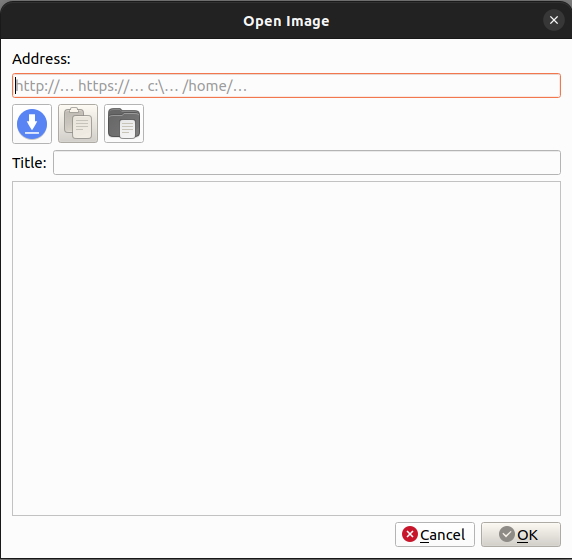
- Naslov: lahko je URL, URI lokalne datoteke.
- Gumb 1: Prenesi - kliknite nanj, da sprožite prenos slike z URL-ja (običajno se to izvede samodejno).
- Gumb 2: Prilepi - prilepite vsebino slike v pogovorno okno.
- Gumb 3: Odpri - odprite izbirnik datotek za izbiro datoteke iz računalnika.
- Naslov: Glede na ime datoteke (če je ustrezno) pogovorno okno poskuša nastaviti naslov slike. Lahko ga uredite.
- Predogled slike
Kvadratna slika
Avatar je zahteval, da je slika kvadratna. Da bi to upoštevali, vam pogovorno okno za nalaganje slik omogoča izbiro kvadrata znotraj slike.
Slika - Mediji
Vsa okna s slikami imajo naslednji naslov: ImeDatoteke.jpg - slika. Kot kateri koli medij (kot so listi likov, zemljevidi, miselni vzorci ...) lahko sliko skrijete ali prikažete v orodni vrstici v glavnem oknu.
Odpri slikovni medij
Odprite sliko iz glavnega menija aplikacije: (Datoteka > Odpri > Slika). Nato se odprta slika pošlje vsem uporabnikom.
Shrani sliko
Za GM se novo odprta slika samodejno shrani v kampanjo,
tako da jo lahko ponovno uporabite pozneje.
Za Igralec se pot do datoteke shrani v vašo zgodovino. Naslednjič jo boste lahko preprosto naložili.
Kontekstni meni
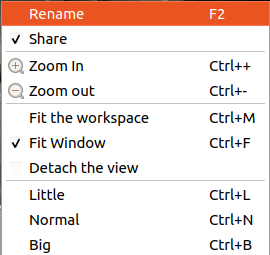
Privzeto je omogočena možnost prilagodi oknu. V tej konfiguraciji Rolisteam zagotovi, da je vidna celotna slika. To je zelo uporabno za velike slike. Če želite povečati določen del slike, jo morate onemogočiti.
| Dejanje | Opis |
|---|---|
| Preimenuj | Spremenite ime slike |
| Deli | Določite status deljenja slike (privzeto: deljeno) |
| Povečaj | Povečaj (onemogočeno, če je nastavljeno na Prilagodi oknu) |
| Pomanjšaj | Pomanjšaj (onemogočeno, če je nastavljeno na Prilagodi oknu) |
| Prilagodi delovnemu prostoru | ponovno izračuna najboljšo velikost okna, uporabno za res velika okna. |
| Prilagodi oknu | Prepričajte se, da se slika prikazuje v skladu z velikostjo okna. |
| Odstrani pogled | Pogled je ločen od Rolisteama in je videti kot drugo okno |
| Majhno | Nastavite stopnjo povečave na 0,4 (onemogočeno, če je nastavljeno na Prilagodi oknu) |
| Normalno | Nastavite stopnjo povečave na 1 (onemogočeno, če je nastavljeno na Prilagodi oknu) |
| Veliko | Nastavite stopnjo povečave na 4 (onemogočeno, če je nastavljeno na Prilagodi oknu) |
Skrij sliko
Sliko lahko skrijete na dva načina. Kliknete lahko križec na oknu ali gumb v orodni vrstici. Slika je skrita (samo za vas). Če jo želite ponovno prikazati, preprosto kliknite njen gumb v orodni vrstici.
Zapri sliko
GM ali lastnik slike jo lahko zapre. To pomeni, da bo slika izginila iz delovnega prostora vsakega igralca. Če želite to narediti, izberite okno slike in nato v meniju datoteka kliknite Zapri datoteko
Podprte oblike zapisa
Rolisteam sprejema številne standardne oblike zapisa, kot so: *.jpg, *.png in *.bmp.