 Table of content
Rolisteam v1.10 uvaja popolnoma nov modul za takojšnje sporočanje. Napisan je bil iz nič. Ponuja nove funkcije.
Prikaži/skrij ploščo za takojšnja sporočila

Od različice Rolisteam v1.10 naprej lahko ploščo za takojšnja sporočila odprete s te ikone  v orodni vrstici Rolisteam.
Pošiljanje sporočil


Kot lahko pričakujete, lahko sporočilo vnesete v spodnji del in pritisnete Enter ali kliknete pošlji.
Pošiljanje slik

Če pošljete URL slike, se bo slika prikazala na zaslonu.

Mora biti slika, URL se mora končati s končnico slike: .jpg, .png, .bmp…
Pošlji povezave
Če pošljete URL, bo nanj mogoče klikniti. S klikom nanj odprete spletno stran Rolisteam.
Privzete klepetalnice
Ob zagonu Rolisteam samodejno doda več klepetalnic. Prva klepetalnica je vedno Globalna klepetalnica, kjer se pogovarjajo vsi igralci in vodja igre. Nato sledijo klepetalnice ena na ena.
Privzetih klepetalnic ni mogoče zapreti.
Globalna klepetalnica
Ta klepetalnica združuje vse. Ko se nova oseba poveže s strežnikom, se samodejno doda v globalno klepetalnico.
Klepetalna soba ena na ena
Rolisteam pripravlja klepetalnice ena na ena. Ko želite klepetati samo z eno osebo, je to najboljši način za to.
Dodaj novo klepetalnico
Če želite dodati klepetalnico, pojdite v nastavitve > Dodaj klepetalnico.
Prikazalo se bo pogovorno okno. V njem lahko nastavite ime svoje nove klepetalnice in izberete, kdo bo v njej udeležen. Če izberete Vse, bodo vključeni vsi igralci, tudi tisti, ki še niso v igri. Rolisteam poskrbi, da bodo sporočila prejeli vsi igralci v igri. Nato lahko novo klepetalnico dovolite ali zavrnete za vsakega igralca v igri.

Dodane klepetalnice lahko zaprete z uporabo križca v kotu.
Metanje kock

Za ukaz metanja kock morate pred ukaz dodati !. Rezultat je prikazan v okvirju. Podrobnosti si lahko ogledate s klikom na simbol na desni.
3D kocke
Ko nekdo vrže kocke s sistemom 3D kock, bo rezultat videti takole:
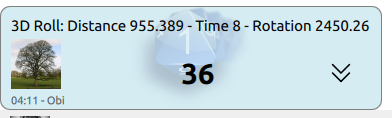
Ker je 3D kocka nova zmožnost, raje obvestimo igralce, da je bila uporabljena. Prikazane so nekatere metrike, da se prepričamo, da je kocka dovoljkrat padla. Višje kot so številke, boljše so.
- Razdalja, ki jo kocka naredi med pritiskom in sprostitvijo gumba miške.
- Čas v sekundah, da se sistem stabilizira
- Vrtenje: vsota sprememb vrtenja kocke.
Sprememba postavitve klepetalnice
Privzeto so klepetalnice prikazane z uporabo zavihka. Hkrati je vidna samo ena klepetalnica. To lahko spremenite. Kontekstni meni ponuja vse funkcije postavitve klepetalnice.
Kako si hkrati ogledati dve klepetalnici

V kontekstnem meniju morate klikniti na Razdelite XXXX (kjer je XXXX ime trenutne klepetalnice).
Premikanje klepetalnice
Ko imate dve (ali več) skupin klepetalnic, lahko klepetalnico premaknete iz ene skupine v drugo. Skupine brez klepetalnice se samodejno zaprejo.

Združi skupino v glavno skupino
Združitev pomeni premik klepetalnice v glavno skupino. Skupine brez klepetalnice se samodejno zaprejo.

Meni klepetalnice
V zgornjem desnem kotu lahko vidite  .
.
Prikaže se ta meni:
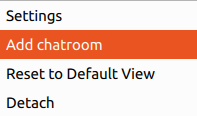
1. Nastavitve
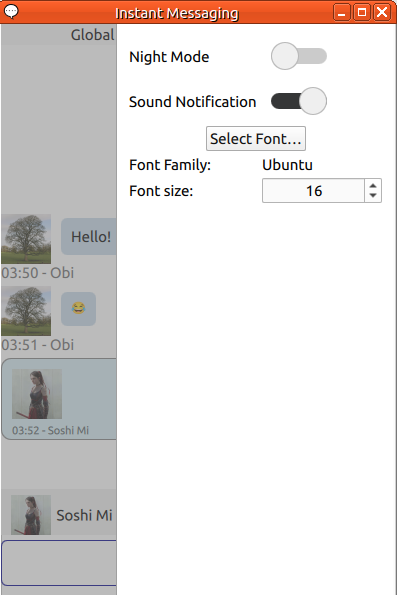
- Temni način
- Velikost pisave
- Zvočno obvestilo
Nastavitve so strogo lokalne. Vaši igralci ne bodo prejeli vaših sprememb.
2. Dodaj klepetalnico
Tukaj se prikaže pojavno okno za izbiro oseb, ki jih želite imeti v tej dodatni klepetalnici.
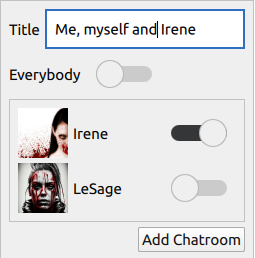
(P.S.: ročno ustvarjanje klepetalnice z drugo osebo je na voljo, tudi če že imate namensko klepetalnico za pogovor z njo)
3. Ponastavi na privzeti pogled
Ponastavi celotno postavitev. Vse klepetalnice se vrnejo v glavno skupino.
4. Odklopi
Odklopite okno za neposredno sporočanje. Nato ga lahko postavite zunaj Rolisteam.