 Table of content
Videli smo, kako nastaviti kampanjo in vzdevke kock, nato pa smo videli, kako ustvariti zemljevid bitke. Naslednji korak je ustvarjanje lista lika za našo igro.
Za to Rolisteam ponuja orodje z imenom RCSE. To je urejevalnik listov lika. Poglejmo, kako ga uporabljati.
Izdelava lista lika z RCSE
Urejevalnik listov lika Rolisteam je najboljše orodje za ustvarjanje listov lika. Njegova zasnova je namenjena zagotavljanju izkušnje, ki je čim bližje uporabi uradnega lista lika katere koli RPG igre.
Če želite ustvariti list lika, sledite tem korakom:
1. korak: Uvoz slike (ali PDF)
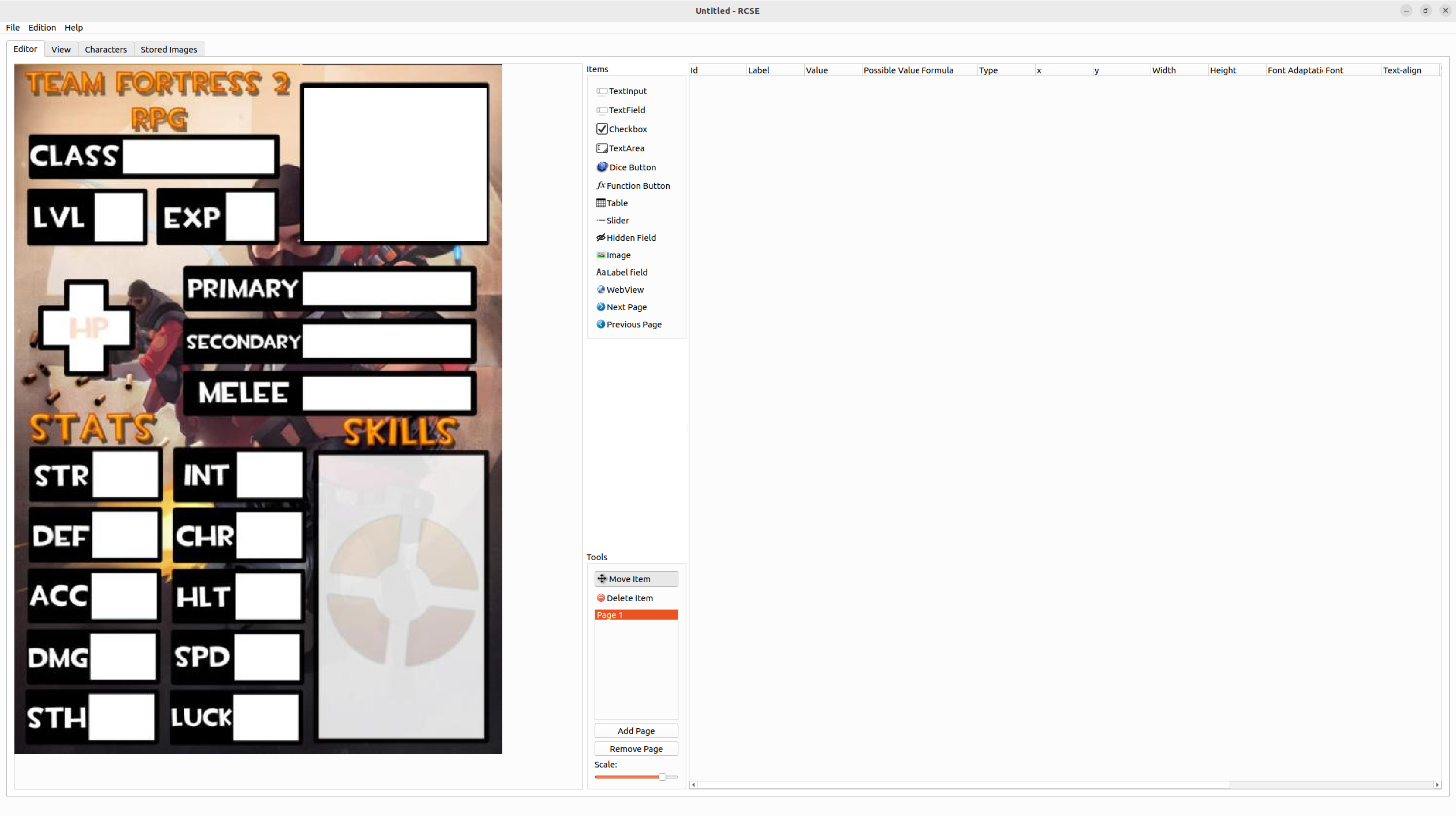
Prvi korak je, da spustite sliko ozadja v urejevalnik (leva stran zavihka Urejevalnik). Ta slika je lahko na primer uradni list lika vaše igre.
Sliko lahko uvozite na dva načina:
- Povlecite in spustite sliko iz računalnika v RCSE (leva stran).
- Uvozite jo lahko tudi iz menija > Določi sliko ozadja
V primeru, da potrebujete več strani v svojem listu znakov, lahko strani preprosto dodate z gumbom, namenjenim tej nalogi. Nato boste morali določiti ozadje novih strani z uvozom slik ozadja.
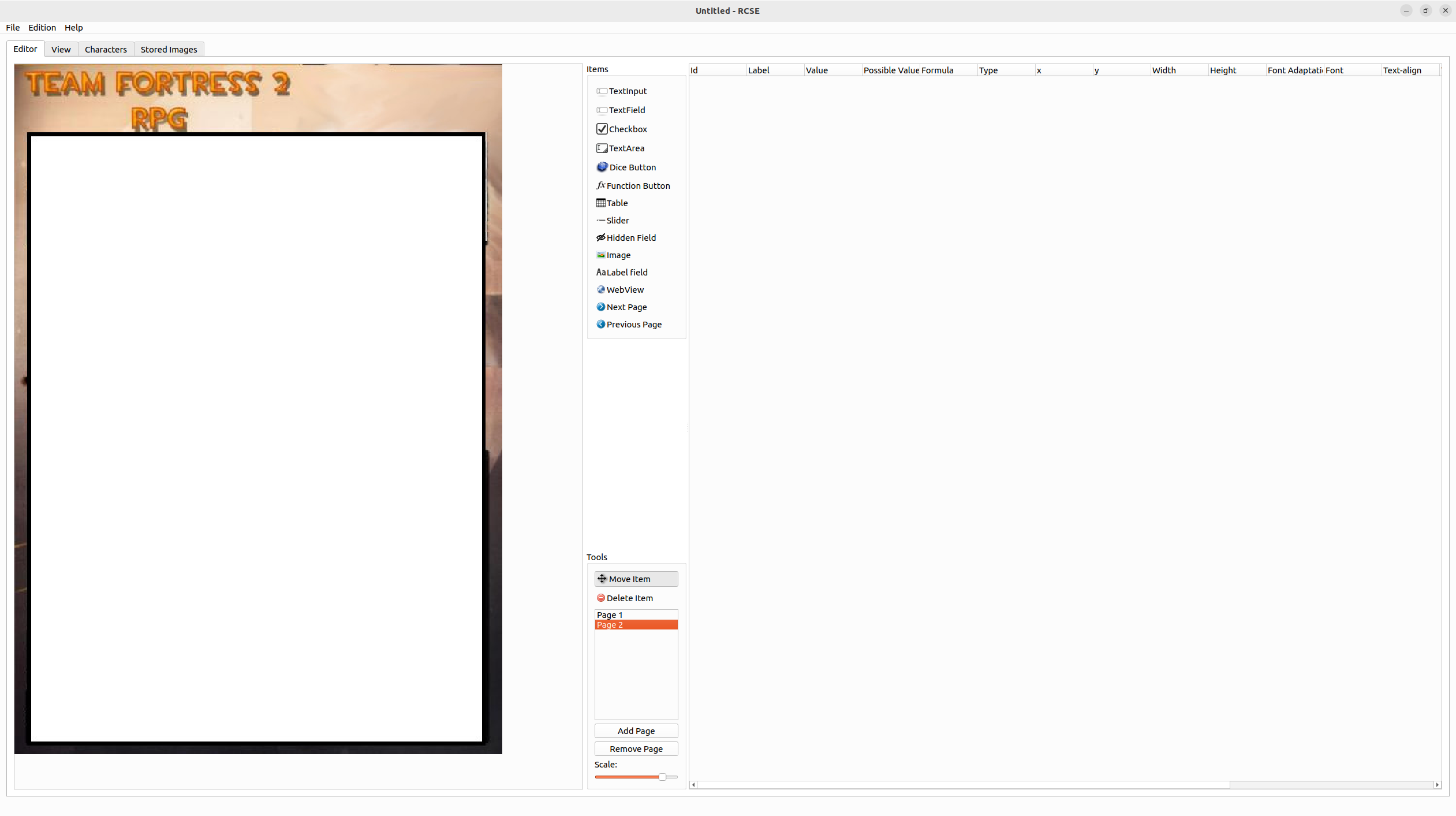
Shranite datoteko!
Kako uporabiti PDF kot ozadje
RCSE ima izvorno podporo za PDF.
Samo pojdite na Datoteka > Uvozi PDF. Odpre se to pogovorno okno:
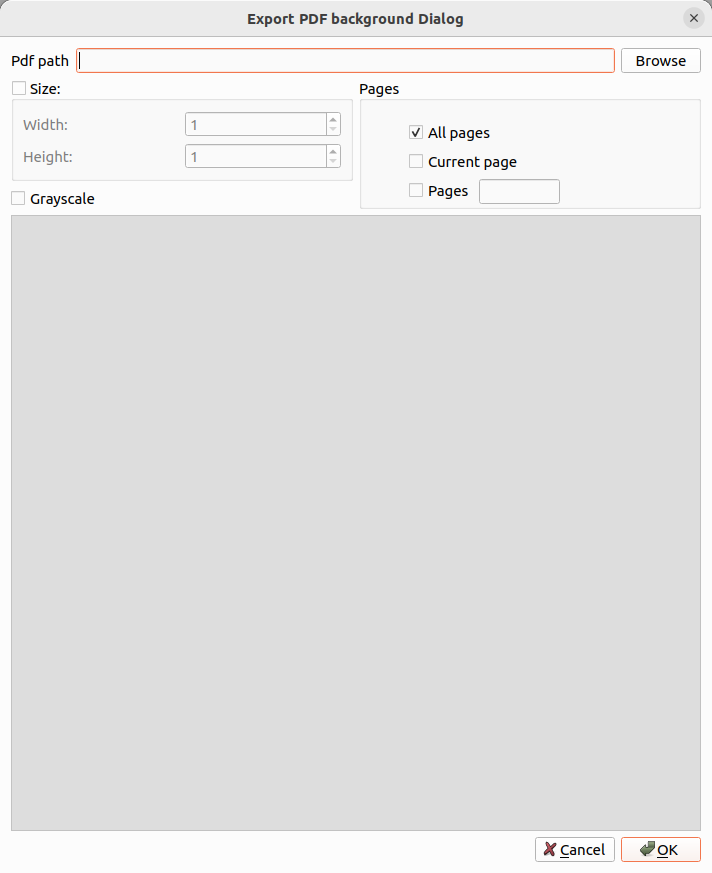
Kliknite Prebrskaj, da izberete datoteko lista znakov.
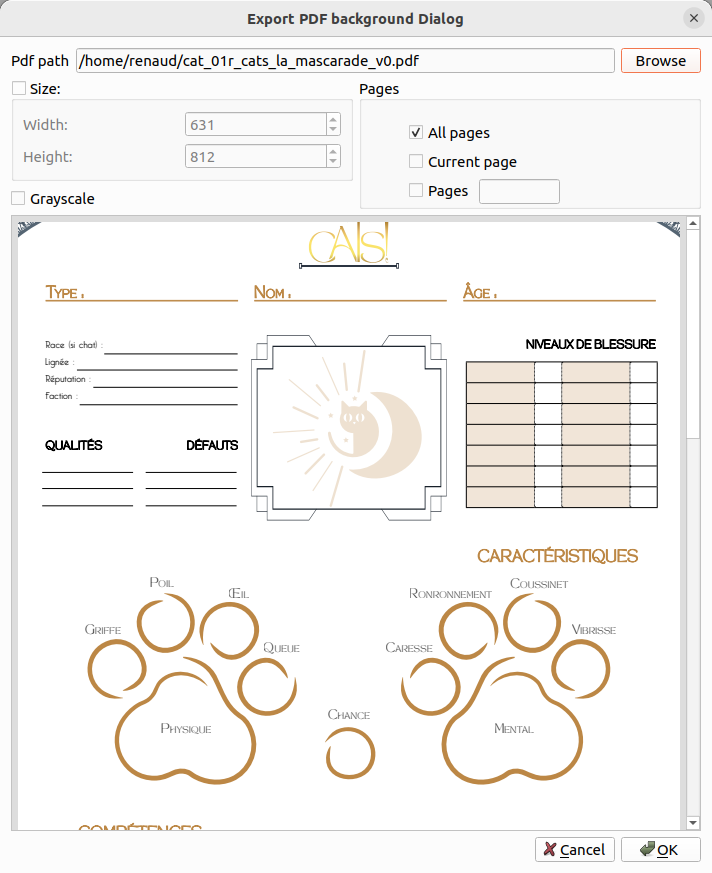
Nato lahko
- Nastavite velikost (izvoženih slik)
- Izberete strani
- Posnamete sliko v sivih odtenkih
Zadnji korak, samo kliknite V redu.
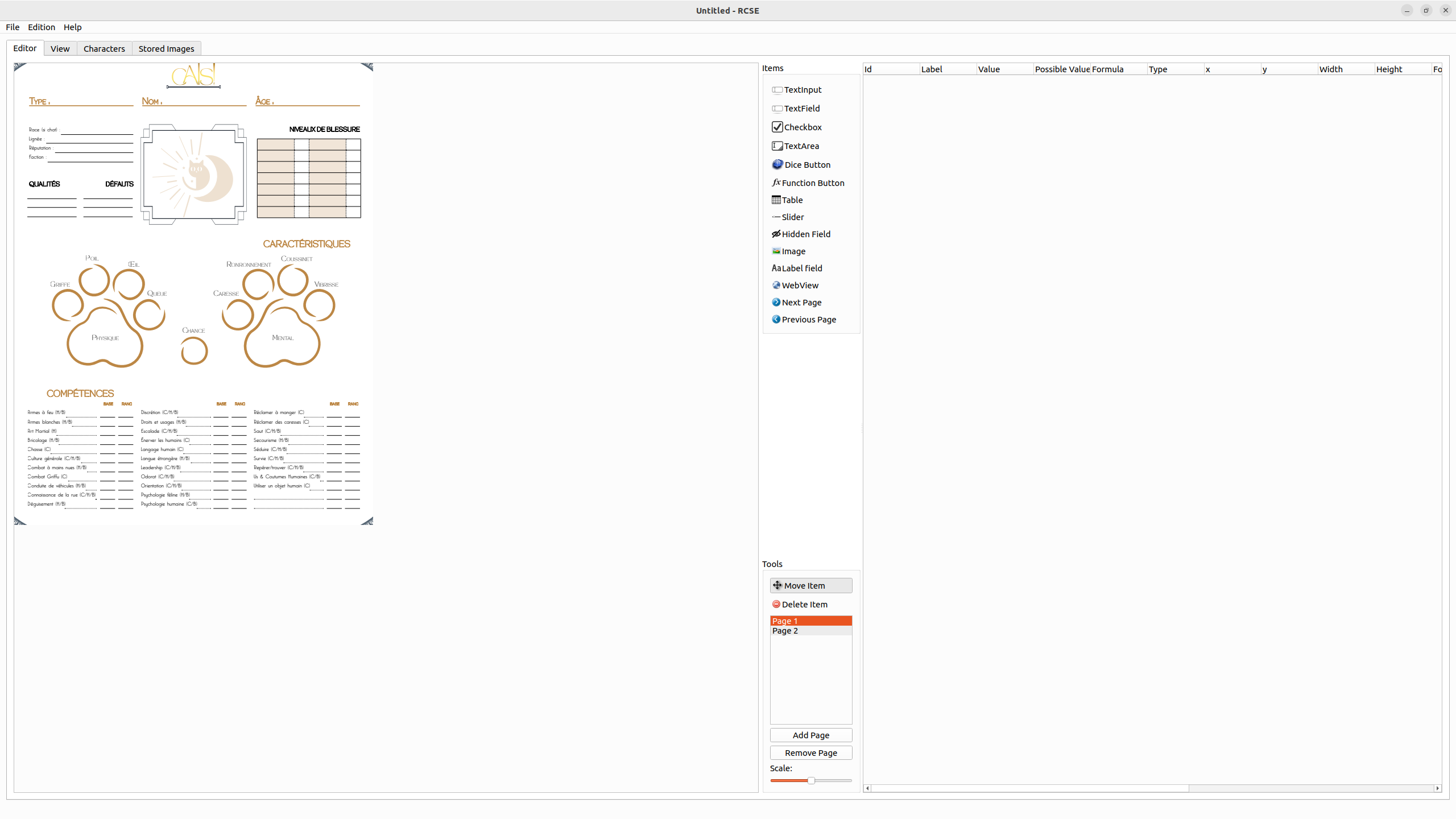
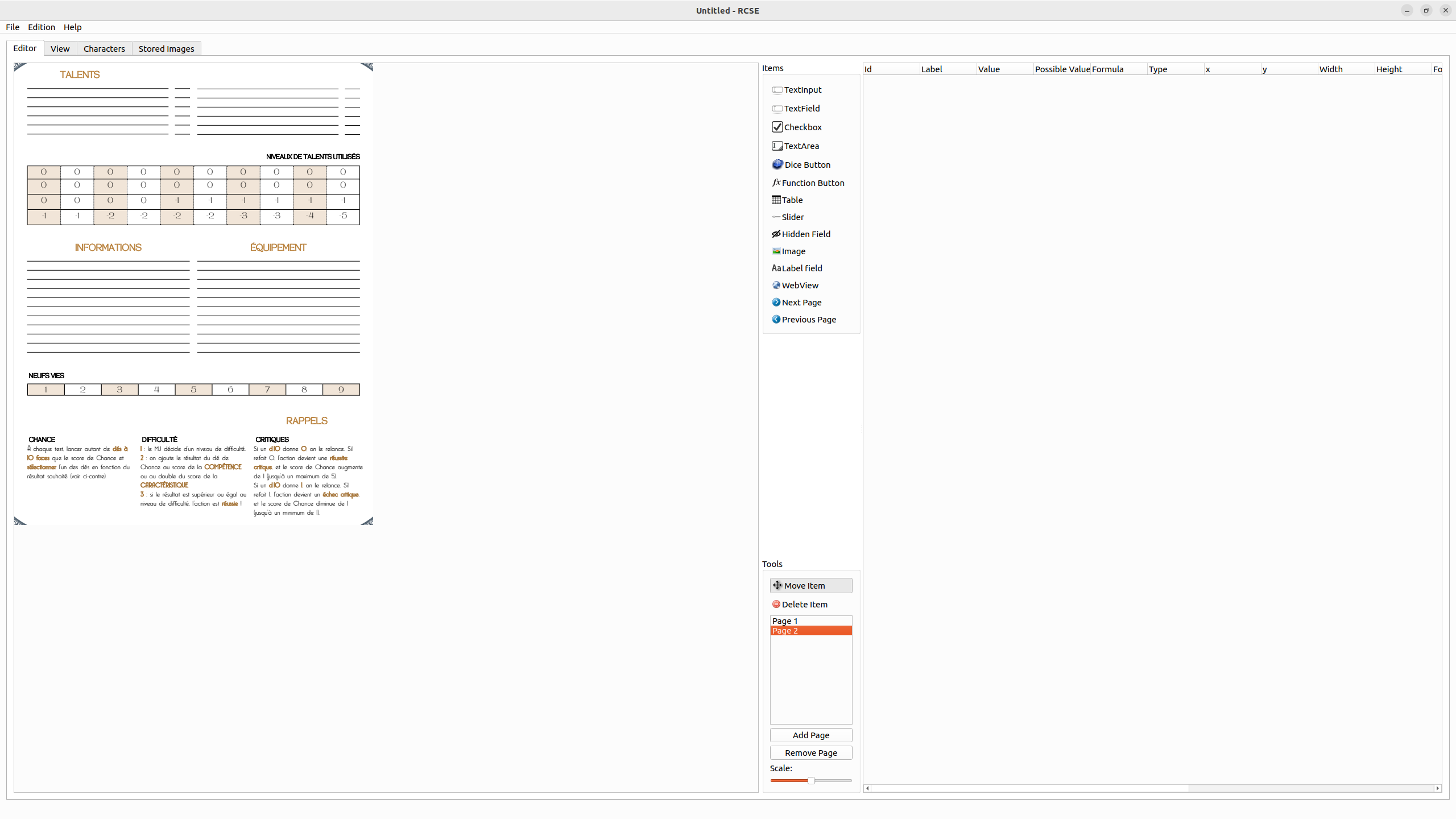
In voilà: Kot lahko vidite, podpira večstranski list.
2. korak: Dodajanje polj na list
Nato je pomembno nastaviti položaj vsakega polja. To delo je lahko zelo dolgo, vendar ga lahko zahvaljujoč RCSE naredite grafično.
Vsako polje je dodano tudi v desno tabelo. Polje lahko iz te tabele odstranite.
V RCSE je na voljo veliko vrst polj.
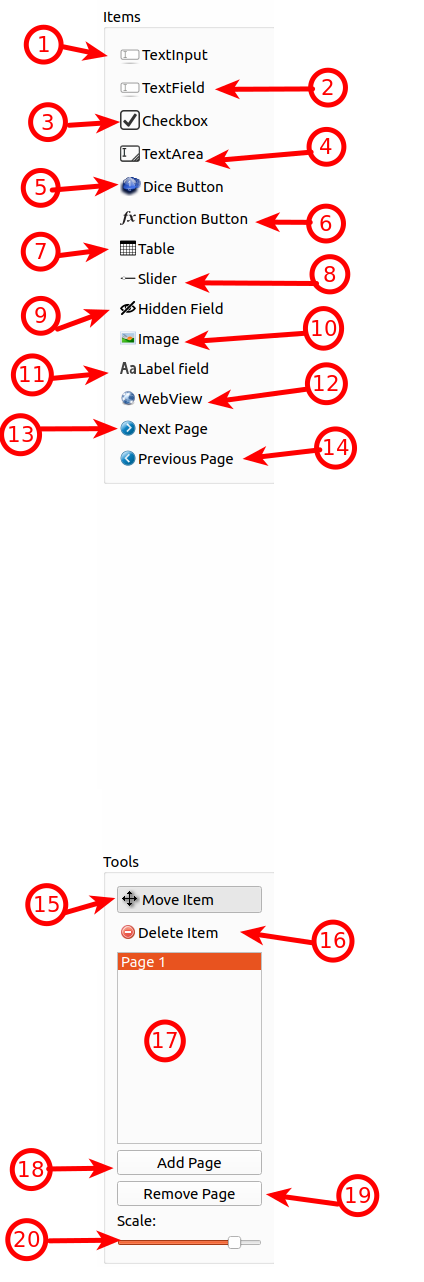
| id | Ime | Opis |
|---|---|---|
| 1 | TextInput | Enovrstični vnos besedila brez robov ali brez okrasja. Lahko se poviša v izbirnik (glejte spodaj). |
| 2 | TextField | Enovrstični vnos besedila z robovi in okrasjem. |
| 3 | Checkbox | Shrani vrednost 0 ali 1 in jo prikaže kot potrditveno polje. |
| 4 | TextArea | Večvrstični vnos besedila z okrasjem in robom. |
| 5 | Gumb za kocke | Dodaj gumb, na katerega je mogoče klikniti, za ukaz za metanje kock, ukaz mora biti nastavljen kot vrednost polja |
| 6 | Gumb za funkcijo | Dodaj gumb, na katerega je mogoče klikniti, za klic funkcije QML ali izvedbo katerega koli izračuna |
| 7 | Tabela | Dodaj dinamično tabelo, upravljanje več vrstic (uporabno za upravljanje seznama spretnosti, predmetov…) |
| 8 | Drsnik | Izberi vrednost med najmanjšo in največjo vrednostjo (privzeto od 0 do 100) |
| 9 | Skrito polje | Dodaj skrito polje na list, kar omogoča izvedbo vmesnega izračuna. |
| 10 | Slika | Prikaz slike iz URL-ja |
| 11 | besedilna oznaka | Dodaj besedilno oznako samo za branje |
| 12 | WebView | Dodaj spletni pogled, nastavi URL kot vrednosti za prikaz katerega koli spletnega mesta |
| 13 | Prejšnja stran | Dodaj gumb za lažjo navigacijo med stranmi (pojdi na prejšnjo stran) |
| 14 | Naslednja stran | Dodaj gumb za lažjo navigacijo med stranmi (pojdi na naslednjo stran) |
| 15 | Premakni | Orodje za izbiro ali premikanje polj. |
| 16 | Izbriši elemente | Odstrani elemente, ko kliknete nanje, medtem ko je to orodje trenutno. |
| 17 | Izbirnik strani | Enostaven dostop do strani |
| 18 | Dodaj stran | Dodaj stran na konec vseh obstoječih strani. |
| 19 | Odstrani stran | Odstrani trenutno izbrano stran |
| 20 | Merilo | Nastavitev trenutnega merila lista |
- Izberi orodje
- Klikni na vizualni urejevalnik (leva stran)
- V vizualnem urejevalniku se prikaže nadomestno polje in na desni strani se doda nova vrstica
- Premaknite kazalec miške, da določite pravilno velikost za ta element (velikost lahko nato spremenite)
Shranite datoteko!
3. korak: Urejanje polj
Ko so vsa polja nastavljena, jih je pomembno poimenovati. To ime lahko uporabite v formuli.
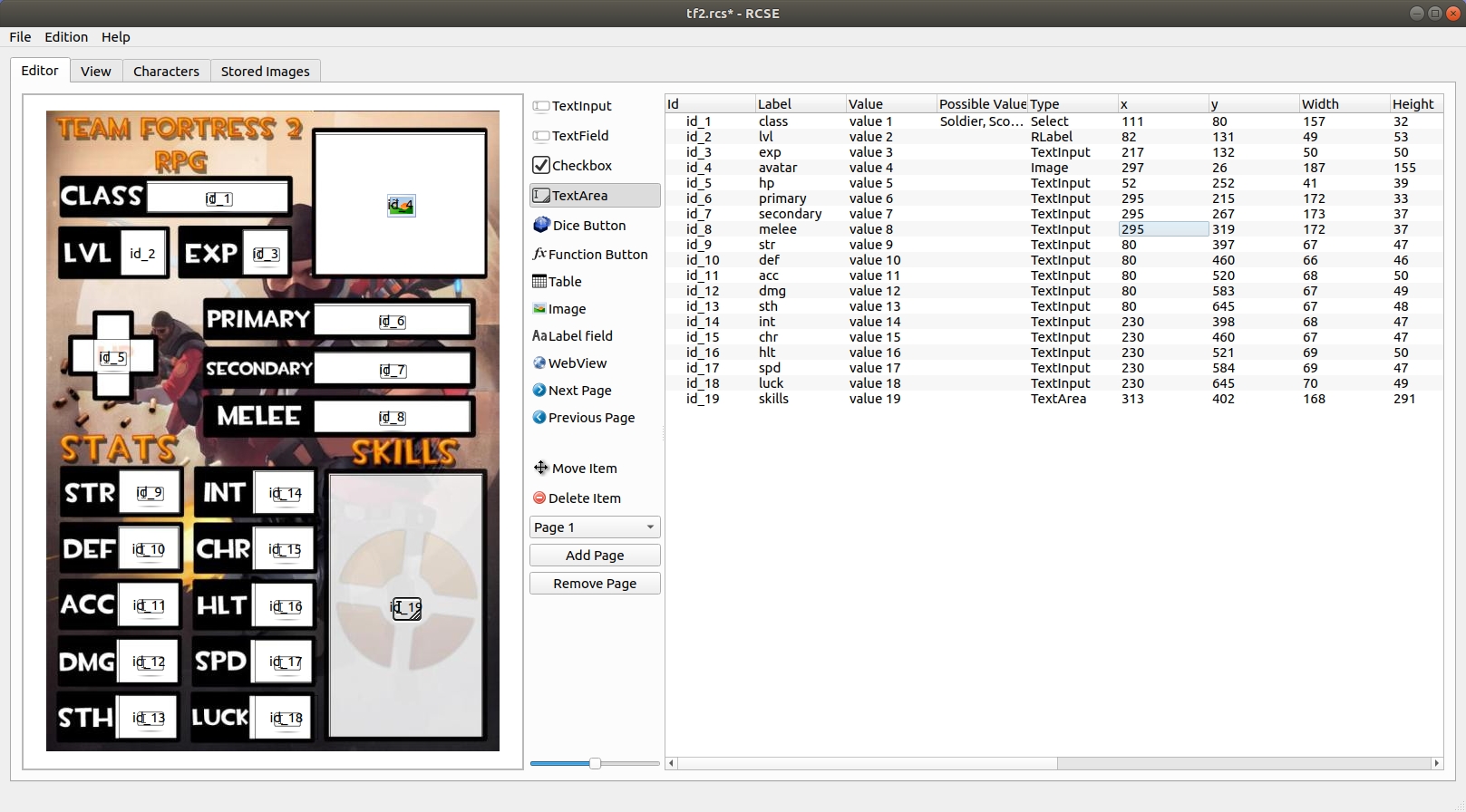
Vključno z imenom lahko urejate številne druge lastnosti. Vse, kar morate storiti, je, da urejate v desni tabeli na prvem zavihku.
Shranite datoteko!
Podrobnosti o vsakem stolpcu:
Id
Ta lastnost je enolični ID za te podatke. Privzeto jih RCSE ustvari samodejno. Priporočljivo je, da ohranjate privzeto vrednost. Spreminjanje zahteva upoštevanje nekaterih pravil:
- Začnite z malo črko
- Brez presledka
- Črke, številke in _
- Brez posebnih znakov
ID-ji se lahko uporabljajo za dostop do informacij o znakih v formuli.
Krajši kot je, bolje je: Primeri: =${id_5}+4
Oznaka
Ta lastnost je človeku berljiv ID za to polje.
Priporočljivo je nastaviti oznako vseh polj.
Do podatkov je mogoče dostopati z njihovo oznako: =${intelligence}+4.
Vrednost
Vrednost polja je prikazana na listu lika. Nastavite vrednosti, ki so blizu dejanskim vrednostim v igri. Za to obstajata dva razloga:
- Vrednosti se uporabljajo znotraj formule. Tako je mogoče preveriti izračun formule.
- Ko so vrednosti prikazane, lahko prilagodite element (velikost, pisavo, barvo), da zagotovite berljivost.
Vrednosti so nastavljene z ustvarjenim besedilom.
Možne vrednosti
To polje je uporabno samo za TextInput. Omogoča spremembo TextInput v izbirnik. Izbirnik (znan tudi kot kombinirani seznam) je element, namenjen izbiri ene vrednosti z omejenega seznama.
Za določanje nabora vrednosti so vrednosti ločene z vejico: glava, telo, leva roka, desna roka, leva noga, desna noga
Type
Spremenite vrsto polja v drugo. Tabele ni mogoče pretvoriti v drugo vrsto (in nobeno polje ne more postati tabela).
X
Položaj polja na osi X (od leve proti desni). Lahko ga spremenite za natančno poravnavo polj.
Y
Položaj polja na osi Y (od zgoraj navzdol). Lahko ga spremenite za natančno poravnavo polj.
Width
Širina polja. Lahko ga spremenite za natančno poravnavo polj.
Height
Višina polja. Spremenite jo lahko za natančno poravnavo polj.
Prilagajanje pisave
To možnost lahko omogočite, da prilagodite velikost pisave velikosti lista z znaki.
Poravnava besedila
Določite lahko, kje naj bo besedilo prikazano v polju.
| Top left corner | Top center | Top right corner |
| Middle left | Middle center | Middle right |
| Bottom left corner | Bottom center | Bottom right corner |
Text color
Nastavite lahko barvo besedila.
Barva ozadja
Nastavite lahko barvo ozadja
Border
Nastavite lahko, kje naj se prikaže obroba (zgoraj, desno, levo spodaj, vsa obroba ali brez nje)
Shranite datoteko!
4. korak: Ustvari list
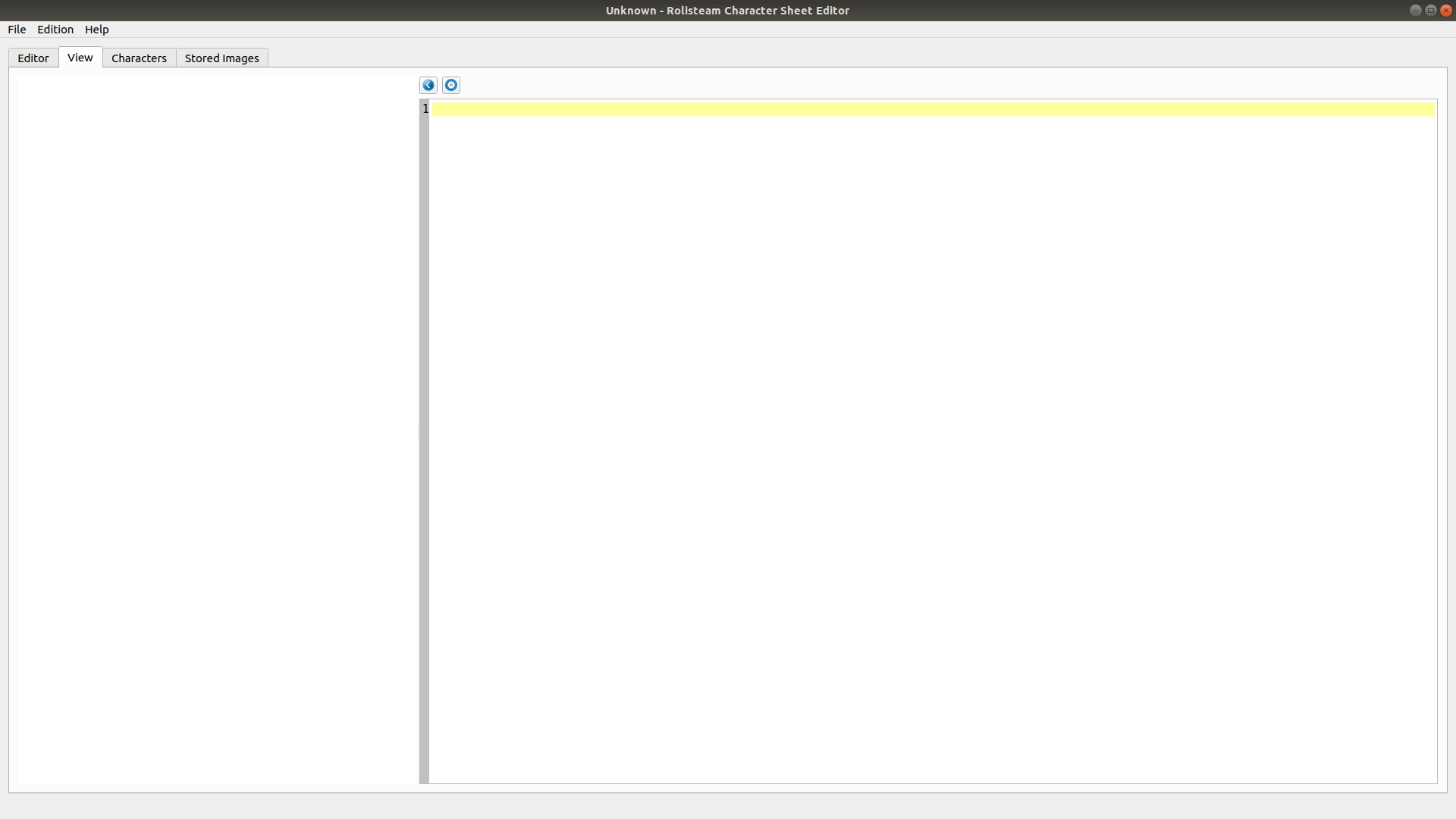
Ko dodate vsa želena polja, lahko list ustvarite s klikom nameni Urejanje > Ustvari kodo in list (Ctrl+r).
List je viden na zavihku Pogled. Zavihek prikazuje list točno tako, kot bo v Rolisteamu.
Zavihek Koda s tem dejanjem spremeni svojo vsebino. Prikazuje kodo QML.
List lahko prilagodite (na zavihku urejevalnika, korak 3) in ga ustvarite znova in znova, dokler ne ustreza vašim potrebam. To operacijo lahko ponovite tolikokrat, kot želite, da dosežete popoln rezultat.
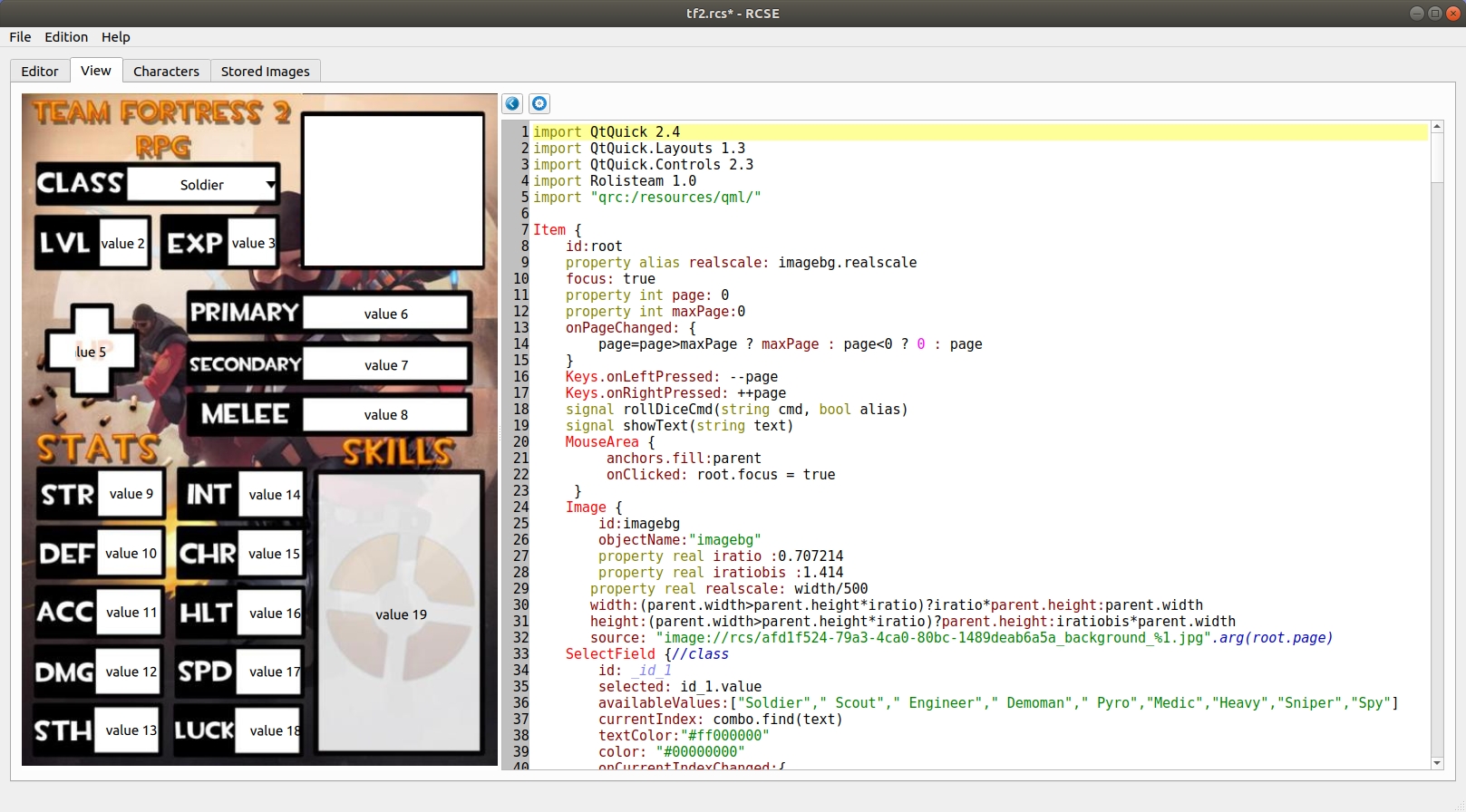
Shranite datoteko!
Napišite svoj QML

Kodo QML je mogoče tudi neposredno spremeniti, da dodate nove funkcije listu. Predvajate lahko glasbo, videoposnetke ali dodajate animacije in številne druge stvari. Bodite previdni, ko spreminjate ustvarjeno kodo, ne smete zahtevati ustvarjanja kode in lista. To bo izbrisalo vse vaše spremembe.
5. korak: Dodajanje znakov
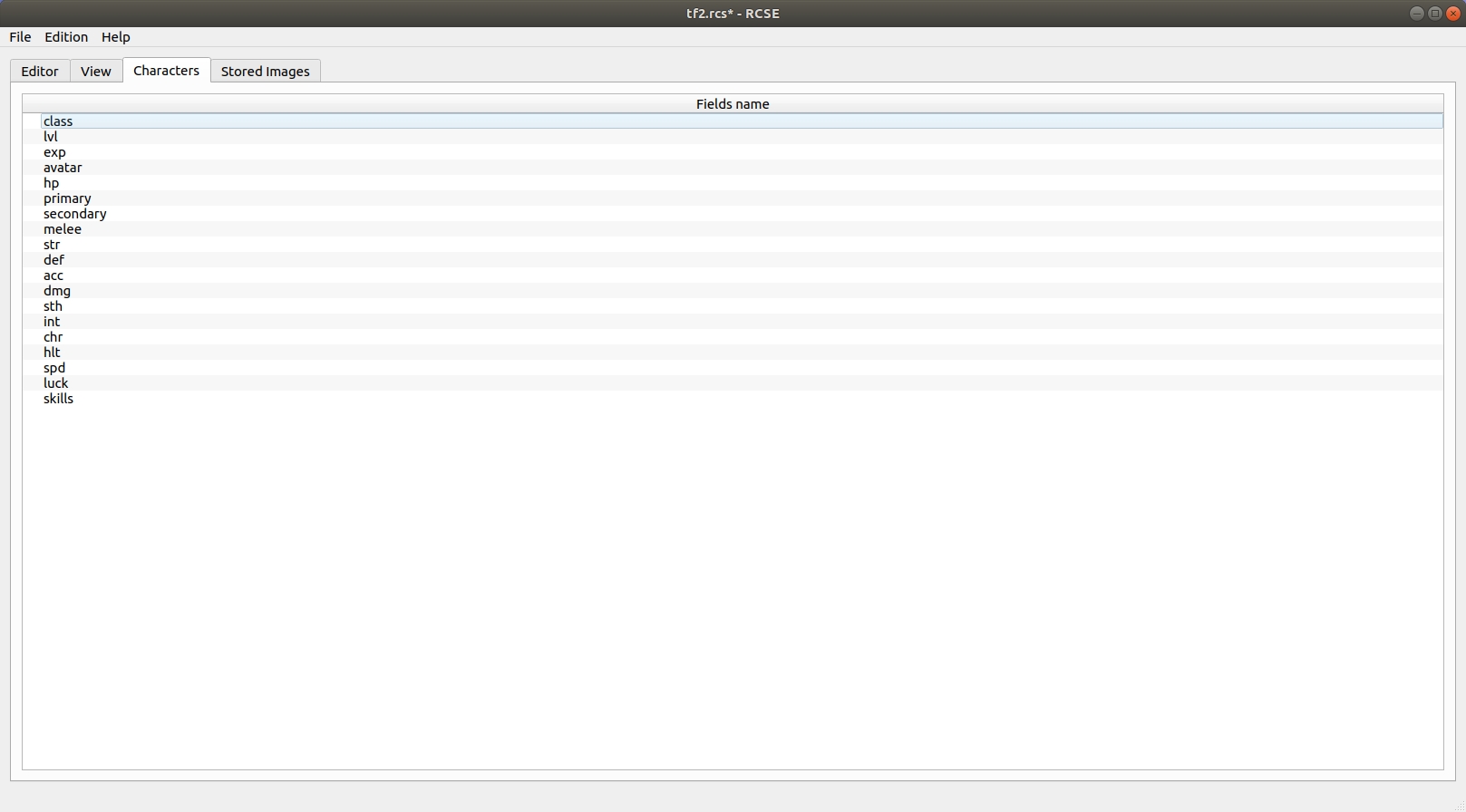
Pojdimo na tretji zavihek: Znaki. Od tu lahko v datoteko dodajate znake.
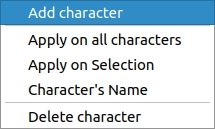
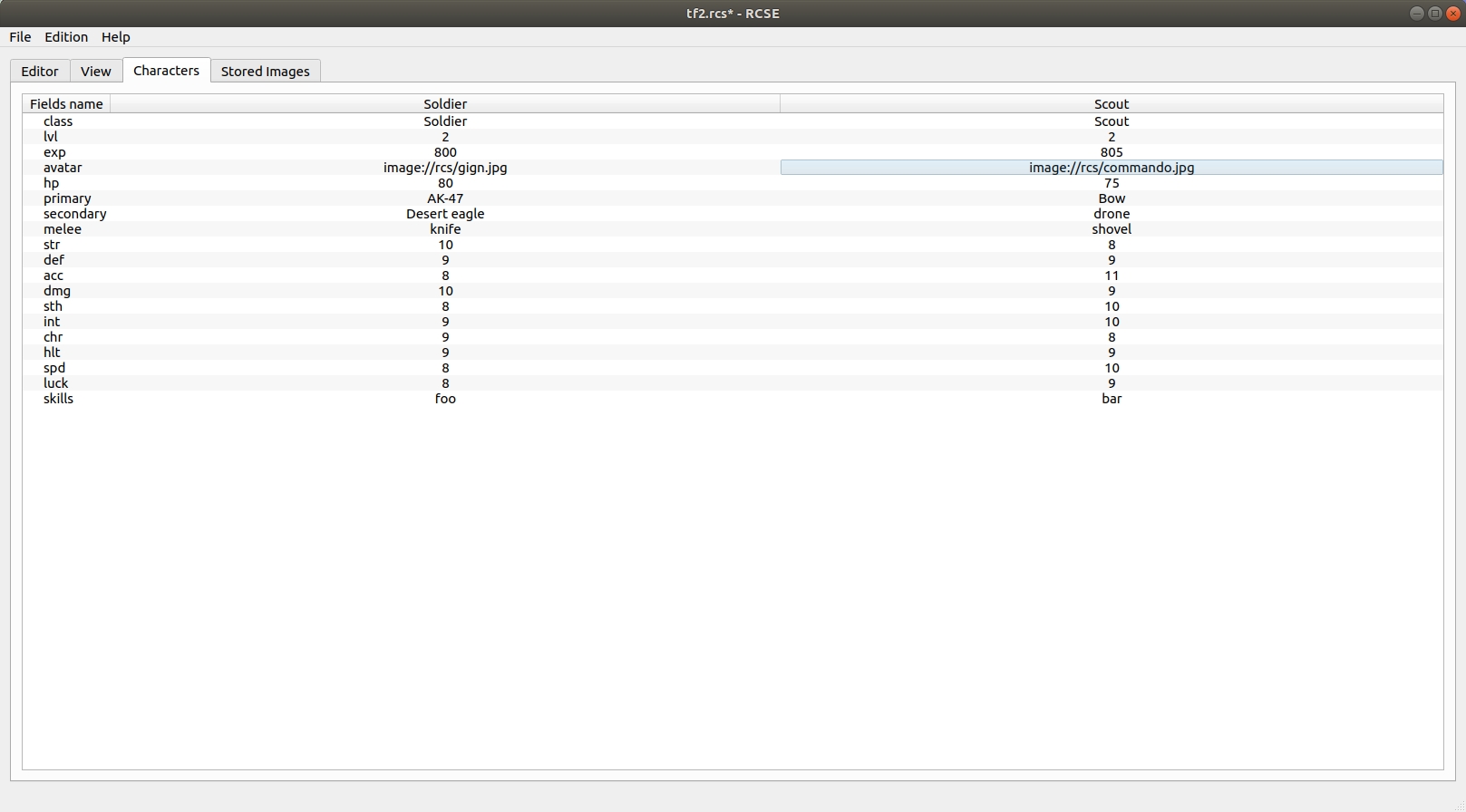
Za vsak dodan znak se prikaže stolpec. Priporočljivo je, da za vsako polje dodate privzeto vrednost. RCSE vam pomaga nastaviti eno vrednost v več vrsticah. Ena celica je lahko definirana kot ime lika. To bo nastavilo glavo stolpca.
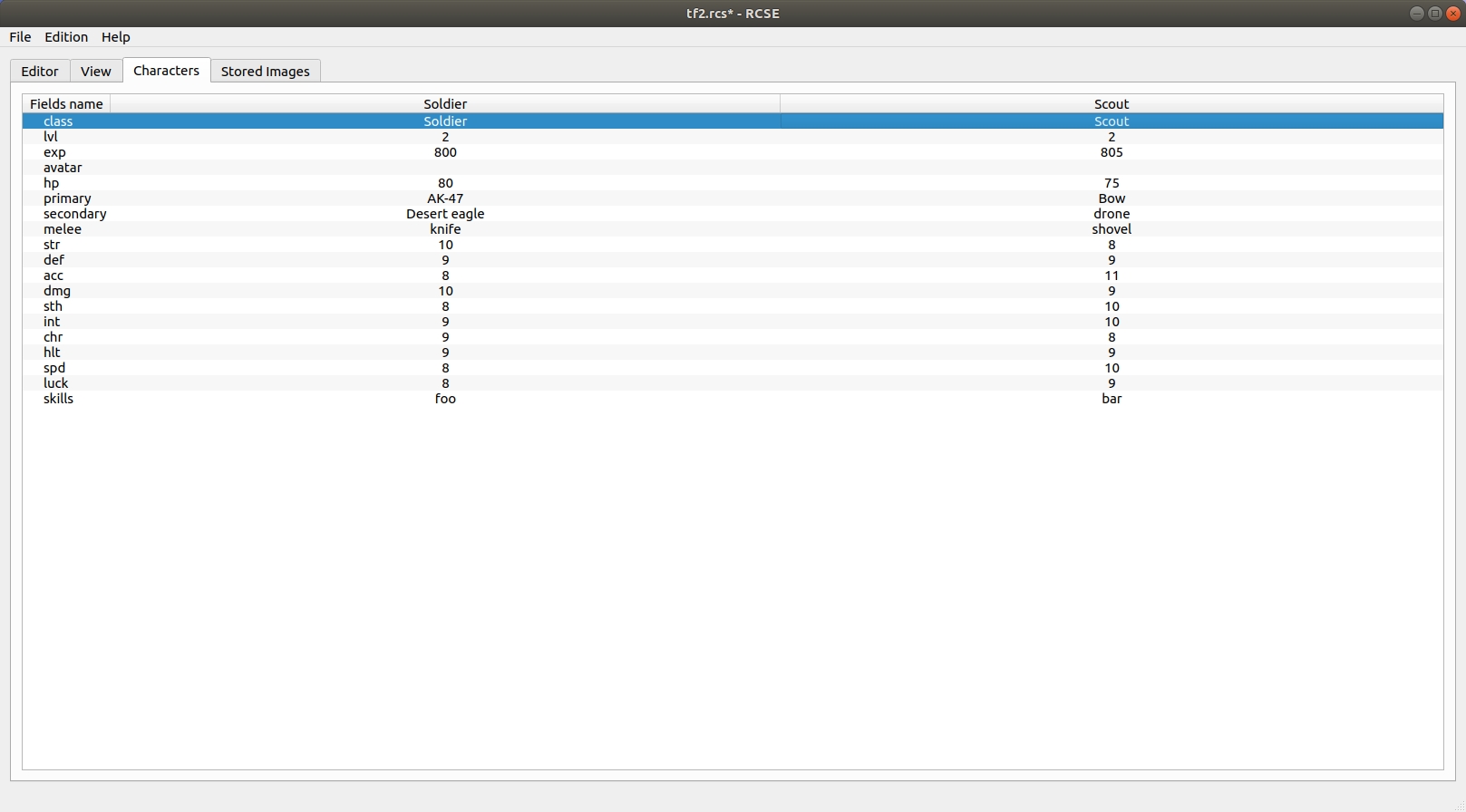
Kot lahko vidite, ni podatkov za avatar. Če želite nastaviti slike v list lika, obstajata dve možnosti: Prva, najbolj lena rešitev je, da vnesete URL slike (http://site.com/image/myAvatar.png). Druga rešitev je, da odprete zavihek shranjene slike.

6. korak: Dodajanje slik [neobvezno]
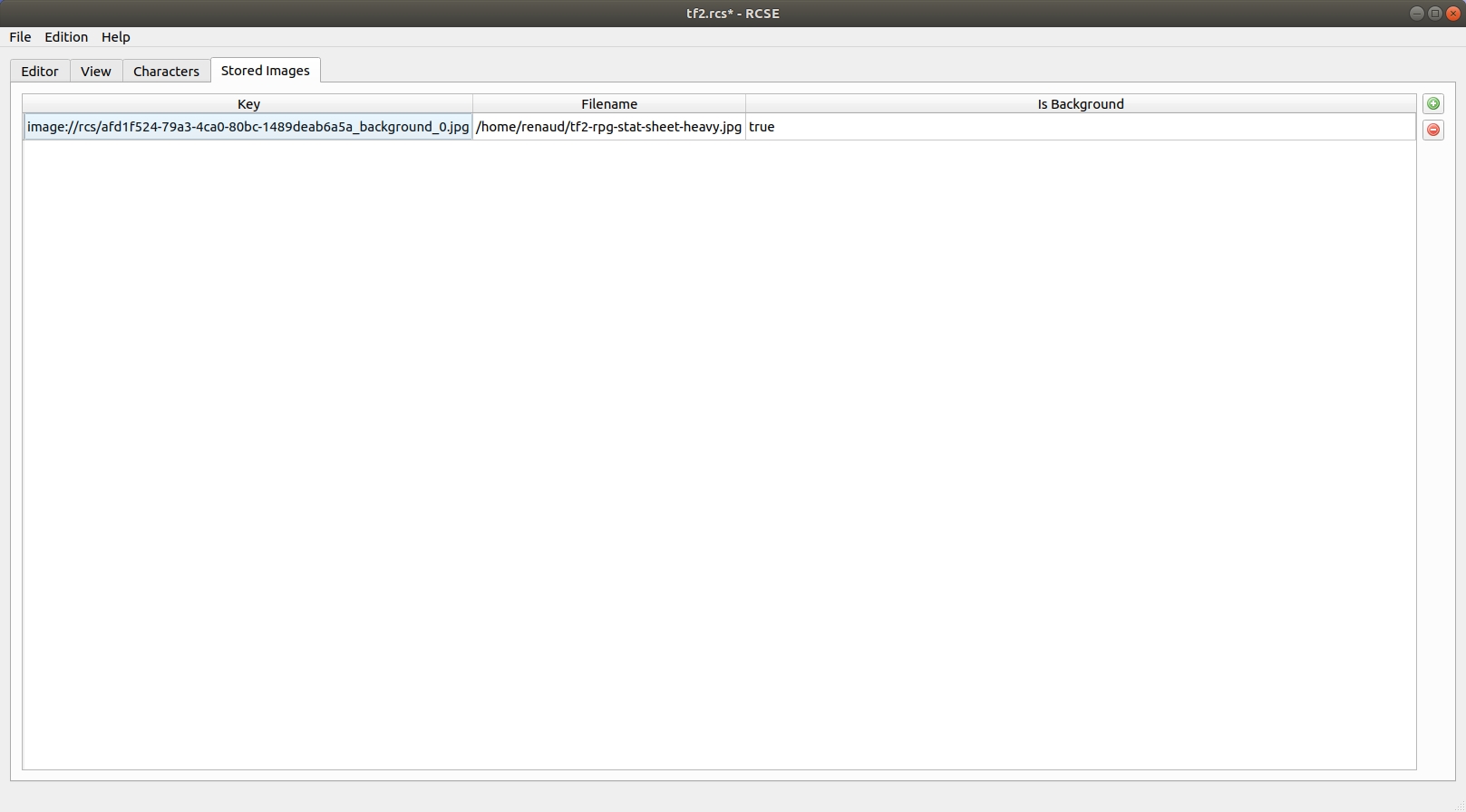
Nato kliknite gumb za dodajanje
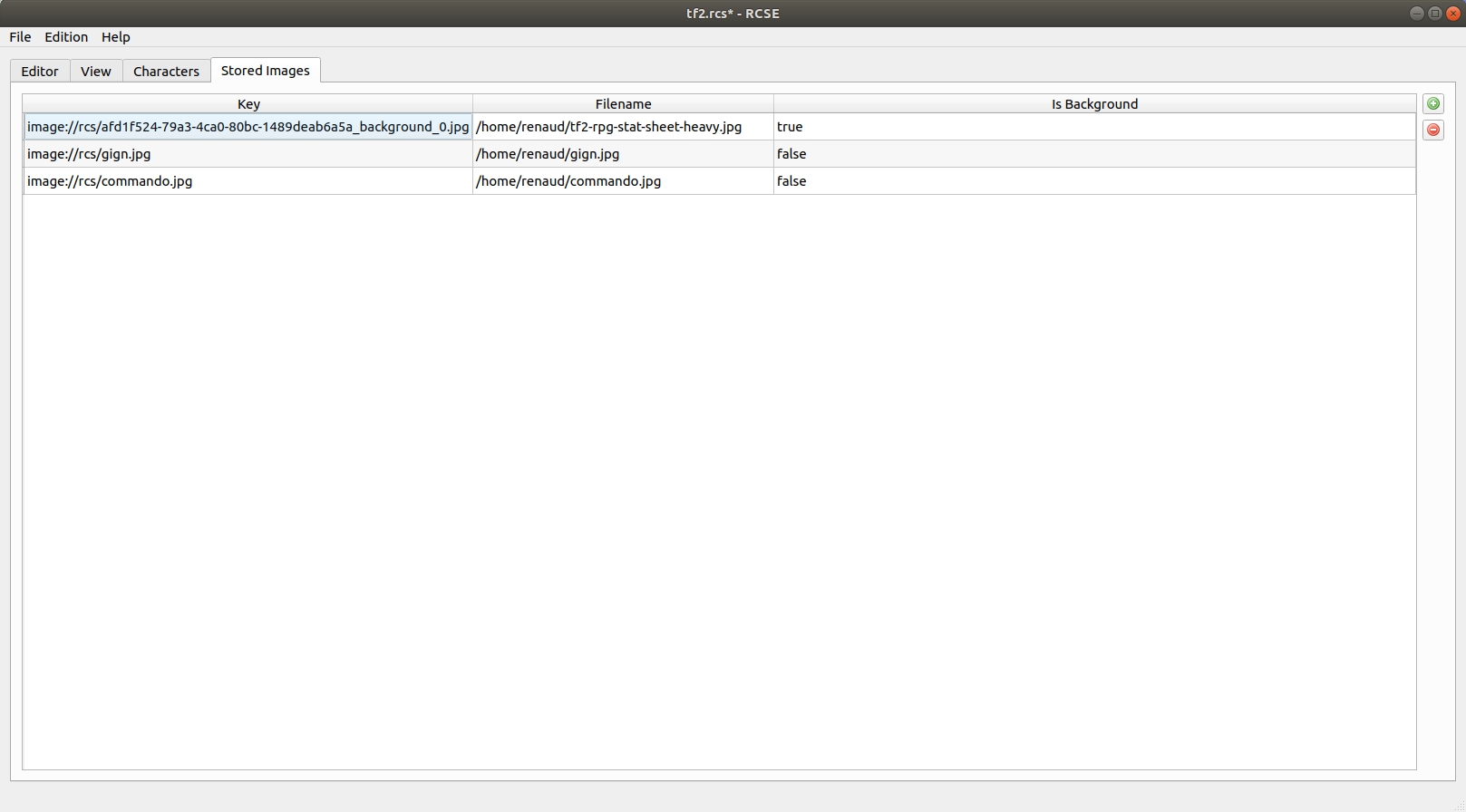
Nato moramo kopirati URL vsake slike in ga prilepiti v ustrezni lik. Kontekstni meni ponuja dejanje kopiranja URL-ja.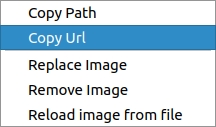
Nato ga prilepite v znak.
Shranite datoteko!
7. korak: Formula in avtomatizacija [neobvezno]
List znakov ima vgrajen mehanizem za formule. Vrednosti lahko izračunate samodejno. List opravi delo namesto GM-ja ali igralca. Če želite dodati novo formulo, morate vrstico začeti z :=, kot na primer v katerem koli programu za preglednice.
Možne operacije
Sistem formul lahko upravlja številne funkcije in operacije.
Pridobi vrednost
Kot smo videli, lahko vrednost katerega koli polja dobite zaradi njegove oznake ali ID-ja. ID ali oznako morate enkapsulirati takole: ${label} ali ${id}.
Aritmetika
Izvajate lahko vse običajne operacije.
Primeri:
Sum
4+4
${intelligence}+3
Subtraction
12-3
${intelligence}-3
Multiplication
=2*7
=2x7
=${intelligence}*3
Division
=15/5
=15÷5
=${intelligence}/3
=${intelligence}÷3
abs
Absolutna vrednost sprejme samo en argument.
=abs(-3)
3
=abs(3)
3
=abs(${intelligence}-11)
8
min
This function takes several arguments.
=min(3,8,10,1)
1
=min(${wits},${dexterity})
3
max
This function takes several arguments.
=max(3,8,10,1)
10
=min(${wits},${dexterity})
4
concat
This function takes several arguments.
=concat(${investigation}+${perception},"G",${perception})
7G3
=concat(${investigation},"d10k",${perception})
4d10k3
floor
Funkcija sprejema en argument.
=floor(3.9)
3
=floor(3.1)
3
=floor(${force}/2)
1
ceil
Funkcija sprejema en argument.
=ceil(3.9)
4
=ceil(3.1)
4
=ceil(${force}/2)
2
avg
This function takes several arguments.
=avg(10,10)
10
=avg(8,4)
6
=avg(${intelligence},${dexterity})
3.5
8. korak: Uporaba lista lika v Rolisteamu
Odpri/naloži list lika
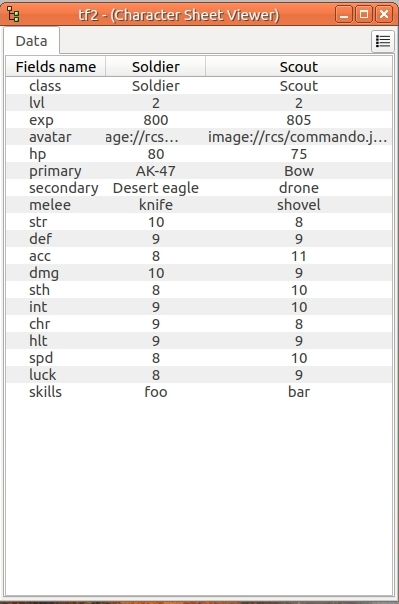
Ko shranite list lika z RCSE, dobite datoteko .rcs. To datoteko je treba naložiti v Rolisteam (Datoteka > Odpri > List lika ali CTRL+U). Odpre se novo okno in vidite zavihek s podatki (slika).
Je enak zavihku liki v RCSE.
Prikazuje vse vrednosti likov. GM lahko ima dober pregled nad vsemi shranjenimi liki hkrati.
Delite list lika z igralcem
GM mora deliti list lika z likom svojega igralca.
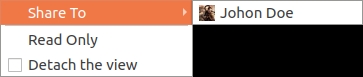
Pogled bo ustvarjen in poslan igralcu. Če želite to narediti, morate v kontekstnem meniju klikniti podmeni Deli.
Nato morate izbrati lik (slika).
Dodan je zavihek Pogled.
Na zaslonu igralca se prikaže okno z listom lika z dvema zavihkoma: podatki in pogled. Igralec in GM lahko spreminjata vrednosti iz obeh pogledov.
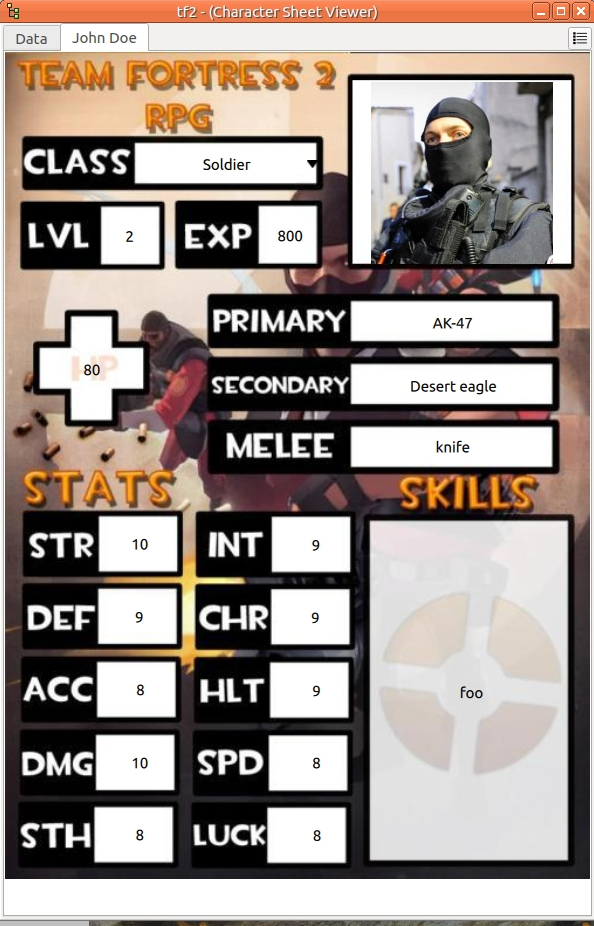
Zaradi tehničnih omejitev zavihek s podatki ne prikazuje podatkov iz podpolj v tabeli.
Veliko strani
Kot smo videli, je mogoče ustvariti list lika z več stranmi. Na zavihku Pogled lahko stran spremenite s pritiskom na tipko Levo ali Desno.
Upravitelju je mogoče zagotoviti tudi gumb, na katerega je mogoče klikniti.
Pogled lahko tudi kopirate in/ali odtrgate zavihek. Tako si lahko hkrati ogledate več strani.
Pogosto zastavljena vprašanja
Kako uporabljati gumb za kocke?
Gumb kocke uporabnikom omogoča metanje kock neposredno iz lista lika. Rezultat je prikazan v globalni klepetalnici. Ukaz za metanje kocke je vrednost polja in prikaže njegovo oznako.
Če nastavite oznako na Initiative, bo Pobuda prikazana na vseh listih likov.
Ukaz za metanje kocke je nastavljen v stolpcu z vrednostjo. Na primer, če nastavite 3d6, bo met vedno vrgel "3d6" (to je strogo enakovredno metu !3d6 v klepetu). Zdaj je veliko metov kocke odvisnih od vrednosti na listu likov.
Recimo, da moramo vreči "1d20 + bonus agilnosti lika", bonus agilnosti je shranjen v polju ( id: id_64, label: agilityBonus).
V vrednost gumba za kocko lahko zapišete: 1d20 + ${agilityBonus} ali 1d20+${id_64}.
Tukaj ni potrebe po formuli. Ker sistem kock lahko prevaja spremenljivke "${....}" v vrednost. Ko igralci delijo list likov z igralci, lahko vsak igralec v klepetalnici vrže kocko: !1d20+${agilityBonus}.
Opozorilo: to bo delovalo šele po tem, ko igralec deli list likov s svojim igralcem. Če GM klikne na gumb, Rolisteam ne bo mogel vedeti, v katerih znakih mora prebrati vrednost. To težavo nameravamo odpraviti v prihodnji izdaji.
Gumb za met kocke oddaja signal met kocke. Ta signal ima dva parametra: ukaz za met in boolova vrednost. Boolova vrednost je tukaj za omogočanje/onemogočanje uporabe vzdevkov kocke.
Metanje velikega ukaza z nizovnimi rezultati (kot je 1L[glava, leva noga, desna noga, leva roka, desna roka, šah]) lahko povzroči konflikt z vzdevki.
Kako povišati vnos besedila v izbirnik?
Izbirnik prikaže meni, kjer lahko igralci izberejo eno možnost med več predlogi. Če želite spremeniti katero koli polje v izbirniku, je edino potrebno dejanje določiti možne vrednosti v namenskem stolpcu v desni tabeli. Vrednosti so ločene z vejico.
Primer: rdeča, modra, zelena, rjava, rumena, črna, bela, oranžna, vijolična.