 Table of content
Uvod
Ena največjih novih funkcij je vektorski zemljevid. Glavna razlika med tem novim načrtom in starejšimi zemljevidi je, da novi načrti omogočajo dodajanje in spreminjanje elementov. Na primer, lahko dodate pravokotnik in spremenite njegovo velikost, ga zasukate ali premaknete. Vsi elementi lahko upravljajo te vrste transformacij.
Seznam funkcij
- Pozicioniranje Z: vsak element je dodan nad prejšnje.
- Neskončna velikost načrta
- Povečaj
- Pomanjšaj
- Premik kamere na načrtu
- Spreminjanje elementa na zemljevidu (dodajanje, povečanje, zmanjšanje, premikanje, vrtenje, brisanje)
- Upravljanje žetonov lika
- Ti žetoni lahko prikazujejo sliko lika.
- Dodaj slike
- Te slike je mogoče animirati (gif…)
- Upravljanje trkov
- Predmet je mogoče postaviti v množico (tla, objekt ali lik)
- Neprozornost
- drugo…
Nov zemljevid
Pojdite v meni datoteka, nato v podmeni novo in nato vektorski zemljevid. Odpre se pogovorno okno:
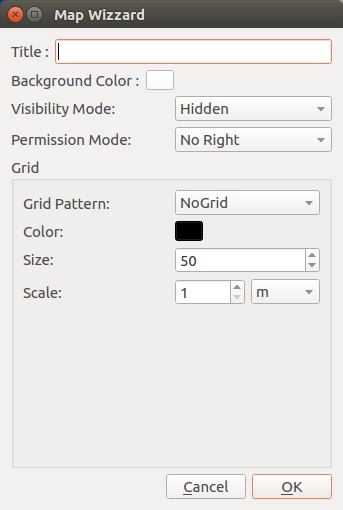
- Naslov se prikaže na vrhu okvirja zemljevida. Tako ga lažje najdete na delovnem prostoru.
- Barva ozadja se uporablja kot globalna barva zemljevida (privzeto: bela).
- Vidnost določa, kako igralci vidijo zemljevid. Skrito pomeni, da ne vidijo ničesar. Megla vojne skrije vse elemente zemljevida (meglo lahko spremenite, da so nekateri elementi vidni). Vidno, igralci lahko vidijo vse elemente zemljevida. Vidnost lahko spremenite kadar koli v igri).
- Način dovoljenja opisuje, katera dejanja lahko igralci izvajajo. Spremenite ga lahko kadar koli.
- Mrežna shema določa obliko mreže: brez sheme (brez mreže), kvadratna mreža, šesterokotna mreža.
- Barvo mreže lahko spremenite.
- Velikost nastavi, koliko slikovnih pik ima ena mrežna shema.
- Merilo določa velikost ene mrežne sheme v izbrani enoti.
Uredi zemljevid
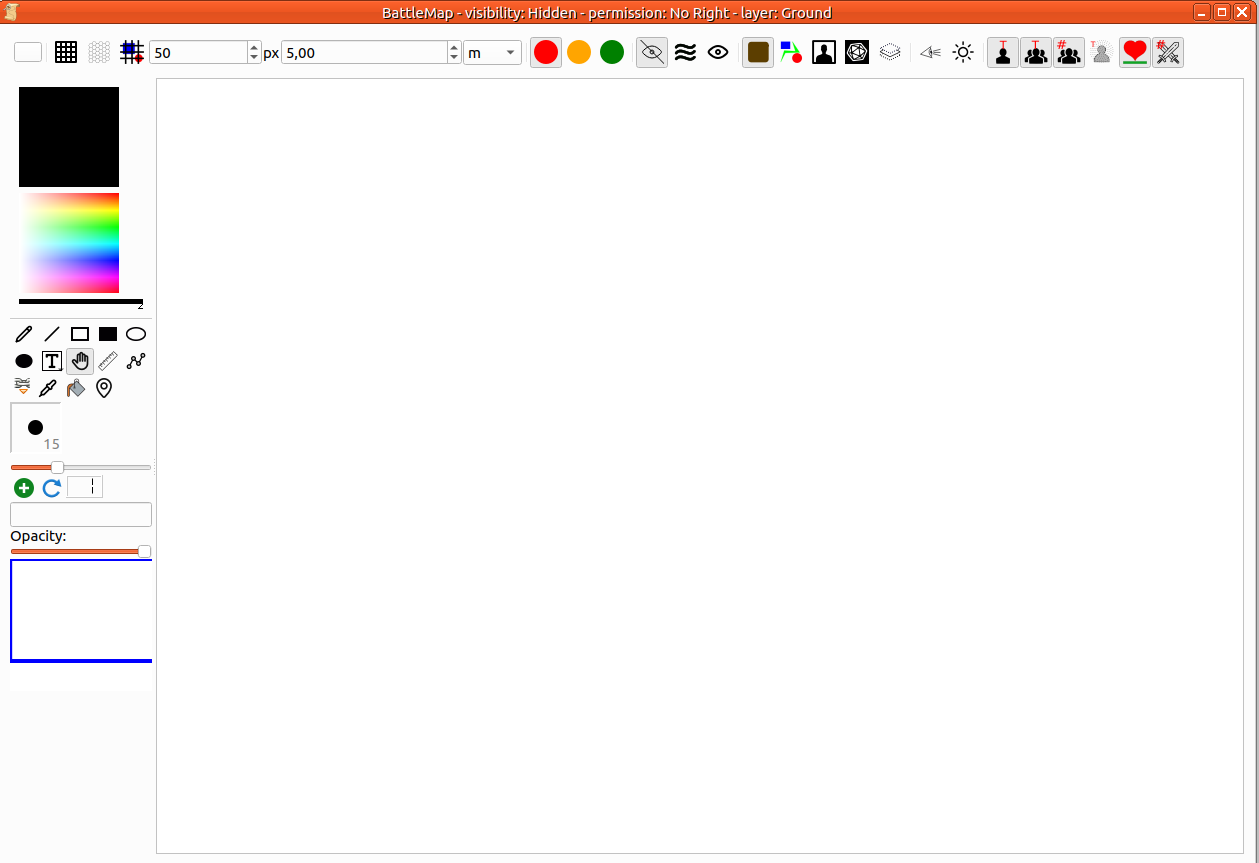
Orodna vrstica

| Cona # | Ime | opis |
|---|---|---|
| 1 | Ozadje in mreža | 1. Nastavitev/sprememba barve ozadja 2. Prikaži/skrij mrežo 3. Šesterokotna mreža 4. Mreža nad zemljevidom (ali pod njim) 5. Velikost ene celice mreže 6. Merilo 7. Merilna enota |
| 2 | Način dovoljenj | Obstajajo 3 načini dovoljenj: Rdeča (izbrana): samo GM Oranžna: igralec lahko premika samo svoj žeton lika Zelena: Igralec lahko počne karkoli |
| 3 | Način vidnosti | Obstajajo 3 načini: 1. Skrito (izbrano): Zemljevid se za GM prikaže normalno, na igralčevi strani pa je popolnoma prazen. 2. Megla vojne: Zemljevid bo prikazan pod FOW. GM mora razkriti del. 3. Vidno: Zemljevid bo v celoti viden. |
| 4 | Trenutni sloj za urejanje | Zemljevid upravlja trenutni sloj. To pomeni, da lahko spremenite le vizualni element, ki pripada temu posebnemu sloju. Obstajajo 4 sloji: 1. Tla: tukaj je treba postaviti vse elemente, ki predstavljajo statični element: ceste, poti, polja… 2. Predmet: V tem sloju je treba postaviti vse elemente, ki so lahko ovira za like. 3. Lik(izbran): Vsi žetoni za PC ali NPC. 4. Game Master: Predmeti v tem sloju so vidni samo za GM. Vizualni elementi pripadajo sloju, v katerega so bili dodani. Predmet se lahko enostavno premakne na drugo plast iz kontekstnega menija. Zadnji gumb: skrije vsebino vseh drugih plasti, kar olajša urejanje zemljevida. |
| 5 | Možnosti vidnosti | 1. Aktivirajte vid lika v Megli vojne 2. Prikažite vse prozorne predmete |
| 6 | Možnosti zemljevida | 1. Prikaži/skrij besedilo pod žetoni igralcev 2. Prikaži/skrij besedilo pod žetoni NPC 3. Prikaži/skrij številko pod žetoni NPC 4. Prikaži/skrij stanje igralca 5. Prikaži/skrij vrstico zdravja pod Vsi žetoni 6. Prikaži/skrij rezultat pobude na žetonu |
Orodjarna
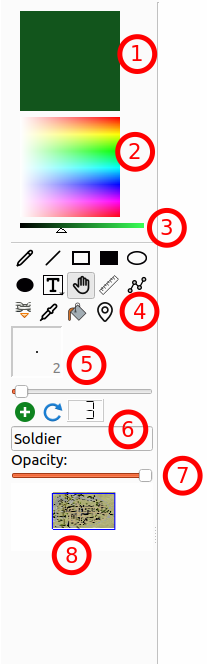
- Trenutna barva: Vsi novi elementi bodo pobarvani s to barvo. Dvokliknite nanjo, da odprete pogovorno okno za izbiro barve.
- Izbirnik barve: Spremenite trenutno barvo s klikom na desni del.
- Svetlost barve: Poskrbite, da bo trenutna barva potemnjena ali svetlejša (en način za izbiro črne barve).
- Orodja za urejanje: Pero, Črta, Prazen pravokotnik, Zapolnjen pravokotnik, Prazna elipsa, Zapolnjena elipsa, Besedilo z obrobo (dolg pritisk za izbiro brez obrobe), Ročaj (izberi in premakni), Pravilo, Pot, Sidro, Pipeta, Vedro barve, Zanimivost. Število razpoložljivih orodij se bo spremenilo glede na način slikanja ali vaše dovoljenje (za igralca).
- Širina peresa: Določite širino peresa: širino črte in velikost obrobe. Uporabljeno bo samo za nove elemente.
- Orodje za hitrega NPC-ja: Hitro dodajte žeton NPC na zemljevid. Vsak bo prejel ime (besedilno polje) in številko (samodejno naraščajoče, mogoče ponastaviti).
- Neprosojnost: Spremenite neprosojnost trenutno izbranega predmeta.
- Sličica zemljevida: Omogoča ogled celotnega zemljevida. Modri pravokotnik prikazuje del zemljevida, ki ga trenutno vidite.
Ko je v orodni vrstici omogočena možnost Megla vojne, se bo izbirnik Načina slikanja prikazal tik pod izbirnikom 3. Svetlost barv. Način maskiranja ali razkrivanja vplivata samo na Meglo vojne.
Prvi korak: Določite tla
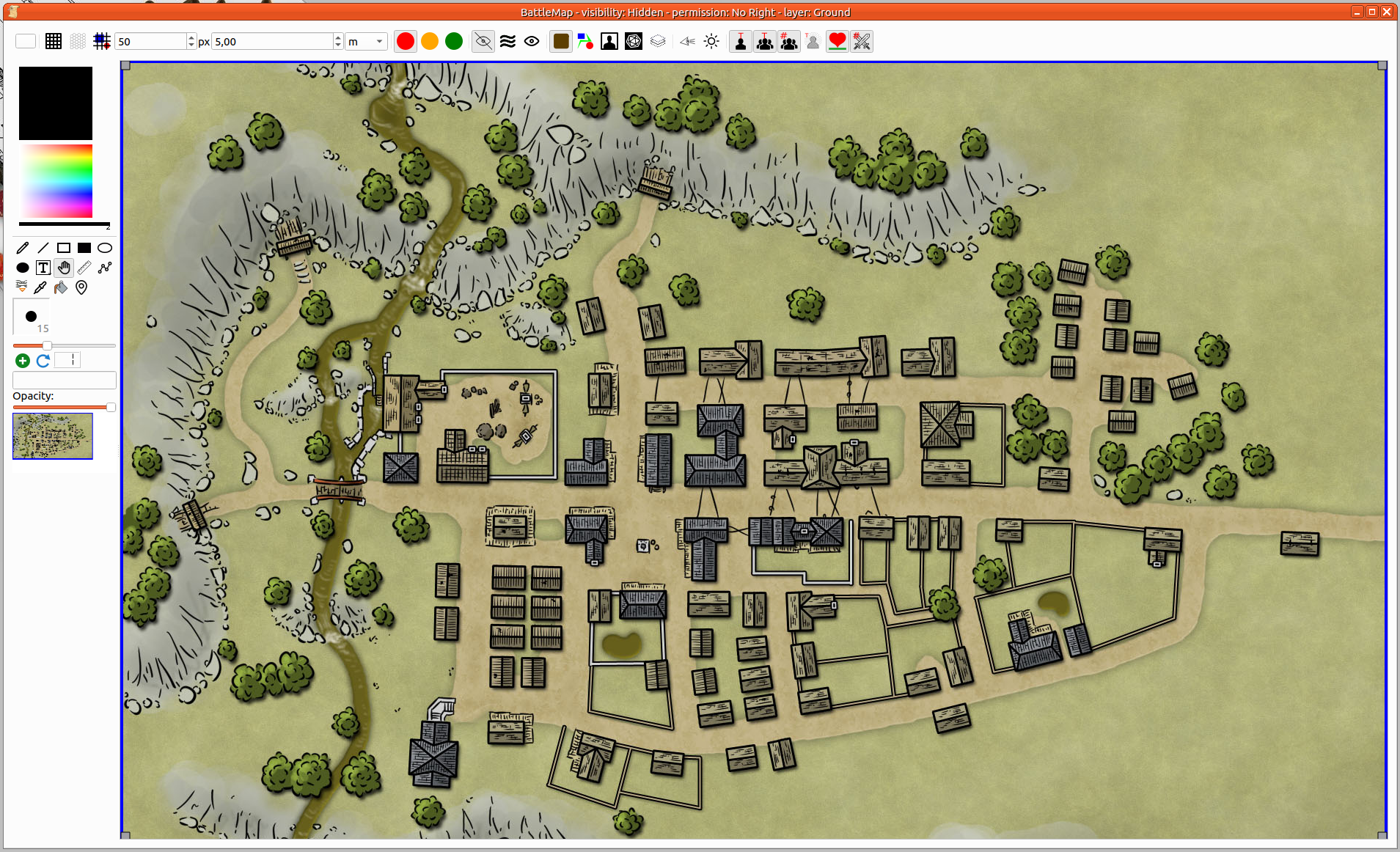
Prepričajte se, da je v orodni vrstici zemljevida izbrana plast Tla. Dodajte vse elemente za risanje tal ali pa sliko s tal na zemljevidu povlečete in spustite.
2. korak: Dodajanje elementov
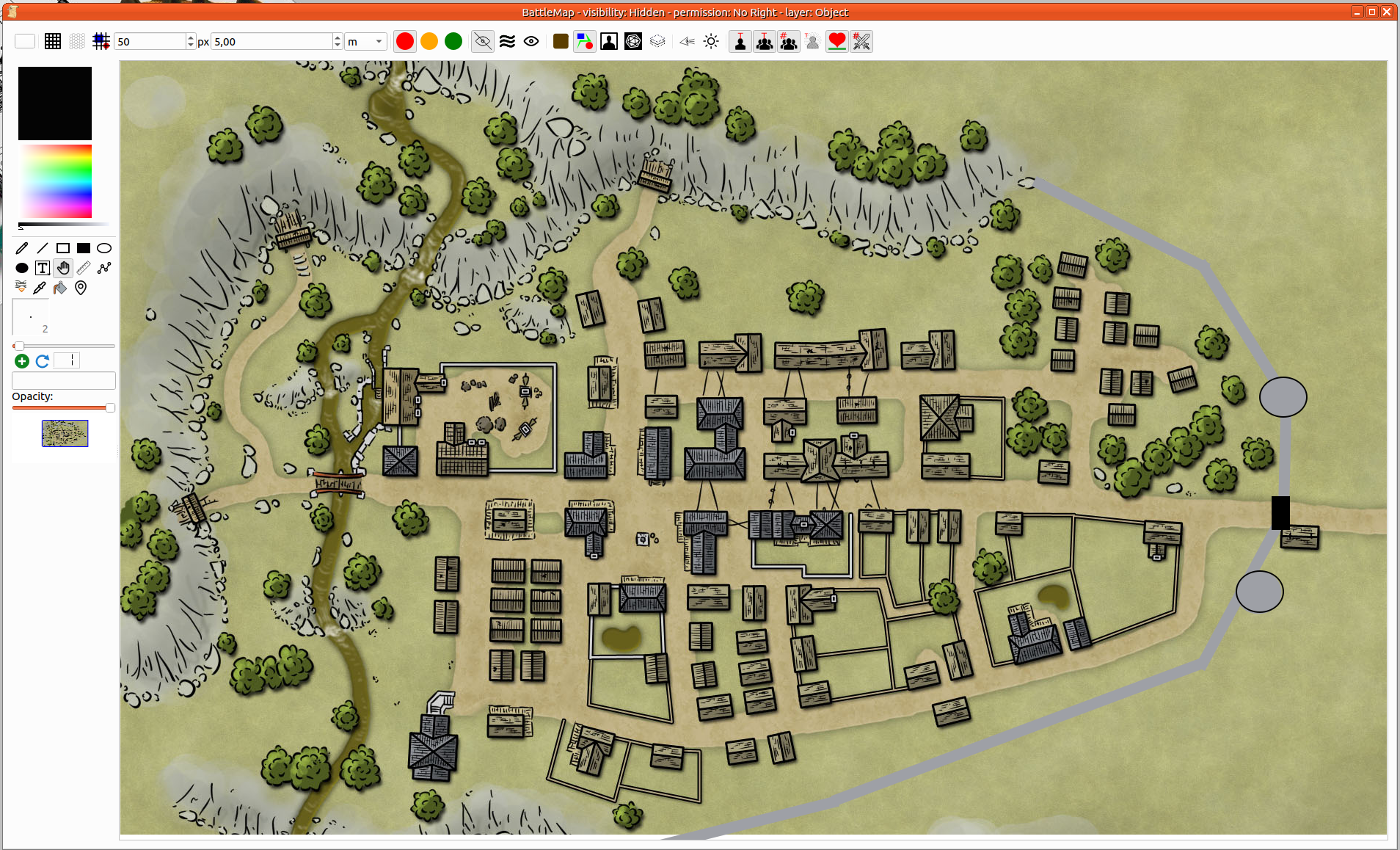
Spremembe lahko naredite sproti. Dodajanje sten, vrat… Prepričajte se, da ste v orodni vrstici zemljevida izbrali plast Predmet.
3. korak: Spreminjanje elementov
Pogoste spremembe, kot so položaj, vrtenje in velikost, lahko upravljate z orodjem Upravljalnik. Uporabite ga za izbiro elementa.
- Položaj: Kliknite in pridržite kateri koli izbrani element, nato pa premaknite miško. Element bo sledil premikanju miške, dokler ne spustite levega gumba miške.
- Velikost: velikost lahko prilagodite s premikanjem ročajev vogalnih stranic (sivi pravokotnik).
- Vrtenje: S pritiskom na tipko
CTRLlahko spremenite vrtenje elementa.
Številna dejanja na elementih in zemljevidu je mogoče izvesti iz kontekstnega menija. Prvi del menija je dejanje na izbiri (1 ali več elementov). Drugi del se nanaša na zemljevid.
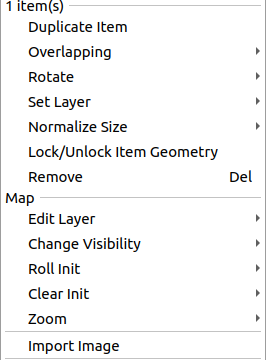
- Podvoji elemente (element): Naredi kopijo vseh izbranih elementov (z enako velikostjo in položajem). Od vas je odvisno, ali jih premaknete na pravo mesto.
- Prekrivanje (predmet): Če želite, da je predmet pod ali nad drugim.
- Zavrti (predmet): Za vrtenje uporabite določeno vrednost.
- Nastavi plast (element): Prikaži ali določi trenutno plast, v katero spadajo elementi.
- Normaliziraj velikost (predmet): Ko je izbranih več predmetov, jim lahko spremenite velikost glede na določena merila: največji, najmanjši, povprečni…
- Zakleni/Odkleni geometrijo (predmet): Prepreči neželene spremembe.
- Odstrani (predmet): Odstrani predmet z zemljevida.
- Uredi plast (zemljevid): Spremeni trenutno plast izdaje zemljevida (enako kot orodje za plasti v orodni vrstici).
- spremeni vidljivost (zemljevid): Enako kot izbirnik vidljivosti v orodni vrstici
- Začni z vrtenjem (zemljevid): Vrti pobudo na vse NPC-je, vse PC-je ali oboje. Ukaz za pobudo mora biti definiran v žetonu (Več podrobnosti)
- Počisti inicializacijo (zemljevid): Odstrani točke pobude vseh NPC-jev, vseh igralcev ali obeh.
- Povečava (zemljevid): Upravljaj povečavo.
- Uvozi sliko (zemljevid): Uvozi sliko kot element na zemljevid. Enako kot povleci in spusti ali prilepi.
4. korak: Dodaj NPC
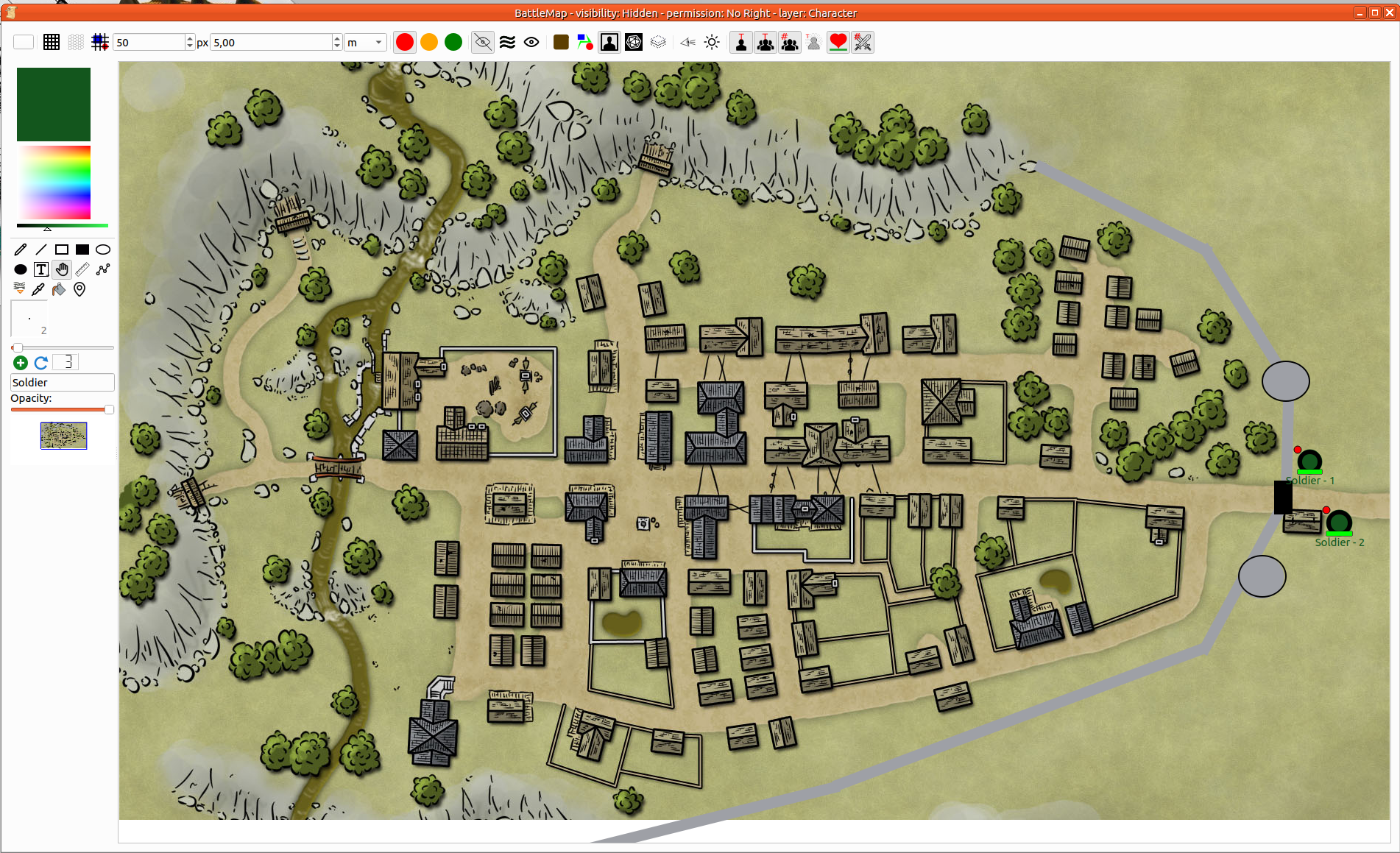
Nazadnje lahko dodate žetone NPC. Če želite to narediti, lahko uporabite orodje za hitre NPC-je iz orodjarne ali pa lik povlečete in spustite iz panela antagonistov.
5. korak: Shrani zemljevid
Ctrl+s ali Meni Kampanja > Shrani kampanjo bo opravilo delo.
Med igranjem

Žetone likov lahko povlečete in spustite iz igralec/plošča lika
Izbira in manipulacije
Povečava in pomanjšava
Za nadzor povečave na zemljevidu lahko uporabite kontekstni meni (desni klik na zemljevid) in izberete ustrezno možnost.
Alternativno lahko pritisnete Shift in uporabite kolesce miške.
Pomaknite se gor/dol/levo/desno
- Izberite upravljalnik kot trenutno orodje.
- Nato pritisnite Shift (za prijem zemljevida).
- Na koncu kliknite kjer koli na zemljevidu in ga premaknite.
Izberite enega ali več predmetov
Izberite predmet. Samo (desni) klikniti morate nanj. Če želite izbrati več predmetov, morate držati pritisnjeno tipko Control.
Podrobnosti
Orodja za slikanje [Orodjarna]
| Ikona | Ime orodja | Opis |
|---|---|---|
 | Pero | Narišete lahko črto, ki sledi miški. Izbirnik premera določa širino črte. Predmet lahko premikate, vendar spreminjanje njegove krivulje ni podprto. |
 | Ravna črta | Za dodajanje ravne črte na zemljevid morate določiti dve točki: začetno in končno točko. Izbirnik premera določa širino črte. Predmet lahko premikate in spreminjate položaj začetne ali končne točke. |
 | Prazen pravokotnik | Na zemljevid lahko dodate prazen pravokotnik. Izbirnik premera določa širino obrobe. Pravokotnik lahko premikate in spreminjate njegovo velikost s premikanjem njegovega vogala. |
 | Zapolnjen pravokotnik | Na zemljevid lahko dodate zapolnjen pravokotnik. Pravokotnik lahko premikate in spreminjate njegovo velikost s premikanjem njegovega vogala. |
 | Prazna elipsa | Na zemljevid lahko dodate prazno elipso. Izbirnik premera določa širino obrobe. Pravokotnik lahko premikate in spreminjate njegovo velikost s premikanjem njegovih dveh ročic. |
 | Zapolnjena elipsa | Na zemljevid lahko dodate zapolnjeno elipso. Pravokotnik lahko premikate in spreminjate njegovo velikost s premikanjem njegovih dveh ročic. |
 | Besedilo | Na zemljevid dodajte besedilni element. Besedilo je mogoče spremeniti. Obroba določa največjo širino besedila. Besedilo se samodejno prelomi. Višina območja se prilagodi glede na število vrstic. Za izboljšanje berljivosti je mogoče ročno dodati prazno vrstico. Besedilni element upravlja HTML. Da bi to omogočili, lahko prilepite spletno stran, oblikovanje je enako ali pa besedilo neposredno uredite z urejevalnikom obogatenega besedila.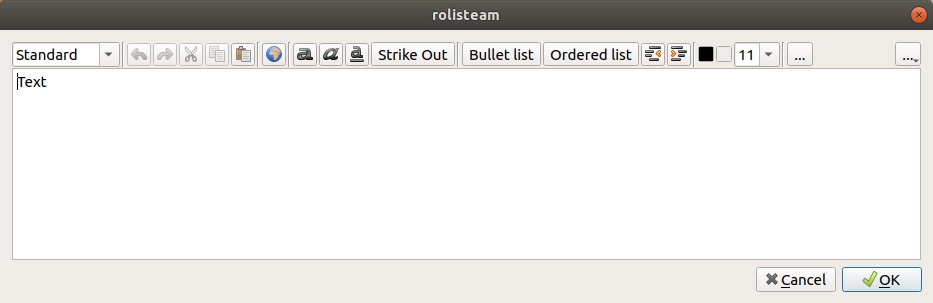 |
 | Besedilo z robom | Enako kot besedilo, vendar z robom |
 | Upravljalnik | To orodje omogoča zajemanje elementov na zemljevidu in njihovo premikanje. Koristno je tudi zajemanje kontrolnega kvadratka za povečanje ali vrtenje elementa (Ctrl + gibanje miške). Element lahko premaknete tudi po celotnem zemljevidu tako, da držite pritisnjeno tipko Shift in kliknete na zemljevid. |
 | Pravilo | To orodje izračuna razdaljo med dvema točkama na zemljevidu glede na trenutno določeno merilo. |
 | Pot | Pot je sestavljena iz več črt. Lahko jo zaprete in zapolnite (kliknite z desno miškino tipko na pot), vsako točko pa lahko premaknete posebej. |
 | Sidro | Možno je, da je en element zasidran na drugem. To definira starševski odnos. Če je A zasidran na B, je B nadrejenc A. Če se B premakne, se premakne tudi A. Če se A premakne, se B ne premakne. Ta zmožnost olajša premikanje vozil. Vozilo lahko premaknete, kar pomeni, da premaknete vse potnike. |
 | Pipeta | Kliknite na kateri koli predmet. Njegova barva postane trenutna barva. |
 | Dodaj žeton NPC | Dodate lahko PNJ, lahko določite ime NPC-ja. Simbol plus je orodje za dodajanje NPC-ja na zemljevid. Število NPC-jev se poveča po dodajanju NPC-ja na zemljevid. To število lahko ponastavite s klikom na gumb števca. |
Orodna vrstica
Barva ozadja
| Ikona | Ime orodja | Opis |
|---|---|---|
 | Prikaži/skrij kvadratno mrežo | Prikaži ali skrij kvadratno mrežo na zemljevidu |
 | Prikaži/skrij šesterokotno mrežo | Prikaži ali skrij šesterokotno mrežo na zemljevidu |
 | Mreža zgoraj | Prikaži mrežo nad zemljevidom. |
 | Dovoljenje samo za GM | Nastavite dovoljenje samo za GM. |
 | Dovoljenje za premikanje igralca | Nastavite dovoljenje za premikanje igralca. Igralec lahko premika samo svoj žeton po zemljevidu. |
 | Vsa dovoljenja | Nastavite dovoljenje na Vse. Igralec lahko počne karkoli. |
 | Način vidnosti: skrito | Celoten zemljevid se igralcem zdi prazen. |
 | Način vidnosti: Megla vojne | Prikaži zemljevid pod meglo vojne. |
 | Način vidnosti: Prikaži vse | Zemljevid je igralcem v celoti viden. |
 | Sloj: Tla | Nastavi tla kot trenutno plast urejanja. |
 | Sloj: Objekt | Nastavi plast predmeta kot plast trenutne izdaje. |
 | Sloj: Lik | Nastavi plast lika kot trenutno plast zemljevida. |
 | Sloj: Vodja igre | Nastavi vodjo igre kot trenutno plast zemljevida. |
 | Sloj: skrij vse druge plasti | Vse plasti so skrite razen trenutne. |
 | Vid lika | Prikaži vidne točke lika, ko je megla vojne dvignjena. |
 | Prikaži vse prozorne predmete | Naj bodo vidni kateri koli prozorni predmeti. |
 | Prikaži/skrij imena igralcev | Ime lika se lahko prikaže tik pod žetonom. Lahko ga skrijete. |
 | Prikaži/skrij imena NPC-jev | Ime NPC-jev se lahko prikaže tik pod žetonom. Lahko ga skrijete. |
 | Prikaži/skrij številke NPC-jev | Številka NPC-jev se lahko prikaže tik pod žetonom. Lahko ga skrijete. |
 | Prikaži/skrij stanja lika | Stanje lika je lahko prikazano na žetonu. Lahko ga skrijete. |
 | Prikaži/skrij vrstico zdravja | Kazalnik zdravja lika je lahko prikazan tik pod žetonom. Lahko ga skrijete. |
 | Prikaži/skrij rezultat pobude | Rezultat pobude lika je lahko prikazan v zgornjem levem kotu žetona. Lahko ga skrijete. |