 Table of content
Za slovom obrázok sa skrýva niekoľko vecí. Obrázky sú v skutočnosti všade v Rolisteam. Môžete zdieľať obrázky prostredníctvom mediálneho prvku obrázka. Avatary postáv sú tiež obrázky. Obrázky je možné pridávať do máp a myšlienkových máp.
Väčšina použití obrázkov začína v dialógu načítavania obrázkov.
Dialóg načítavania obrázkov
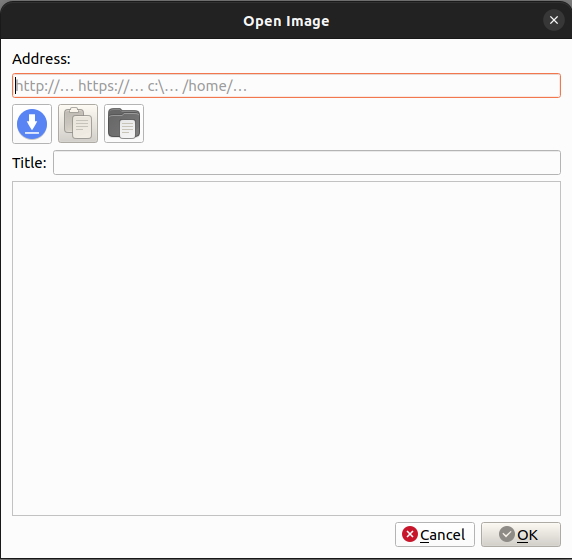
- Adresa: môže to byť URL, URI na lokálny súbor.
- Tlačidlo 1: Stiahnuť - kliknite naň, aby ste spustili stiahnutie obrázka z URL (zvyčajne sa to robí automaticky).
- Tlačidlo 2: Vložiť - vloží obsah obrázka do dialógu.
- Tlačidlo 3: Otvoriť - otvorí výber súborov na výber súboru z vášho počítača.
- Názov: Podľa názvu súboru (ak je to relevantné) sa dialóg pokúsi nastaviť názov obrázka. Môžete ho upraviť.
- Náhľad obrázka
Štvorcový obrázok
Avatary vyžadujú, aby bol obrázok štvorcový. Aby sa toto dodržalo, dialóg načítavania obrázkov umožňuje vybrať štvorec vo vnútri obrázka.
Obrázok - Médium
Všetky okná mediálnych obrázkov majú názov: NázovSúboru.jpg - obrázok. Ako každé médium (napr. listy postáv, mapy, myšlienkové mapy…), obrázok môžete skryť alebo zobraziť z panela nástrojov v hlavnom okne.
Otvoriť médium obrázka
Otvorte obrázok z hlavného menu aplikácie: (Súbor > Otvoriť > Obrázok). Potom sa otvorený obrázok odošle všetkým používateľom.
Uložiť obrázok
Pre Pána hry, nový otvorený obrázok sa automaticky uloží do kampane,
takže ho môžete neskôr znova použiť.
Pre Hráča, cesta k súboru sa uloží do vašej histórie. Budete ho môcť jednoducho načítať nabudúce.
Kontextové menu
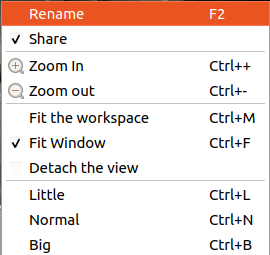
Predvolene je povolené prispôsobiť oknu. V tejto konfigurácii Rolisteam zabezpečuje, že celý obrázok je viditeľný. Je to naozaj užitočné pre veľké obrázky. Ak chcete priblížiť konkrétnu časť obrázka, musíte to vypnúť.
| Akcia | Popis |
|---|---|
| Premenovať | Zmeniť názov obrázka |
| Zdieľať | Definovať stav zdieľania obrázka (predvolene: zdieľaný) |
| Priblížiť | Priblížiť (zakázané ak je Prispôsobiť oknu) |
| Oddialiť | Oddialiť (zakázané ak je Prispôsobiť oknu) |
| Prispôsobiť pracovný priestor | prepočítať najlepšiu veľkosť okna, užitočné pre naozaj veľké okno. |
| Prispôsobiť oknu | Zabezpečiť, aby sa obrázok zobrazoval podľa veľkosti okna. |
| Odpojiť zobrazenie | Zobrazenie je odpojené od Rolisteam a zobrazuje sa ako iné okno |
| Malé | Nastaviť úroveň priblíženia na 0,4 (zakázané ak je Prispôsobiť oknu) |
| Normálne | Nastaviť úroveň priblíženia na 1 (zakázané ak je Prispôsobiť oknu) |
| Veľké | Nastaviť úroveň priblíženia na 4 (zakázané ak je Prispôsobiť oknu) |
Skryť obrázok
Existujú dva spôsoby, ako skryť obrázok. Môžete kliknúť na krížik v okne, alebo môžete kliknúť na tlačidlo na paneli nástrojov. Obrázok je skrytý (len pre vás). Ak ho chcete znova zobraziť, stačí kliknúť na jeho tlačidlo na paneli nástrojov.
Zatvoriť obrázok
Pán hry alebo vlastník obrázka ho môže zatvoriť. To znamená, že obrázok zmizne z pracovného priestoru každého hráča. Na tento účel vyberte okno obrázka, potom v menu súbor kliknite na Zatvoriť súbor
Podporované formáty
Rolisteam prijíma mnoho štandardných formátov ako napríklad: *.jpg, *.png a *.bmp.