 Table of content

Rolisteam v1.10 prináša úplne nový modul okamžitých správ. Bol napísaný od základu. Poskytuje nové funkcie.
Zobraziť/Skryť panel okamžitých správ

Od verzie Rolisteam v1.10 možno panel okamžitých správ otvoriť cez  na paneli nástrojov Rolisteam.
Odosielanie správ

Ako môžete očakávať, môžete napísať správu v spodnej časti a stlačiť Enter alebo kliknúť na odoslať.
Odosielanie obrázkov

Ak pošlete URL obrázka, obrázok sa zobrazí na obrazovke.

Musí to byť obrázok, URL musí končiť príponou obrázka: .jpg, .png, .bmp…
Odosielanie odkazov
Ak pošlete URL, stane sa klikateľnou. Kliknutím na ňu sa webová stránka otvorí vo webovej stránke Rolisteam.
Predvolené chatové miestnosti
Pri spustení Rolisteam automaticky pridá niekoľko chatových miestností. Prvou je vždy Globálna chatová miestnosť, kde všetci hráči a Pán hry hovoria spolu. Potom nasledujú chatové miestnosti jeden na jedného.
Predvolené chatové miestnosti nemožno zatvoriť.
Globálna chatová miestnosť
Táto chatová miestnosť spája všetkých. Keď sa nová osoba pripojí k serveru, je automaticky pridaná do globálnej chatovej miestnosti.
Chatová miestnosť jeden na jedného
Rolisteam pripravuje chatové miestnosti jeden na jedného. Keď chcete chatovať len s jednou osobou, je to najlepší spôsob.
Pridať novú chatovú miestnosť
Na pridanie chatovej miestnosti prejdite na nastavenia > Pridať chatovú miestnosť.
Zobrazí sa dialóg. Z neho môžete nastaviť názov novej chatovej miestnosti a vybrať, kto sú jej účastníci. Ak vyberiete Všetci, budú zapojení všetci hráči, dokonca aj tí, ktorí ešte nie sú v hre. Rolisteam zaistí, že všetci hráči v hre dostanú správy. Potom môžete novú chatovú miestnosť povoliť alebo zakázať pre každého hráča.


Pridané chatové miestnosti možno zatvoriť pomocou krížika v rohu.
Hodenie kocky
Na hodenie príkazom kocky musíte pred príkaz pridať !. Výsledok sa zobrazuje v rámci. Podrobnosti môžete zobraziť kliknutím na symbol vpravo.
3D kocky
Keď niekto hodí kockami pomocou systému 3D kociek. Výsledok sa zobrazí takto:
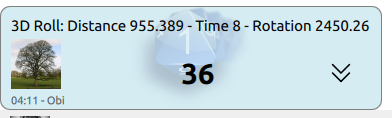
Keďže 3D kocky sú nová funkcia, uprednostňujeme informovanie hráčov o ich použití. Zobrazujeme niektoré metriky, aby sme sa uistili, že kocky sa hodili dosť. Čím vyššie čísla, tým lepšie.
- Vzdialenosť prejdená kockou medzi stlačením a uvoľnením tlačidla myši.
- Čas v sekundách, kým sa systém stabilizuje
- Rotácia: súčet zmien rotácie kocky.
Zmena rozloženia chatovej miestnosti
Predvolene sa chatové miestnosti zobrazujú pomocou záložiek. Naraz je viditeľná iba jedna chatová miestnosť. Môžete to zmeniť. Kontextové menu ponúka všetky funkcie pre rozloženie chatovej miestnosti.
Ako zobraziť dve chatové miestnosti naraz

V kontextovom menu musíte kliknúť na Rozdeliť XXXX (kde XXXX je názov aktuálnej chatovej miestnosti).
Presunúť chatovú miestnosť

Keď máte dve (alebo viac) skupín chatových miestností, môžete presunúť chatovú miestnosť z jednej skupiny do druhej. Skupiny bez chatovej miestnosti sa automaticky uzatvoria.

Zlúčiť skupinu do hlavnej
Zlúčenie znamená presunutie chatovej miestnosti do hlavnej. Skupiny bez chatovej miestnosti sa automaticky uzatvoria.
Menu chatovej miestnosti
V pravom hornom rohu môžete vidieť  .
.
Zobrazí sa toto menu:
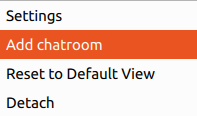
1. Nastavenia
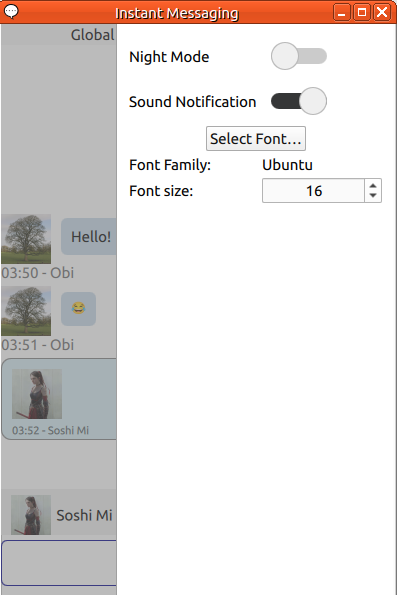
- Tmavý režim
- Veľkosť písma
- Zvukové upozornenie
Nastavenia sú prísne lokálne. Vaši hráči nedostanú vaše zmeny.
2. Pridať chatovú miestnosť
Tu sa zobrazí vyskakovacie okno na výber tých, ktorých chcete v tejto ďalšej chatovej miestnosti.
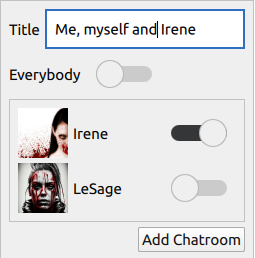
(PS: Manuálne vytváranie chatovej miestnosti s inou osobou je možné, aj keď už máte dedikovanú chatovú miestnosť na rozhovor s ňou)
3. Obnoviť predvolené zobrazenie
Obnoví celé rozloženie. Všetky chatové miestnosti sa vrátia do hlavnej skupiny.
4. Odpojiť
Odpojí okno okamžitých správ. Potom ho môžete umiestniť mimo Rolisteam.