 Table of content
Videli sme, ako nastaviť kampaň a aliasy kociek, potom sme videli, ako vytvoriť bojovú mapu. Ďalším krokom je vytvorenie hárku postavy pre našu hru.
Na to Rolisteam obsahuje nástroj nazvaný RCSE. Je to editor hárkov postáv. Pozrime sa, ako ho používať.
Vytvorenie hárku postavy pomocou RCSE
Rolisteam Character Sheet Editor (editor hárkov postáv) je najlepší nástroj na tvorbu hárkov postáv. Jeho dizajn je zameraný na to, aby používanie bolo čo najbližšie k používaniu oficiálneho hárku postavy ľubovoľnej RPG hry.
Na vytvorenie hárku postavy postupujte podľa nasledujúcich krokov:
Krok 1: Importujte obrázok (alebo PDF)
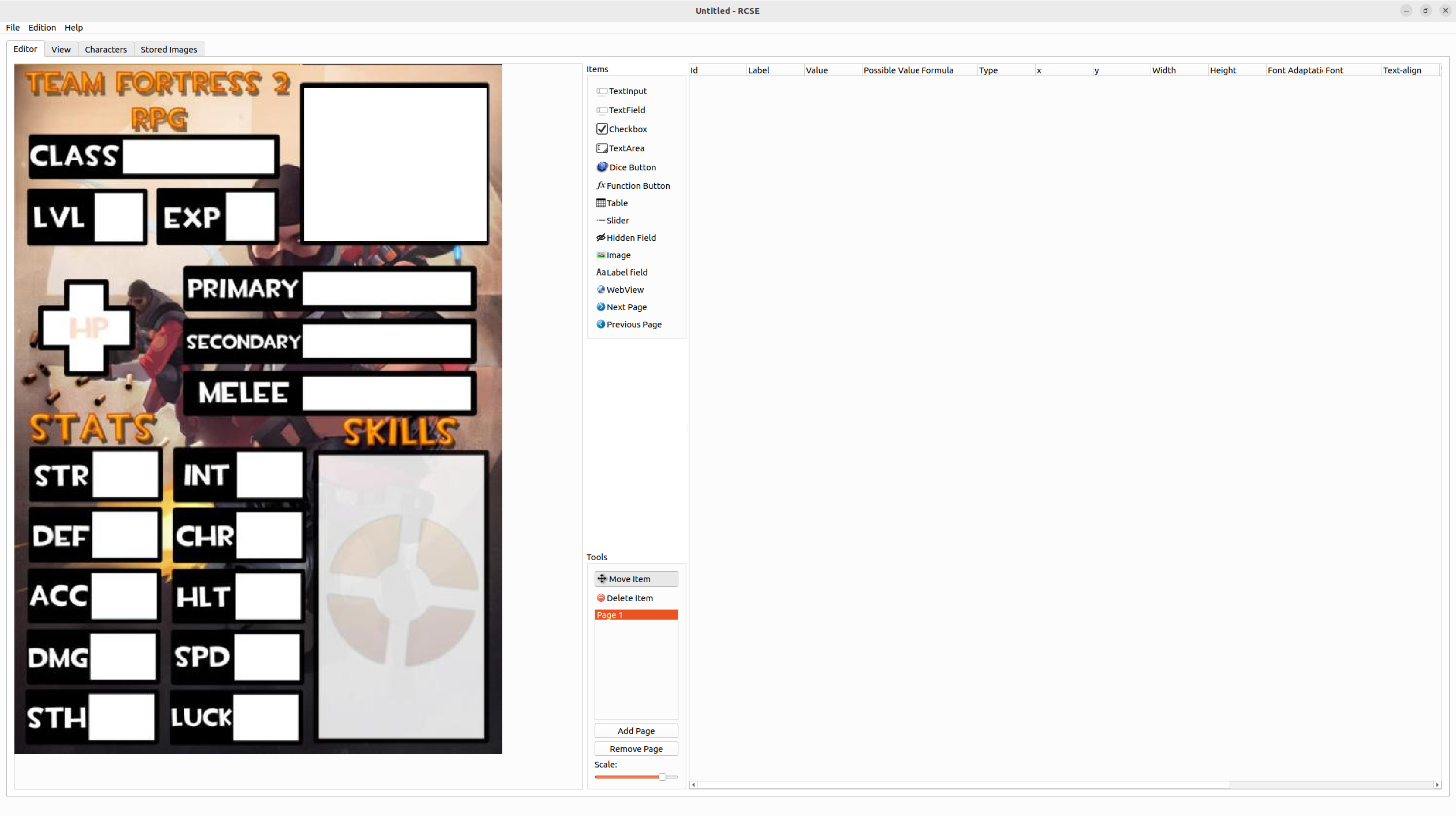
Prvým krokom je presunutie obrázka pozadia na editor (ľavá strana záložky Editor). Tento obrázok môže byť napríklad oficiálny hárok postavy vašej hry.
Existujú dva spôsoby importovania obrázka:
- Presuňte obrázok z vášho počítača do RCSE (ľavá strana).
- Môžete tiež importovať cez menu > Definovať obrázok pozadia
V prípade, že potrebujete viacero strán vo vašom hárku postavy. Stránky môžete jednoducho pridať tlačidlom určeným na túto úlohu. Potom budete musieť definovať pozadie nových stránok importovaním obrázkov pozadia.
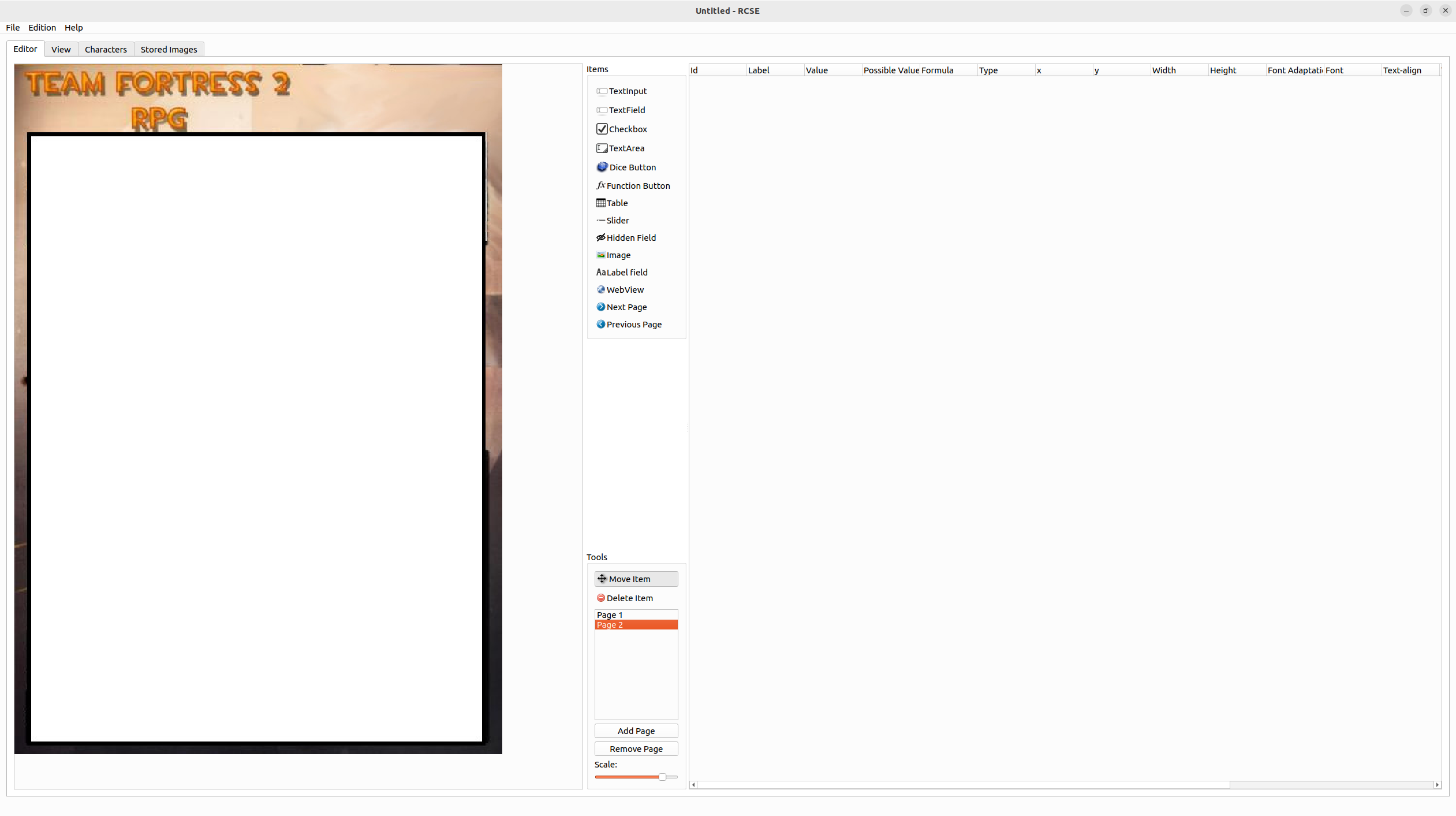
Uložte súbor!
Ako použiť PDF ako pozadie
RCSE má natívnu podporu pre PDF.
Stačí prejsť na Súbor > Importovať PDF. Otvorí sa tento dialóg:
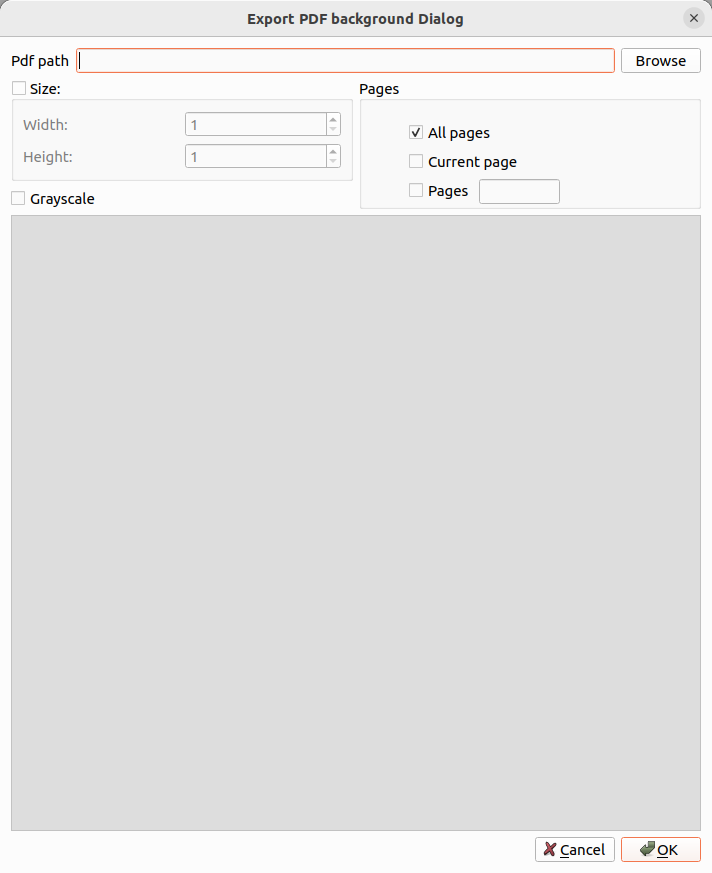
Kliknite na Prehľadávať a vyberte súbor hárku postavy.
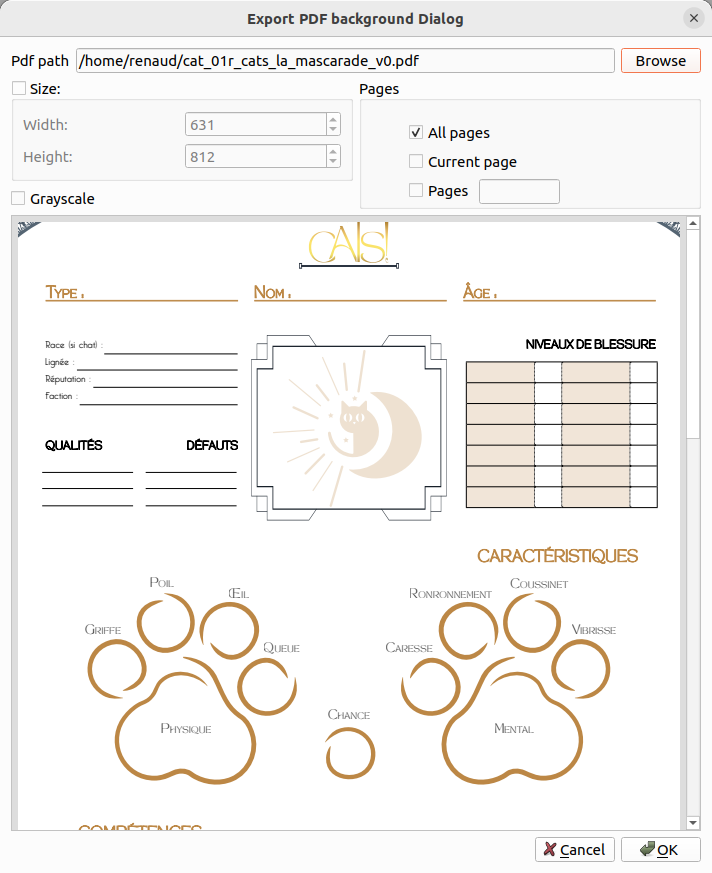
Potom môžete
- Nastaviť veľkosť (exportovaných obrázkov)
- Vybrať stránky
- Prevziať obrázok v odtieňoch sivej
Posledný krok: kliknite na Ok.
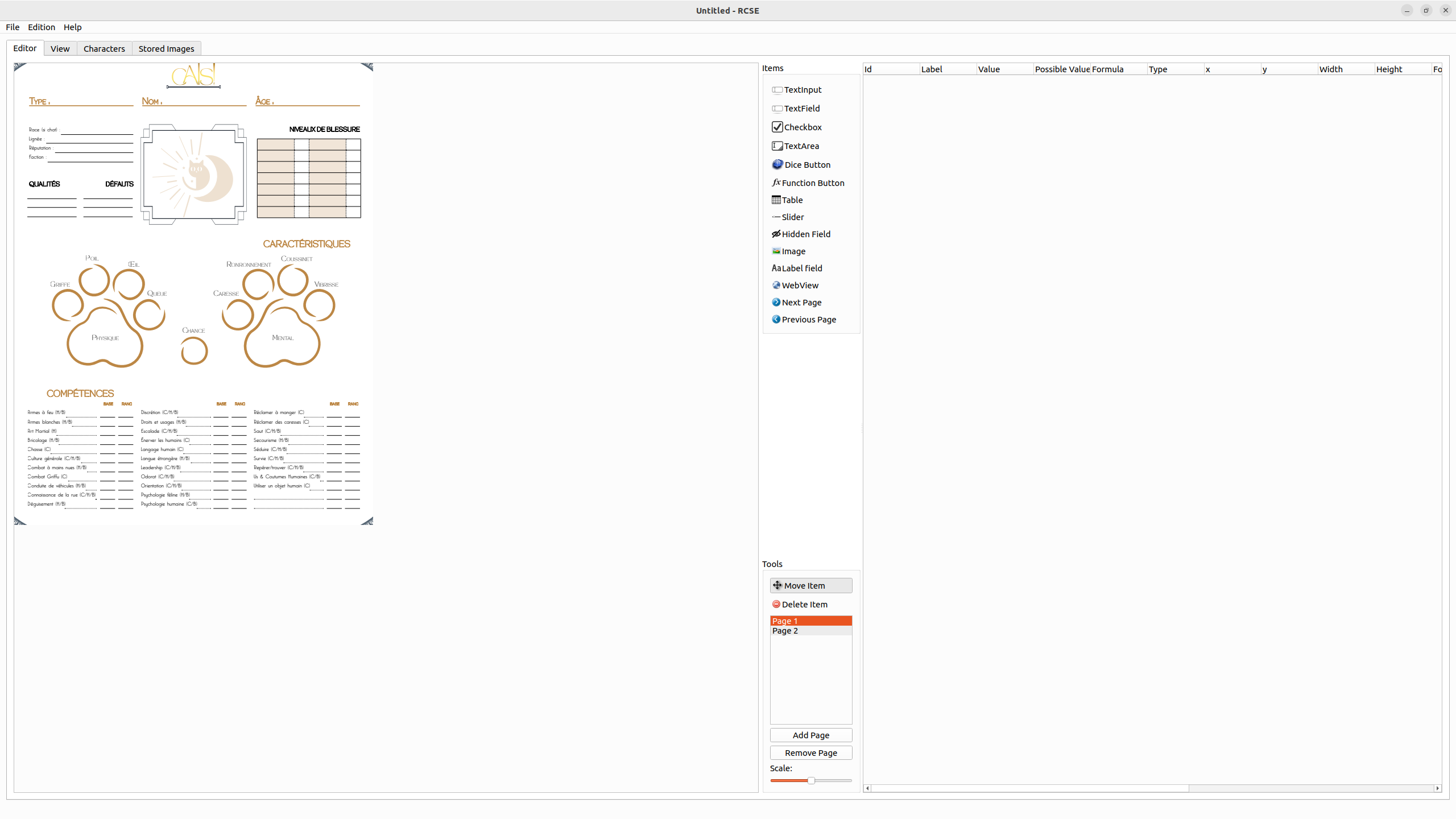
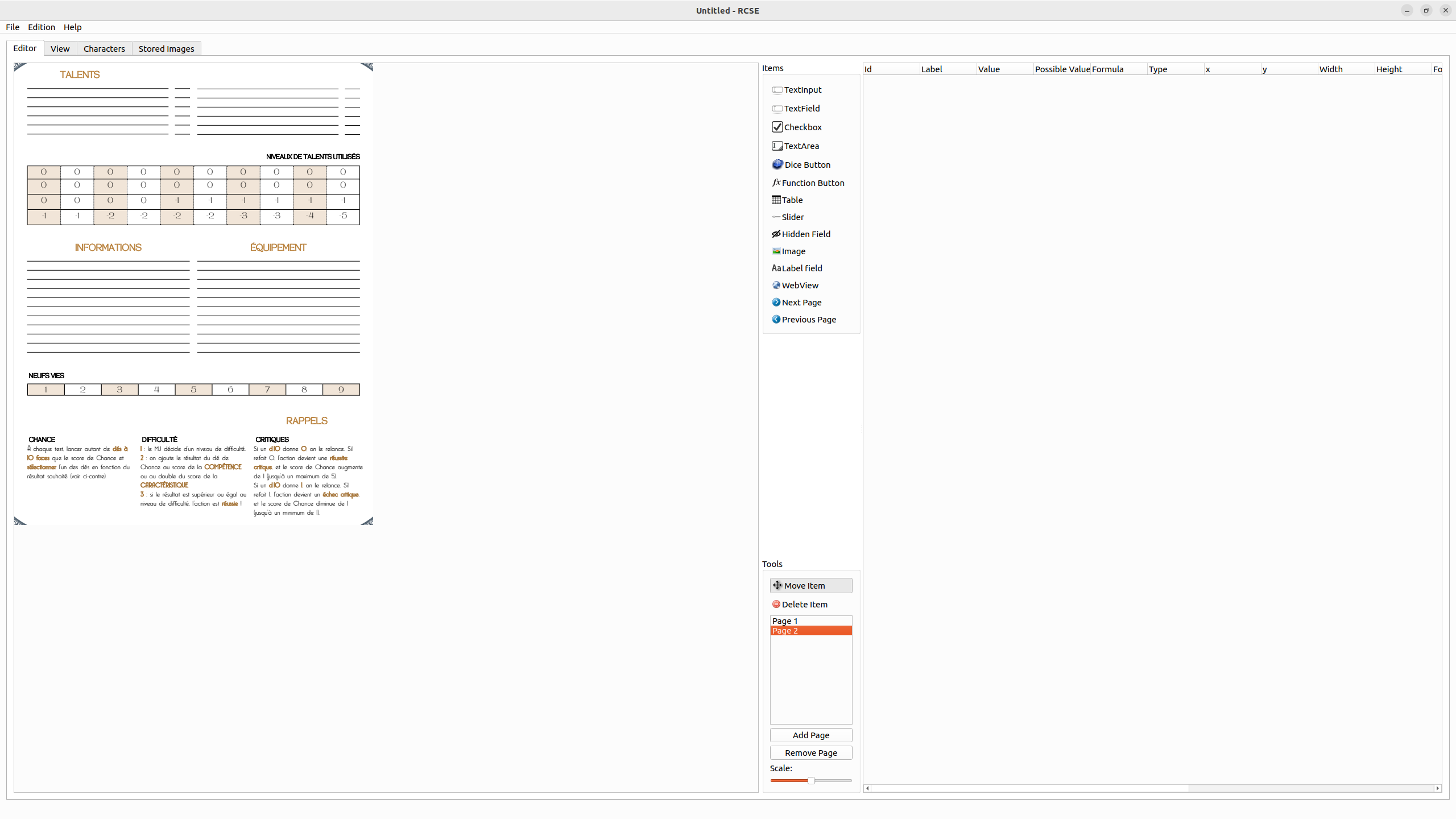
A voilà: Ako môžete vidieť, podporuje viacstránkové hárky.
Krok 2: Pridajte polia na hárok
Potom je dôležité nastaviť polohu každého poľa. Táto práca môže byť skutočne zdĺhavá, ale vďaka RCSE to môžete urobiť graficky.
Každé pole sa tiež pridá do pravej tabuľky. Z tejto tabuľky môžete pole odstrániť.
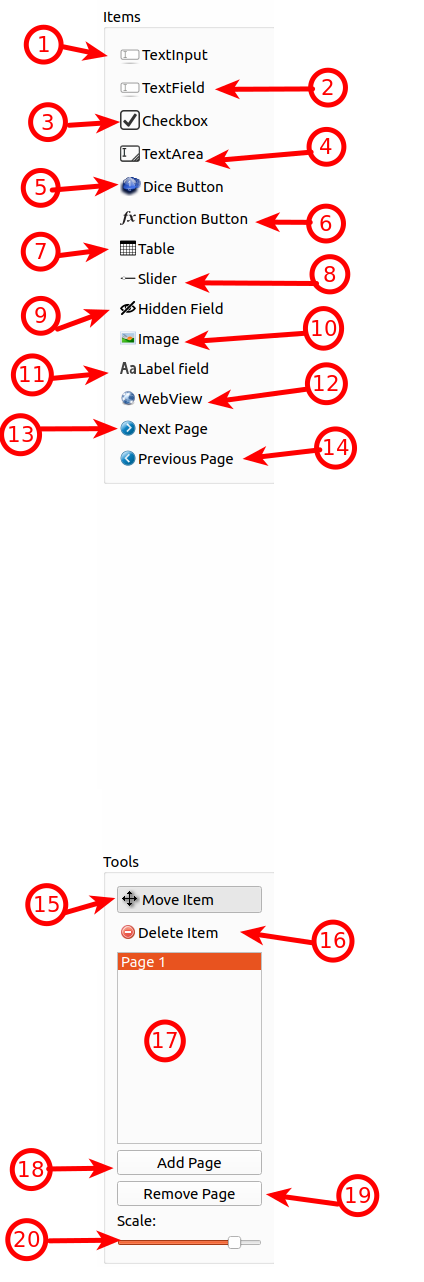
V RCSE je k dispozícii veľa typov polí.
| id | Názov | Popis |
|---|---|---|
| 1 | TextInput | Jednoriadkový textový vstup bez ohraničenia alebo dekorácie. Môže byť povýšený na selektor (pozri nižšie) |
| 2 | TextField | Jednoriadkový textový vstup s ohraničením a dekoráciou. |
| 3 | Checkbox | Uchováva hodnotu 0 alebo 1 a zobrazuje ju ako zaškrtávacie políčko. |
| 4 | TextArea | Viacriadkový textový vstup s dekoráciou a ohraničením. |
| 5 | DiceButton | Pridá klikateľné tlačidlo na príkaz hodenia kocky, príkaz musí byť nastavený ako hodnota poľa |
| 6 | Tlačidlo funkcie | Pridá klikateľné tlačidlo na volanie QML funkcie alebo na vykonávanie výpočtov |
| 7 | Tabuľka | Pridá dynamickú tabuľku, spravuje viacero riadkov (užitočné na správu zoznamu schopností, predmetov…) |
| 8 | Posúvač | Vyberie hodnotu medzi minimálnou a maximálnou hodnotou (predvolene 0 až 100) |
| 9 | Skryté pole | Pridá skryté pole na hárok, čo umožňuje vykonávať medzivýpočty. |
| 10 | Obrázok | Zobrazí obrázok z URL adresy |
| 11 | textový popis | Pridá textový popis iba na čítanie |
| 12 | WebView | Pridá webové zobrazenie, nastavte URL ako hodnotu na zobrazenie ľubovoľnej webovej stránky |
| 13 | PreviousPage | Pridá tlačidlo na uľahčenie navigácie medzi stránkami (prejde na predchádzajúcu stránku) |
| 14 | NextPage | Pridá tlačidlo na uľahčenie navigácie medzi stránkami (prejde na ďalšiu stránku) |
| 15 | Presunúť | Nástroj na výber alebo presúvanie polí. |
| 16 | Odstrániť prvky | Odstráni prvky keď na ne kliknete, kým je tento nástroj aktívny. |
| 17 | Selektor stránok | Rýchly prístup k stránkam |
| 18 | Pridať stránku | Pridá stránku na koniec všetkých existujúcich stránok. |
| 19 | Odstrániť stránku | Odstráni aktuálne vybratú stránku |
| 20 | Mierka | Nastaví aktuálnu mierku hárku |
- Vyberte nástroj
- Kliknite na vizuálny editor (ľavá strana)
- Na vizuálnom editore sa objaví zástupný symbol a na pravej strane sa pridá nový riadok
- Pohybujte kurzorom myši na definovanie správnej veľkosti tohto prvku (veľkosť je možné zmeniť neskôr)
Uložte súbor!
Krok 3: Upravte polia
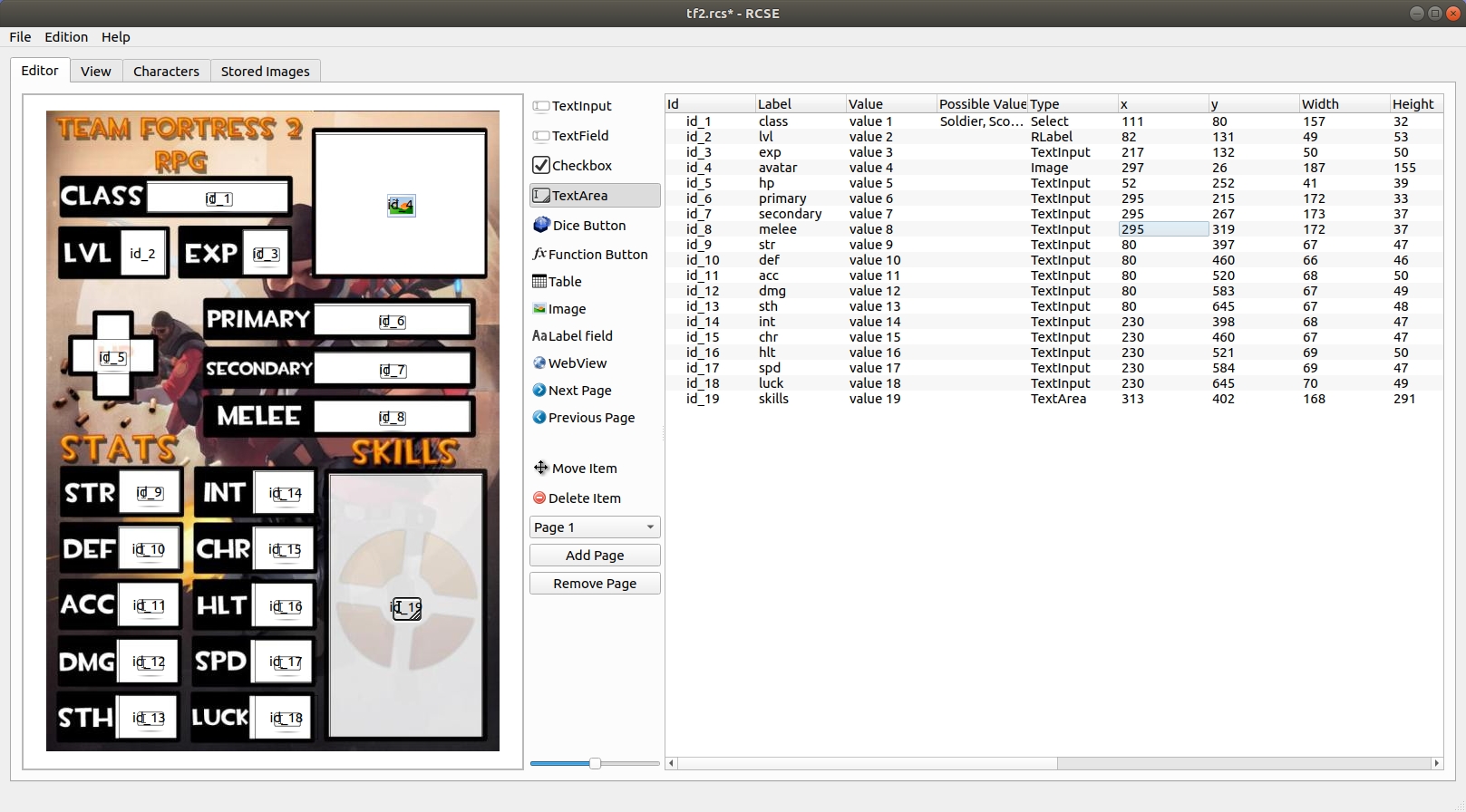
Keď sú všetky vaše polia nastavené, je dôležité ich pomenovať. Tento názov možno použiť vo vzorci.
Okrem mena môžu byť upravené aj mnohé ďalšie vlastnosti. Stačí ich upraviť v pravej tabuľke na prvej záložke.
Uložte súbor!
Podrobnosti o každom stĺpci:
Id
Táto vlastnosť je jedinečné ID pre daný údaj. RCSE ich predvolene generuje automaticky. Odporúča sa ponechať predvolenú hodnotu. Ich zmena vyžaduje dodržanie niektorých pravidiel:
- Začínajte malým písmenom
- Žiadne medzery
- Písmená, číslice a _
- Žiadne špeciálne znaky
ID možno použiť na prístup k informáciám o postave vo vzorci.
Čím kratšie, tým lepšie: Príklady: =${id_5}+4
Popis
Táto vlastnosť je ľudsky čitateľné ID pre dané pole.
Odporúča sa nastaviť popis všetkých polí.
K údajom je možné pristupovať pomocou popisu: =${intelligence}+4.
Hodnota
Hodnota poľa sa zobrazuje na hárku postavy. Nastavte prosím hodnoty blízke skutočným hodnotám hry. Existujú dva dôvody:
- Hodnoty sa používajú vo vzorcoch. Výpočet vzorca je tak možné skontrolovať.
- Keďže hodnoty sú zobrazené, môžete upraviť prvok (veľkosť, písmo, farbu), aby ste sa uistili, že je čitateľný.
Hodnoty sú nastavené s vygenerovaným textom.
Možné hodnoty
Toto pole je užitočné iba pre TextInput. Umožňuje zmeniť TextInput na selektor. Selektor (tiež známy ako Combobox) sú prvky určené na výber jednej hodnoty z obmedzeného zoznamu.
Na definovanie sady hodnôt sú hodnoty oddelené čiarkou: hlava,telo,ľavá ruka,pravá ruka,ľavá noha,pravá noha
Typ
Zmení typ poľa na iný. Tabuľku nie je možné skonvertovať na iný typ (a žiadne pole sa nemôže stať tabuľkou).
X
Poloha poľa na osi X (zľava doprava). Môžete ju zmeniť na presné zarovnanie polí.
Y
Poloha poľa na osi Y (zhora nadol). Môžete ju zmeniť na presné zarovnanie polí.
Šírka
Šírka poľa. Môžete ju zmeniť na presné zarovnanie polí.
Výška
Výška poľa. Môžete ju zmeniť na presné zarovnanie polí.
Prispôsobenie písma
Túto možnosť možno povoliť na prispôsobenie veľkosti písma k veľkosti hárku postavy.
Zarovnanie textu
Môžete nastaviť, kde má byť text v poli zobrazený.
| Ľavý horný roh | Stred hore | Pravý horný roh |
| Stred vľavo | Stred v strede | Stred vpravo |
| Ľavý dolný roh | Stred dole | Pravý dolný roh |
Farba textu
Môžete nastaviť farbu textu.
Farba pozadia
Môžete nastaviť farbu pozadia
Ohraničenie
Môžete nastaviť, kde má byť ohraničenie zobrazené (Hore, vpravo, vľavo dole, všade alebo žiadne ohraničenie)
Uložte súbor!
Krok 4: Vygenerujte hárok
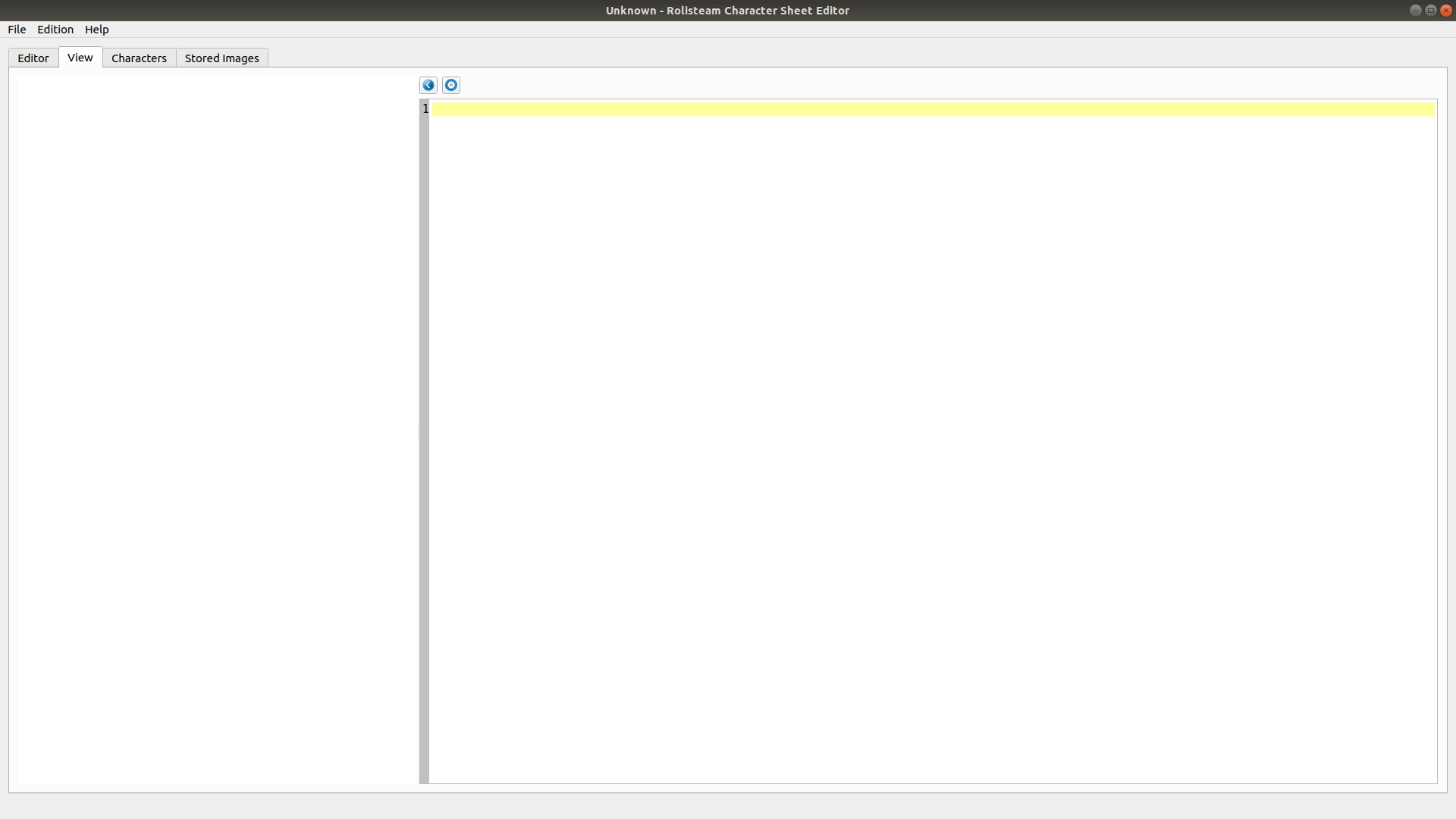
Keď pridáte všetky požadované polia, môžete vygenerovať hárok kliknutím naMenu Upraviť > Generovať kód a hárok (Ctrl+r).
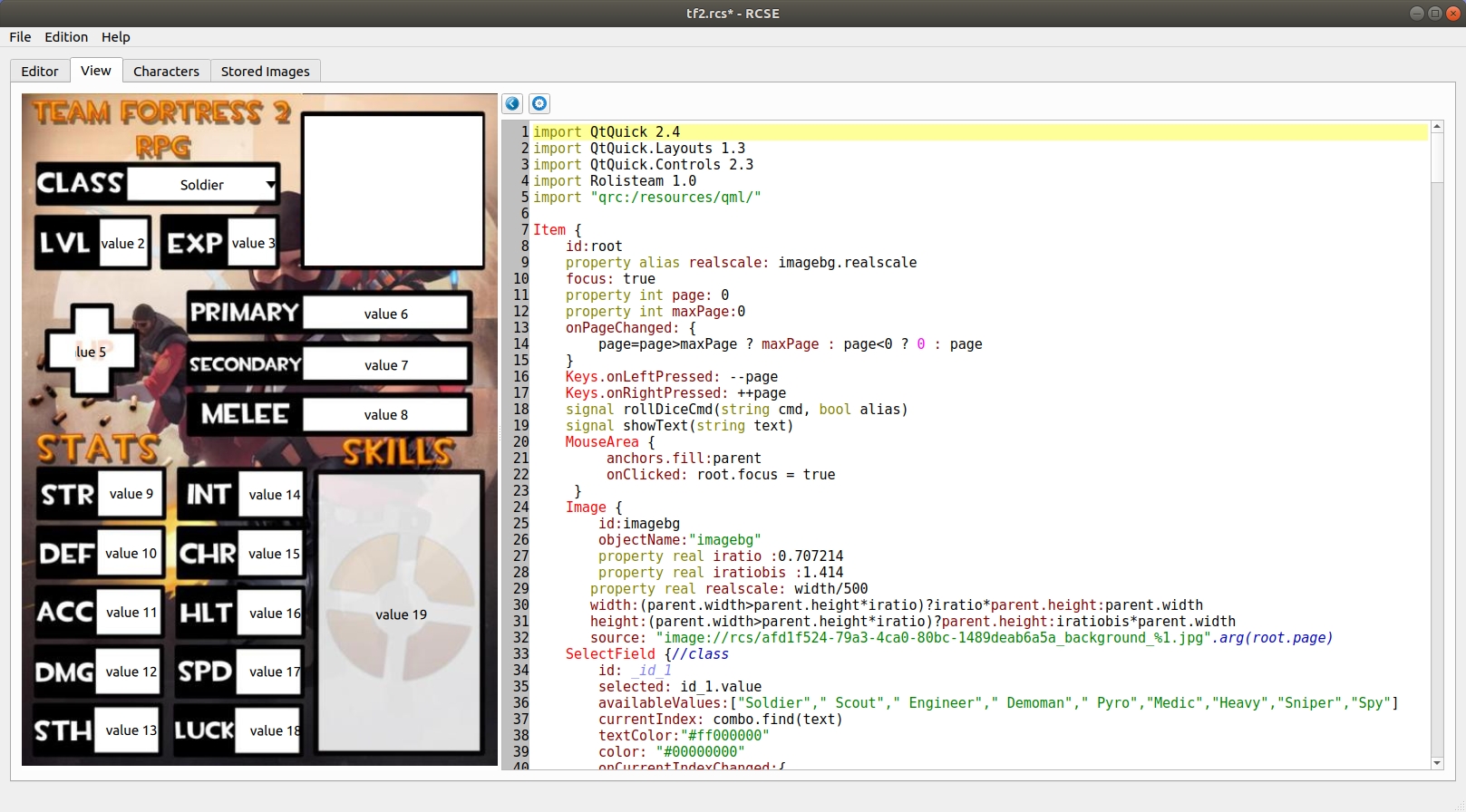
Hárok je viditeľný v záložke Zobrazenie. Záložka zobrazuje hárok presne tak, ako bude vyzerať v Rolisteam.
Záložka kódu zmení po tejto akcii obsah. Zobrazuje kód QML.
Môžete upraviť hárok (v záložke editora, krok 3) a generovať opakovane, kým nebude vyhovovať vašim potrebám. Túto operáciu môžete zopakovať toľkokrát, koľkokrát
potrebujete, aby ste dosiahli dokonalý výsledok.
Uložte súbor!
Napíšte vlastný QML

Je tiež možné upraviť kód QML priamo na pridanie nových funkcií do hárku. Môžete prehrávať hudbu, videá alebo pridávať animácie a mnohé iné. Buďte opatrní, keď upravujete vygenerovaný kód, nesmie sa znovu generovať kód a hárok. Zotrie to všetky vaše úpravy.
Krok 5: Pridajte postavy
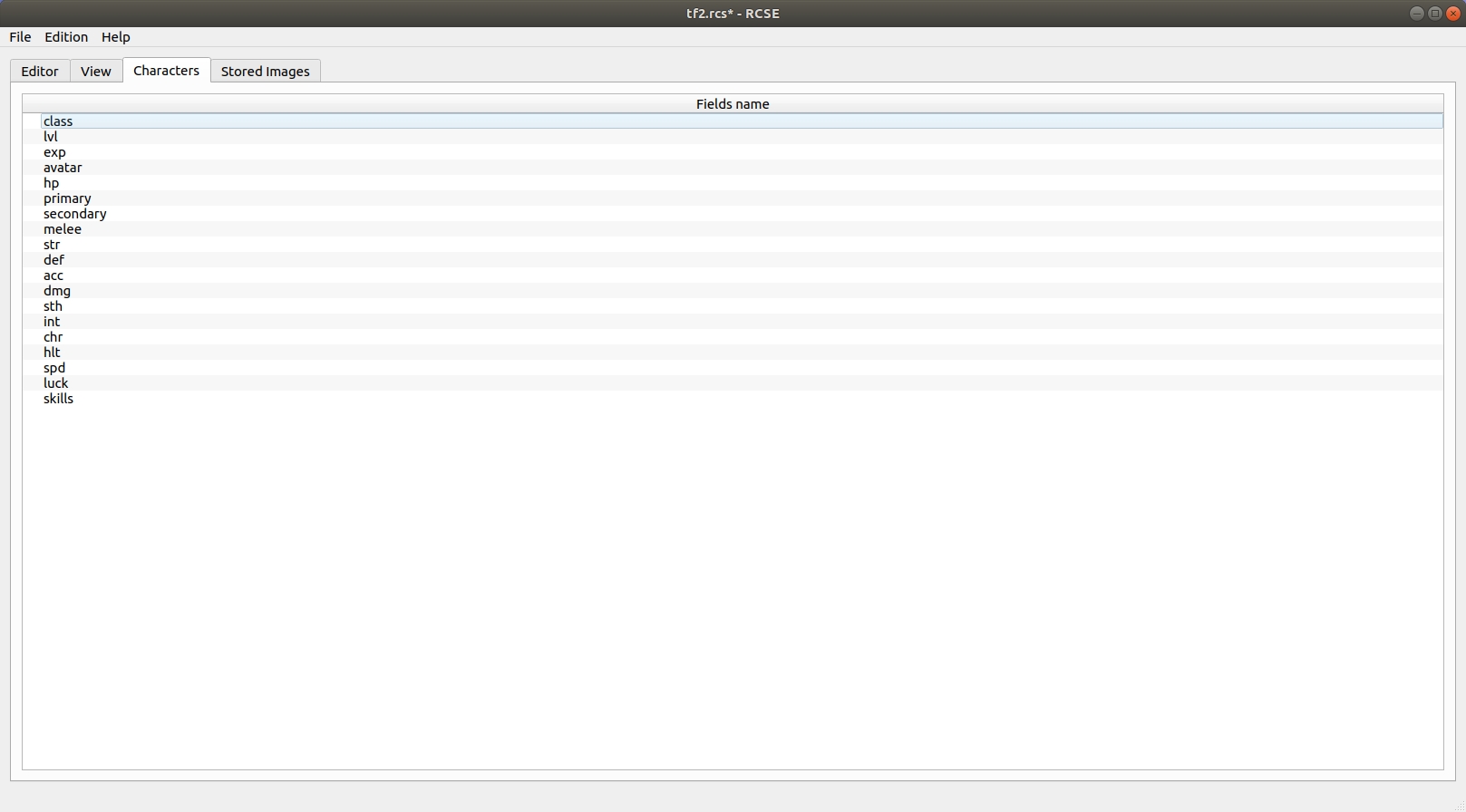
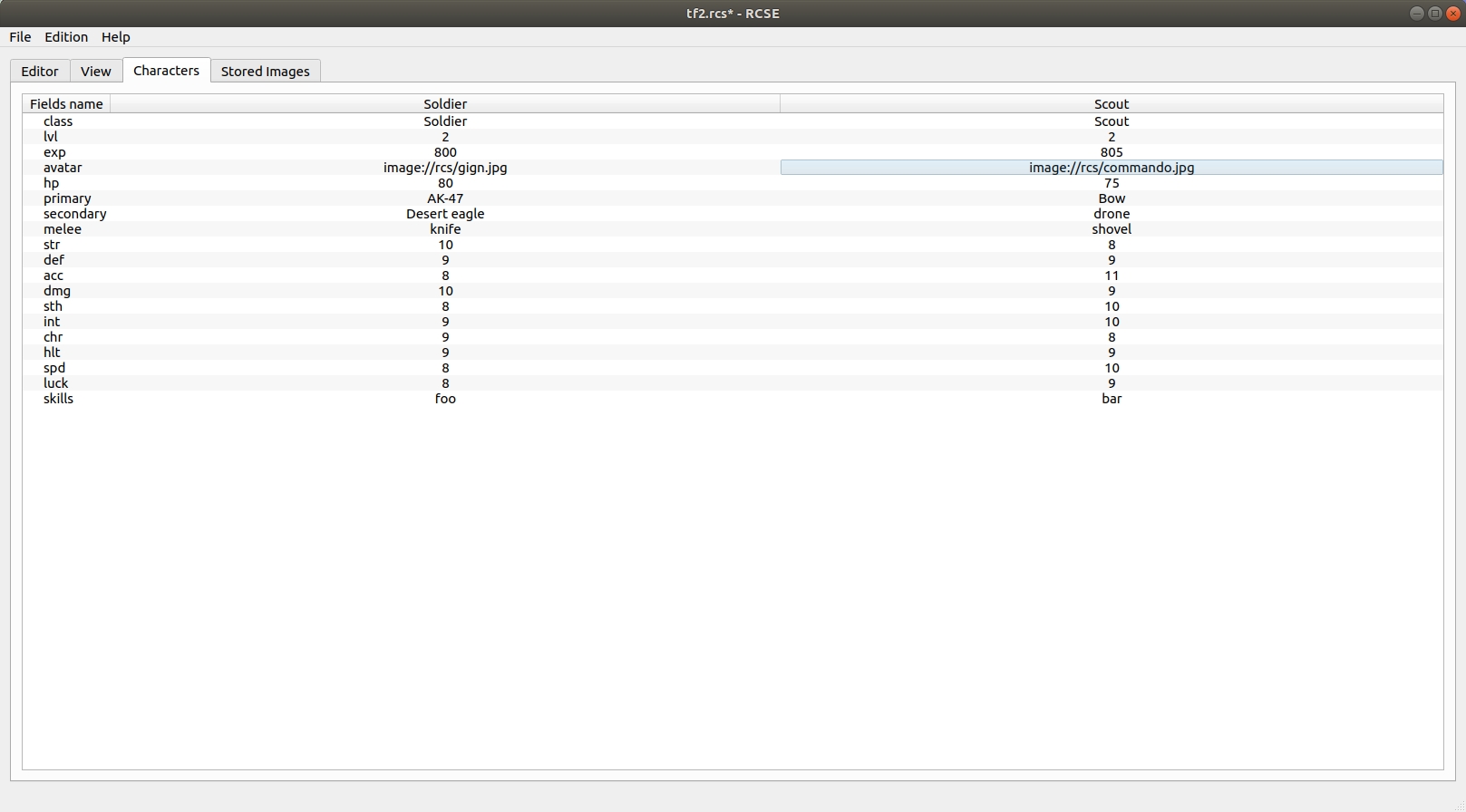
Prejdite na tretiu záložku: Postavy. Odtiaľ je možné do súboru pridávať postavy.
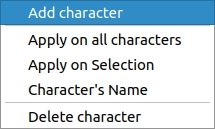
Pre každú pridanú postavu sa zobrazí stĺpec. Odporúča sa pridať predvolenú hodnotu pre každé pole. RCSE vám pomáha nastaviť jednu hodnotu na viacerých riadkoch. Jedna bunka môže byť definovaná ako meno postavy. Toto nastaví záhlavie stĺpca.
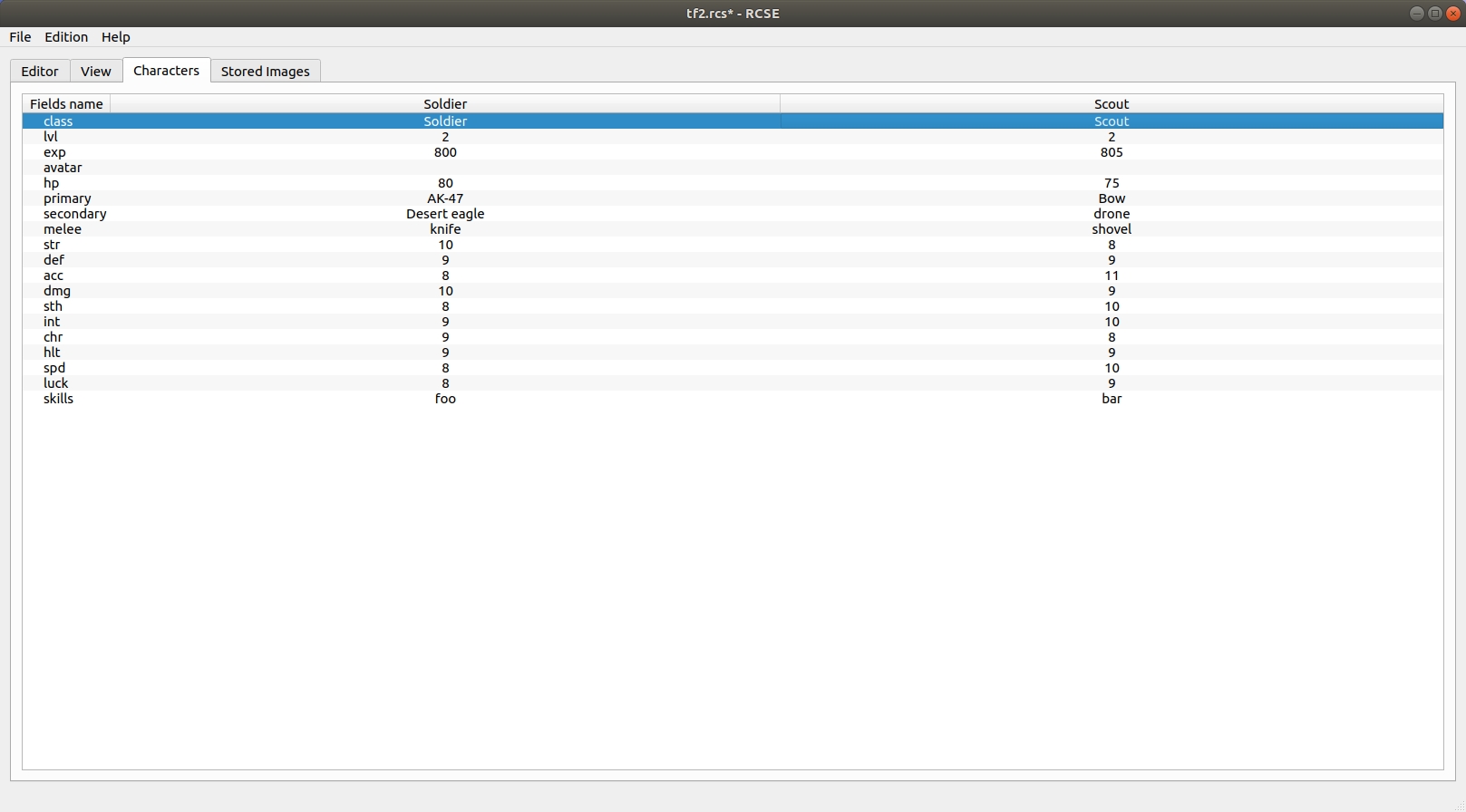
Ako môžete vidieť, pre avatar nie sú žiadne údaje. Na nastavenie obrázkov do hárku postavy existujú dve možnosti: Po prvé, najjednoduchšie riešenie je vložiť URL obrázka (http://site.com/image/myAvatar.png). Druhým riešením je prejsť na záložku uložené obrázky.

Krok 6: Pridajte obrázky [voliteľné]
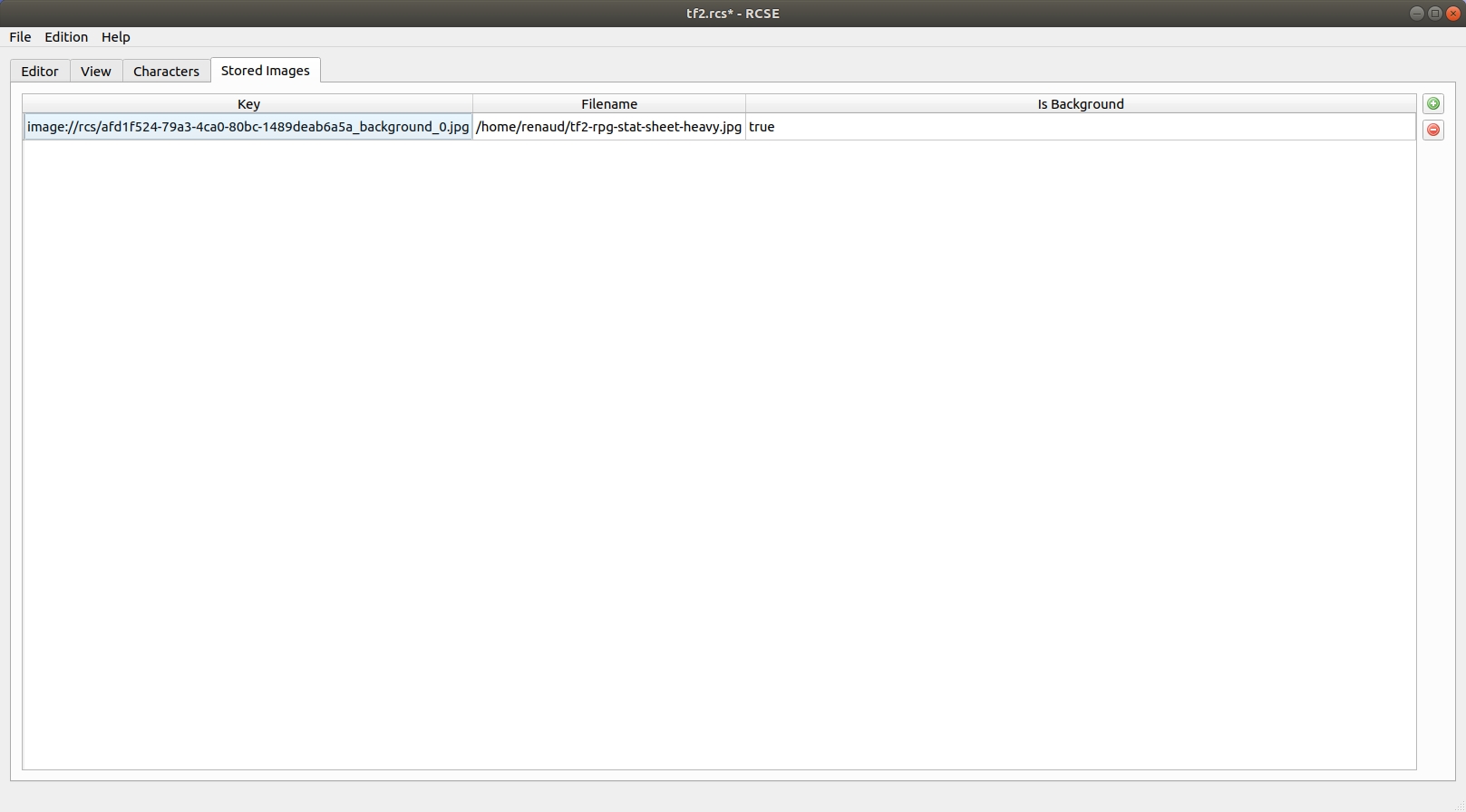
Potom kliknite na tlačidlo pridať
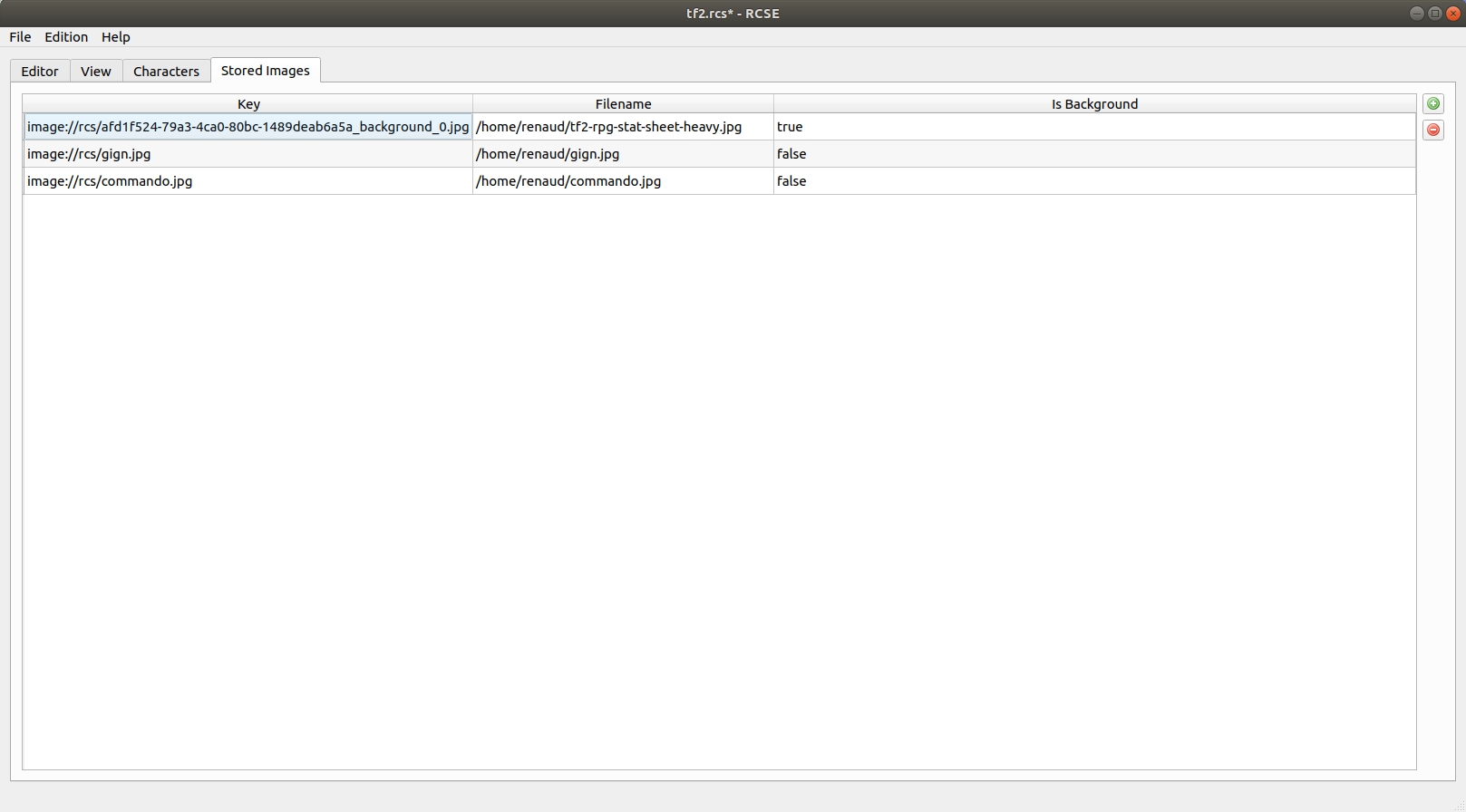
Potom musíme skopírovať URL každého obrázka a vložiť ho k príslušnej postave. Kontextové menu ponúka akciu na kopírovanie URL.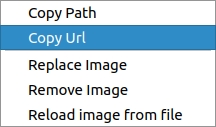
Potom ho vložte do postavy.
Uložte súbor!
Krok 7: Vzorce a automatizácia [voliteľné]
Hárok postavy obsahuje engine vzorcov. Hodnoty môžete vypočítavať automaticky. Hárok vykoná prácu za Pána hry alebo hráča. Na pridanie nového vzorca stačí začať riadok znakom =, ako v akomkoľvek tabuľkovom softvéri.
Možné operácie
Systém vzorcov zvláda mnoho funkcií a operácií.
Získanie hodnoty
Ako sme videli, môžete získať hodnotu ľubovoľného poľa pomocou jeho popisu alebo ID. ID alebo popis musíte uzavrieť takto: ${popis} alebo ${id}.
Aritmetika
Môžete vykonávať všetky bežné operácie.
Príklady:
Súčet
4+4
${intelligence}+3
Odčítanie
12-3
${intelligence}-3
Násobenie
=2*7
=2x7
=${intelligence}*3
Delenie
=15/5
=15÷5
=${intelligence}/3
=${intelligence}÷3
abs
Absolútna hodnota prijíma iba jeden argument.
=abs(-3)
3
=abs(3)
3
=abs(${intelligence}-11)
8
min
Táto funkcia prijíma viacero argumentov.
=min(3,8,10,1)
1
=min(${wits},${dexterity})
3
max
Táto funkcia prijíma viacero argumentov.
=max(3,8,10,1)
10
=min(${wits},${dexterity})
4
concat
Táto funkcia prijíma viacero argumentov.
=concat(${investigation}+${perception},"G",${perception})
7G3
=concat(${investigation},"d10k",${perception})
4d10k3
floor
Táto funkcia prijíma jeden argument.
=floor(3.9)
3
=floor(3.1)
3
=floor(${force}/2)
1
ceil
Táto funkcia prijíma jeden argument.
=ceil(3.9)
4
=ceil(3.1)
4
=ceil(${force}/2)
2
avg
Táto funkcia prijíma viacero argumentov.
=avg(10,10)
10
=avg(8,4)
6
=avg(${intelligence},${dexterity})
3.5
Krok 8: Použite hárok postavy v Rolisteam
Otvorenie/načítanie hárku postavy
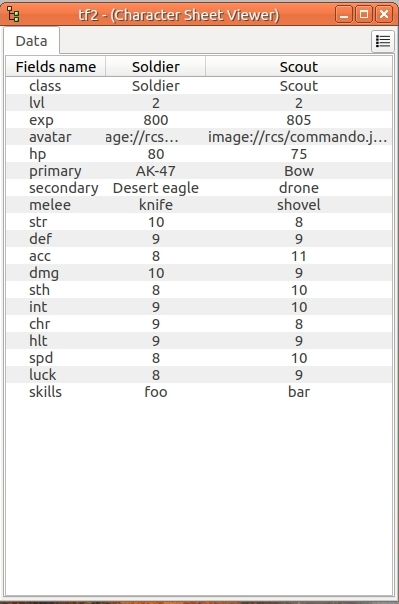
Keď uložíte hárok postavy pomocou RCSE, získate súbor .rcs. Tento súbor musí byť načítaný v Rolisteam (Súbor > Otvoriť > Hárok postavy alebo CTRL+U). Otvorí sa nové okno a zobrazí sa záložka údajov (obrázok).
Je to rovnaká záložka ako postavy v RCSE.
Zobrazuje všetky hodnoty postáv. Pán hry môže mať dobrý prehľad o všetkých uložených postavách naraz.
Zdieľanie hárku postavy s hráčom
Pán hry musí zdieľať hárok postavy s postavou hráča.
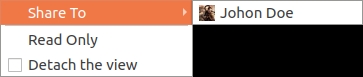
Zobrazenie sa vygeneruje a odošle hráčovi. Na to musíte kliknúť na podnabídku Zdieľať v kontextovom menu.
Potom musíte vybrať postavu (obrázok).
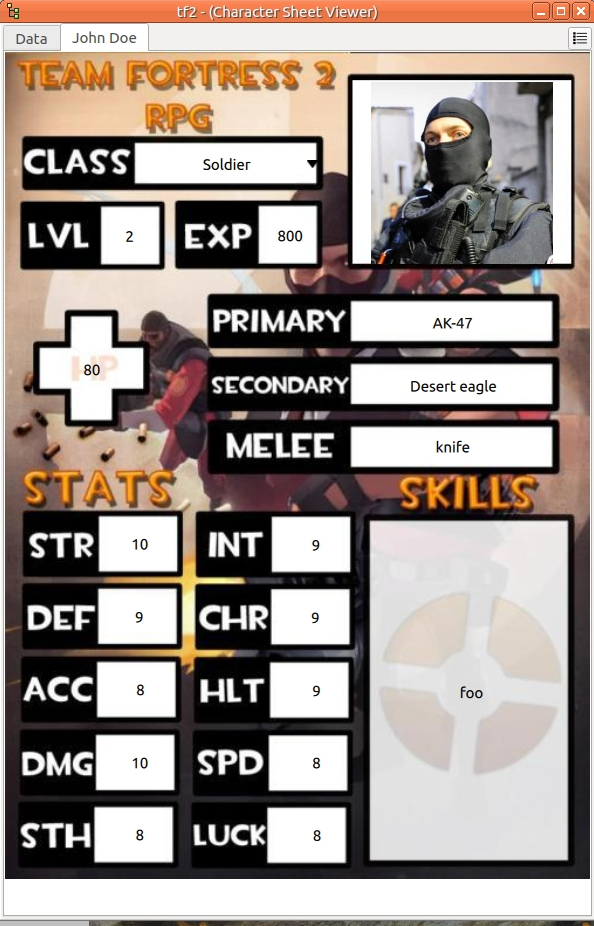
Pridá sa záložka zobrazenia.
Na obrazovke hráča sa zobrazí okno hárku postavy s dvomi záložkami: údaje a zobrazenie. Hráč aj Pán hry môžu meniť hodnoty v oboch zobrazeniach.
Z dôvodu technického obmedzenia záložka údajov nezobrazuje údaje z podpolí v tabuľke.
Viacero stránok
Ako sme videli, je možné vytvoriť hárok postavy s viacerými stránkami. V záložke zobrazenia môžete zmeniť stránku stlačením klávesu Doľava alebo Doprava.
Je tiež možné poskytnúť klikateľné tlačidlo na správu toho.
Môžete tiež skopírovať zobrazenie a/alebo odpojiť záložku. Takto je možné vidieť niekoľko stránok naraz.
Časté otázky
Ako používať tlačidlo kocky?
Tlačidlo kocky umožňuje používateľom hádzať kocky priamo z hárku postavy. Výsledok sa zobrazuje v globálnej chatovej miestnosti. Príkaz hodenia je hodnota poľa a zobrazuje jeho popis.
Nastavenie popisu na Iniciatíva zobrazí Iniciatíva na všetkých hárkoch postáv.
Príkaz kocky sa nastavuje v stĺpci hodnoty. Napríklad, ak nastavíte 3d6, hod vždy hodí „3d6" (Čo je striktne ekvivalentné hodeniu !3d6 v chate). Teraz mnohé hody kocky závisí od hodnôt hárku postavy.
Predpokladajme, že musíme hodiť „1d20+bonus obratnosti postavy", bonus obratnosti je uložený v poli (id: id_64, popis: agilityBonus).
V hodnote tlačidla kocky môžete napísať: 1d20+${agilityBonus} alebo 1d20+${id_64}.
Tu nie je potrebný vzorec. Systém kociek dokáže preložiť premenné „${....}" na hodnotu. Po zdieľaní hárkov postáv hráčom môže každý hráč hodiť: !1d20+${agilityBonus} v chatovej miestnosti.
Upozornenie: Toto bude fungovať až po zdieľaní hárku postavy s jeho hráčom. Ak Pán hry klikne na tlačidlo, Rolisteam nebude vedieť, z ktorej postavy má čítať hodnotu. Plánujeme tento problém opraviť v budúcej verzii.
Tlačidlo kocky vysiela signál hodenia kocky. Tento signál prijíma dva parametre: príkaz na hodenie a boolovskú hodnotu. Boolovská hodnota znamená povolenie alebo zakázanie používania aliasov kociek.
Hodenie veľkého príkazu s reťazcovými výsledkami (napríklad 1L[hlava,ľavá noha, pravá noha, ľavá ruka, pravá ruka, trup]) môže spôsobiť konflikt s aliasmi.
Ako povýšiť TextInput na selektor?
Typ selektora zobrazuje menu, kde hráči môžu vybrať jednu možnosť z niekoľkých návrhov. Na zmenu ľubovoľného poľa na typ selektora stačí definovať možné hodnoty v príslušnom stĺpci pravej tabuľky. Hodnoty sú oddelené čiarkou.
Príklad: červená, modrá, zelená, hnedá, žltá, čierna, biela, oranžová, fialová.