 Table of content
Úvod
Jednou z najväčších nových funkcií je bojová mapa. Hlavný rozdiel medzi týmto novým plánom a staršími mapami je, že nové plány umožňujú pridávať prvky a upravovať ich. Môžete napríklad pridať obdĺžnik a zmeniť jeho veľkosť, otočiť ho alebo ho presunúť. Všetky prvky zvládajú tieto druhy transformácií.
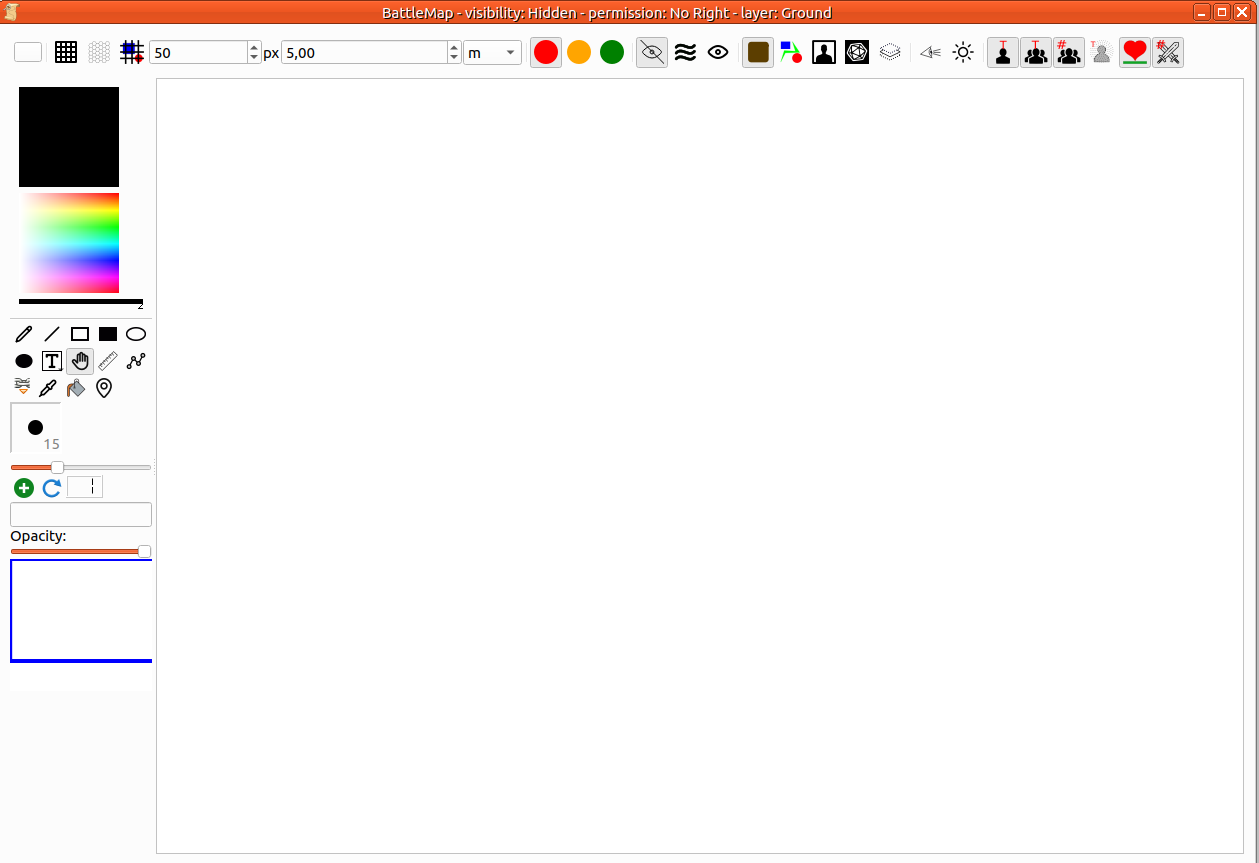
Zoznam funkcií
- Svetlo a dynamický tieň
- Polohovanie Z: každý prvok sa pridáva nad predchádzajúce.
- Nekonečná veľkosť plánu
- Priblížiť
- Oddialiť
- Pohybovať kamerou po pláne
- Upraviť prvok na mape (pridať, zväčšiť, zmenšiť, presunúť, otočiť, odstrániť)
- Správa žetóna postavy
- Tieto žetóny môžu zobrazovať obrázok postavy.
- Pridať obrázky
- Tieto obrázky môžu byť animované (gif…)
- Správa kolízie
- Prvok možno umiestniť do sady (povrch, objekt alebo postava)
- Nepriehľadnosť
- ďalšie…
Nová mapa
Stačí prejsť do menu súbor, potom do submenu nový a potom Mapa. Otvorí sa dialóg:
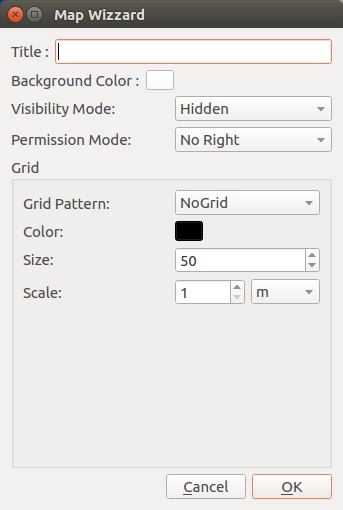
- Názov sa zobrazuje v hornej časti rámca mapy. Uľahčuje nájdenie v pracovnom priestore.
- Farba pozadia sa používa ako globálna farba mapy (predvolená: biela).
- Viditeľnosť definuje, ako vaši hráči vidia mapu. Skrytá znamená, že nič nevidia. Hmla vojny skrýva všetky prvky mapy (hmlu môžete upraviť, aby sa niektoré prvky zobrazili). Viditeľná - všetky prvky mapy môžu hráči vidieť. Viditeľnosť môžete kedykoľvek zmeniť počas hry.
- Režim oprávnení popisuje, aké akcie môžu hráči vykonávať. Môžete ho kedykoľvek zmeniť.
- Schéma mriežky definuje tvar mriežky: žiadna schéma (bez mriežky), štvorcová mriežka, šesťuholníková mriežka.
- Môžete zmeniť farbu mriežky.
- Veľkosť určuje, koľko pixelov tvorí jednu bunku mriežky.
- Mierka definuje vo vami zvolených jednotkách veľkosť jednej bunky mriežky.
Upraviť mapu
Nástrojová lišta

| Zóna č. | Názov | popis |
|---|---|---|
| 1 | Pozadie a mriežka | 1. Nastaviť/Zmeniť farbu pozadia 2. Zobraziť/Skryť mriežku 3. Šesťuholníková mriežka 4. Mriežka nad mapou (alebo pod ňou) 5. Veľkosť jednej bunky mriežky 6. Mierka 7. Jednotka mierky |
| 2 | Režim oprávnení | Existujú 3 režimy oprávnení: Červený (vybraný): iba Pán hry Oranžový: hráč môže pohybovať iba svojím žetónom postavy Zelený: hráč môže robiť čokoľvek |
| 3 | Režim viditeľnosti | Existujú 3 režimy: 1. Skrytý (vybraný): Mapa sa zobrazuje normálne pre Pána hry, ale na strane hráčov je úplne prázdna. 2. Hmla vojny: Mapa sa zobrazí pod hmlou vojny. Je na Pánovi hry, aby odhalil jej časť. 3. Viditeľný: Mapa bude plne viditeľná. |
| 4 | Aktuálna vrstva úprav | Mapa spravuje aktuálnu vrstvu. Znamená to, že môžete meniť iba vizuálne prvky patriace do tejto konkrétnej vrstvy. Existujú 4 vrstvy: 1. Povrch: sem sa umiestnia všetky prvky predstavujúce statické prvky: cesty, chodníky, polia… 2. Objekt: Sem patria všetky prvky, ktoré môžu byť prekážkou pre postavy. 3. Postava (vybraná): Všetky žetóny pre Postavu hráča alebo Nehráčsku postavu. 4. Pán hry: Prvky v tejto vrstve sú viditeľné iba pre Pána hry. Vizuálne prvky patria do vrstvy, do ktorej boli pridané. Prvky môžu byť ľahko presunuté do inej vrstvy z kontextového menu. Posledné tlačidlo: skryje obsah všetkých ostatných vrstiev, čo uľahčuje úpravu mapy. |
| 5 | Možnosti viditeľnosti | 1. Aktivovať víziu postavy v Hmle vojny 2. Zobraziť všetky priehľadné prvky |
| 6 | Možnosti mapy | 1. Zobraziť/Skryť text pod žetónmi Postáv hráčov 2. Zobraziť/Skryť text pod žetónmi Nehráčskych postáv 3. Zobraziť/Skryť číslo pod žetónmi Nehráčskych postáv 4. Zobraziť/Skryť stav Postavy hráča 5. Zobraziť/Skryť panel zdravia pod akýmkoľvek žetónom 6. Zobraziť/Skryť skóre iniciatívy na žetóne |
Súprava nástrojov
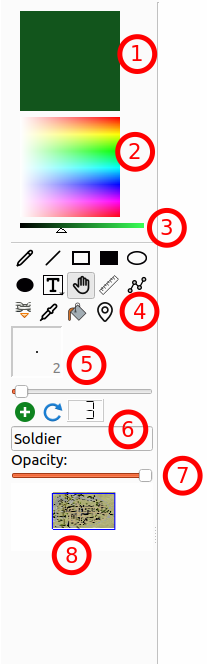
- Aktuálna farba: Všetky nové prvky budú namaľované touto farbou. Dvakrát kliknite na ňu, aby ste otvorili dialóg výberu farby.
- Výber farby: Kliknutím na pravú časť zmeníte aktuálnu farbu.
- Jas farby: Urobte aktuálnu farbu tmavšou alebo svetlejšou (jeden spôsob výberu čiernej farby).
- Nástroje na úpravu: Pero, Čiara, Prázdny obdĺžnik, Vyplnený obdĺžnik, Prázdna elipsa, Vyplnená elipsa, Text s ohraničením (dlhé stlačenie pre výber bez ohraničenia), Rukoväť (vybrať a presunúť), Pravítko, Cesta, Kotva, pipeta, vedierko s farbou, Bod záujmu. Počet dostupných nástrojov sa zmení podľa režimu maľovania alebo vašich oprávnení (pre hráča).
- Šírka pera: Definujte šírku pera: šírku čiary a veľkosť ohraničenia. Použije sa iba na nové prvky.
- Rýchly nástroj NPC: Rýchlo pridajte žetón NPC na mapu. Každý dostane meno (textové pole) a číslo (automaticky sa zvyšuje, možno resetovať).
- Nepriehľadnosť: Zmeňte nepriehľadnosť aktuálne vybraného objektu.
- Miniatúra mapy: Umožňuje vidieť celú mapu. Modrý obdĺžnik zobrazuje časť mapy, ktorú práve vidíte.
Keď je Hmla vojny povolená na nástrojovej lište, zobrazí sa selektor Režim maľovania tesne pod 3. Selektorom jasu farby. Režimy maskovania alebo odmaskovania ovplyvňujú iba Hmlu vojny.
Prvý krok: Definujte povrch
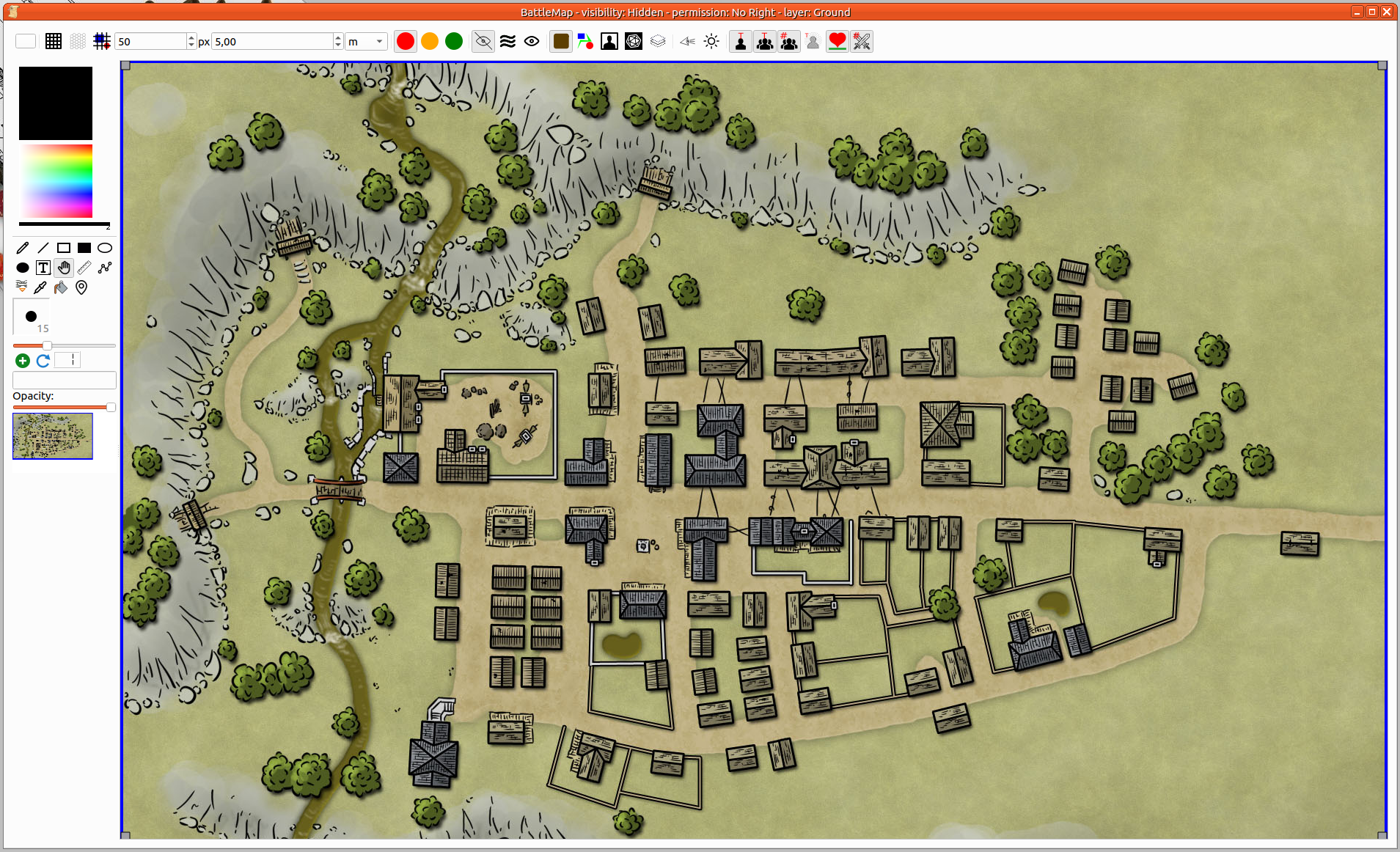
Uistite sa, že na nástrojovej lište mapy je vybraná vrstva Povrch. Pridajte všetky prvky na nakreslenie povrchu, alebo môžete pretiahnuť a pustiť obrázok s povrchom vašej mapy.
Krok 2: Pridajte prvky
Môžete vykonávať zmeny za behu. Pridávanie stien, dverí… Uistite sa, že na nástrojovej lište mapy máte vybranú vrstvu Objekt.
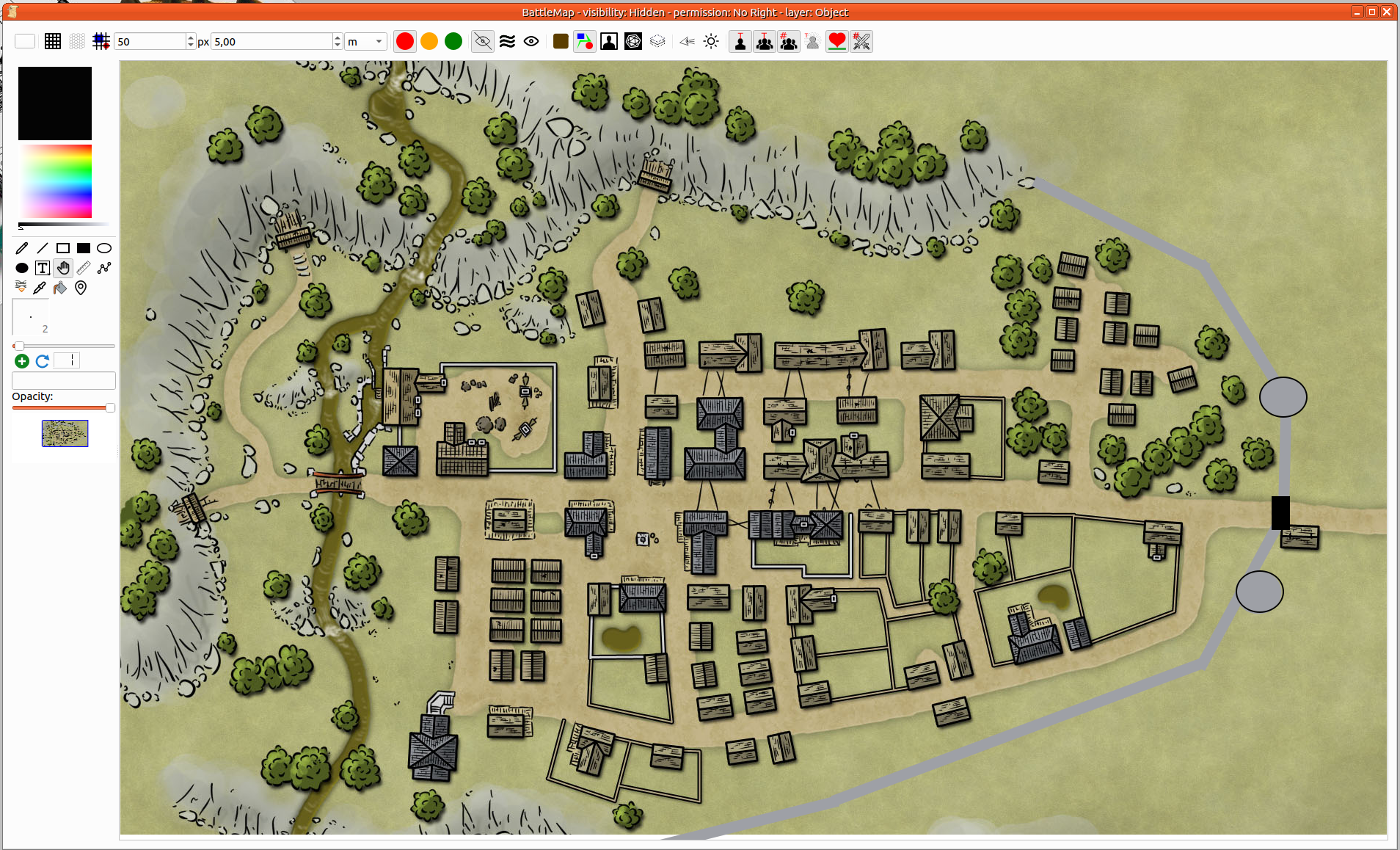
Krok 3: Upravte prvky
Bežné úpravy, ako sú poloha, rotácia a veľkosť, môžu byť spravované pomocou nástroja Rukoväť. Použite ho na výber prvku.
- Poloha: Kliknite a podržte na akomkoľvek vybranom prvku, potom pohybujte myšou. Prvok bude sledovať pohyb myši, kým neuvoľníte ľavé tlačidlo myši.
- Veľkosť: Veľkosť môžete upraviť pohybom rukovätí rohov (sivý obdĺžnik).
- Rotácia: Stlačením
CTRLmôžete zmeniť rotáciu prvku.
Mnoho akcií na prvkoch a mape môže byť vykonaných z kontextového menu. Prvá časť menu sú akcie na výbere (1 alebo viacero prvkov). Druhá časť sa týka mapy.
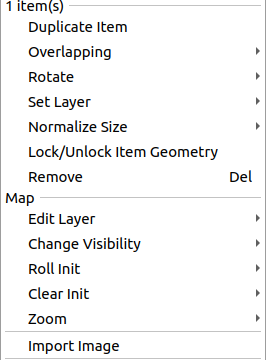
- Duplikovať prvky (prvok): Vytvorte kópiu všetkých vybraných prvkov (s rovnakou veľkosťou a polohou). Je na vás, aby ste ich presunutí na správne miesto.
- Prekrývanie (prvok): Ak chcete, aby bol prvok pod alebo nad iným.
- Otočiť (prvok): Použiť konkrétnu hodnotu na rotáciu.
- Nastaviť vrstvu (prvok): Zobraziť alebo definovať aktuálnu vrstvu, do ktorej prvky patria.
- Normalizovať veľkosť (prvok): Keď je vybratých viacero prvkov, môžete ich zmeniť veľkosť podľa niektorých kritérií: najväčší, najmenší, priemer…
- Zamknúť/Odomknúť geometriu (prvok): Zabraniť akýmkoľvek nechceným zmenám.
- Odstrániť (prvok): odstrániť prvok z mapy.
- Upraviť vrstvu (Mapa): Zmeniť aktuálnu vrstvu úprav mapy (rovnako ako nástroj vrstvy na nástrojovej lište)
- Zmeniť viditeľnosť (Mapa): Rovnako ako selektor viditeľnosti na nástrojovej lište
- Hodiť iniciatívu (Mapa): Hodiť iniciatívu na všetky NPC, všetky Postavy hráčov alebo obe skupiny. Príkaz iniciatívy musí byť definovaný v žetóne (Viac detailov)
- Vymazať iniciatívu (Mapa): Odstrániť skóre iniciatívy zo všetkých NPC, všetkých Postáv hráčov alebo oboch.
- Zoom (Mapa): Spravovať priblíženie.
- Importovať obrázok (Mapa): Importovať obrázok ako prvok na mape. Rovnako ako potiahnuť a pustiť alebo vložiť.
Krok 4: Pridajte NPC
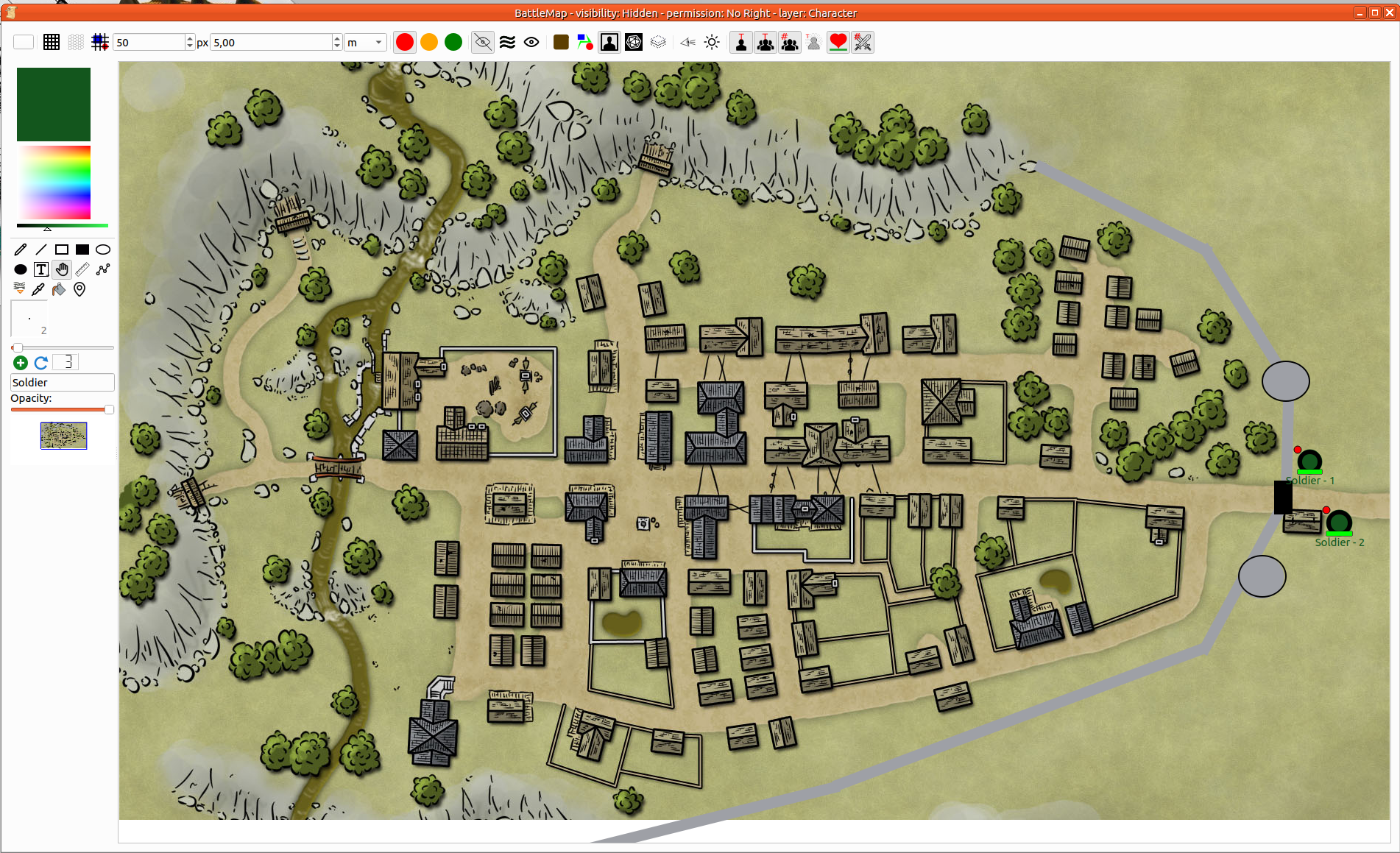
Nakoniec môžete pridať žetóny NPC. Na to môžete použiť rýchly nástroj NPC zo súpravy nástrojov, alebo môžete potiahnuť a pustiť postavu z panelu antagonistov.
Krok 5: Uložte mapu
Ctrl+s alebo Menu Kampaň > Uložiť kampaň to vykoná.
Počas hry

Môžete potiahnuť a pustiť žetóny postáv z panelu hráča/postavy
Výber a manipulácie
Priblížiť a oddialiť
Na ovládanie priblíženia mapy môžete použiť kontextové menu (pravý klik na mapu) a vybrať príslušnú možnosť.
Alternatívne môžete stlačiť Shift a použiť koliesko myši.
Stred priblíženia sa určuje podľa polohy kurzora.
Rolovať hore/dole/doľava/doprava
- Vyberte rukoväť ako aktuálny nástroj.
- Potom stlačte Shift (na uchopenie mapy).
- Nakoniec kliknite kdekoľvek na mape a pohybujte ňou.
Vybrať jeden alebo viac prvkov
Výber prvku je jednoduchý. Stačí naňho (pravým tlačidlom) kliknúť. Na výber viacerých prvkov musíte držať stlačený kláves Control.
Podrobnosti
Nástroje maľovania [Súprava nástrojov]
| Ikona | Názov nástroja | Popis |
|---|---|---|
 | Svetlo | Pridá svetlo na mapu; v režime hmly vojny svetlo odhaľuje prvky mapy |
 | Pero | Môžete kresliť čiary, ktoré sledujú pohyb myši. Selektor priemeru definuje šírku čiary. Prvok môžete presúvať, ale zmena jeho krivky nie je podporovaná. |
 | Priama čiara | Musíte definovať dva body na pridanie priamej čiary na mapu: počiatočný bod a koncový bod. Selektor priemeru definuje šírku čiary. Prvok môžete presúvať a meniť polohu počiatočného alebo koncového bodu. |
 | Prázdny obdĺžnik | Môžete pridať prázdny obdĺžnik na mapu. Selektor priemeru definuje šírku ohraničenia. Obdĺžnik môžete presúvať a meniť jeho veľkosť pohybom jeho rohu. |
 | Vyplnený obdĺžnik | Môžete pridať vyplnený obdĺžnik na mapu. Obdĺžnik môžete presúvať a meniť jeho veľkosť pohybom jeho rohu. |
 | Prázdna elipsa | Môžete pridať prázdnu elipsu na mapu. Selektor priemeru definuje šírku ohraničenia. Obdĺžnik môžete presúvať a meniť jeho veľkosť pohybom dvoch rukovätí. |
 | Vyplnená elipsa | Môžete pridať vyplnenú elipsu na mapu. Obdĺžnik môžete presúvať a meniť jeho veľkosť pohybom dvoch rukovätí. |
 | Text | Pridajte textový prvok na mapu. Text je možné zmeniť. Ohraničenie definuje maximálnu šírku textu. Text sa automaticky zalamuje. Výška zóny sa prispôsobuje počtu riadkov. Je možné manuálne pridávať prázdne riadky na zlepšenie čitateľnosti. Textový prvok spravuje HTML. Aby to bolo možné, môžete vložiť webovú stránku so zachovaním formátovania, alebo priamo upraviť text pomocou editora bohatého textu.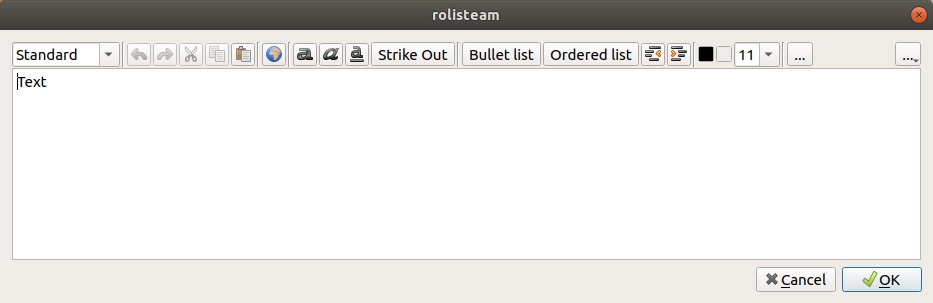 |
 | Text s ohraničením | Rovnaké ako text, ale s ohraničením |
 | Rukoväť | Tento nástroj umožňuje uchopiť prvky na mape a presúvať ich. Je tiež užitočný na uchopenie ovládacieho štvorčeka na zväčšenie alebo otočenie prvku (Ctrl + pohyb myšou). Je tiež možné presúvať celú mapu podržaním klávesu Shift a kliknutím na mapu. |
 | Pravítko | Tento nástroj meria vzdialenosť medzi dvoma bodmi na mape podľa aktuálne definovanej mierky. |
 | Cesta | Cesta pozostáva z niekoľkých čiar. Môže byť uzavretá a vyplnená (pravý klik na cestu) a každý bod môže byť presúvaný samostatne. |
 | Kotva | Je možné zakotviť jeden prvok na iný. Toto definuje vzťah nadradenosti. Ak je A zakotvené na B, B je rodičom A. Ak sa B presunie, A sa presunie tiež. Ak sa A presunie, B sa nepresunie. Táto funkcia uľahčuje prácu s vozidlami. Môžete presunúť vozidlo, čo znamená, že presuniete aj všetkých cestujúcich. |
 | Pipeta | Kliknite na ľubovoľný prvok. Jeho farba sa stane aktuálnou farbou. Pri obrázku je to presne tá farba, ktorá je pod kurzorom. Ak počas výberu farby podržíte Shift, obrázok sa priamo nastaví ako pozadie. |
 | Pridať žetón NPC | Môžete pridať NPC a definovať jeho meno. Symbol Plus je nástroj na pridávanie NPC na mapu. Číslo NPC sa zvyšuje po pridaní NPC na mapu. Je možné toto číslo resetovať kliknutím na tlačidlo počítadla. |
Panel nástrojov
Farba pozadia
| Ikona | Názov nástroja | Popis |
|---|---|---|
 | Zobraziť/Skryť štvorcovú mriežku | Zobraziť alebo skryť štvorcovú mriežku na mape |
 | Zobraziť/Skryť hexagonálnu mriežku | Zobraziť alebo skryť hexagonálnu mriežku na mape |
 | Mriežka nad mapou | Zobrazí mriežku nad mapou. |
 | Oprávnenie len pre Pána hry | Nastaví oprávnenie len pre Pána hry. |
 | Oprávnenie pohybu Postáv hráčov | Nastaví oprávnenie pohybu Postáv hráčov. Hráč môže presúvať len vlastný žetón na mape. |
 | Všetky oprávnenia | Nastaví všetky oprávnenia. Hráč môže robiť čokoľvek. |
 | Režim viditeľnosti: skrytý | Celá mapa sa hráčom zobrazuje ako prázdna. |
 | Režim viditeľnosti: Hmla vojny | Zobrazí mapu pod hmlou vojny. |
 | Režim viditeľnosti: Zobraziť všetko | Mapa je pre hráčov úplne viditeľná. |
 | Vrstva: Zem | Nastaví vrstvu zeme ako aktuálnu vrstvu úprav. |
 | Vrstva: Objekt | Nastaví vrstvu objektov ako aktuálnu vrstvu úprav. |
 | Vrstva: Postava | Nastaví vrstvu postáv ako aktuálnu vrstvu úprav. |
 | Vrstva: Pán hry | Nastaví vrstvu Pána hry ako aktuálnu vrstvu úprav. |
 | Vrstva: skryť všetky ostatné vrstvy | Všetky vrstvy sú skryté okrem aktuálnej. |
 | Výhľad postavy | Zobrazí výhľady postáv keď je aktívna hmla vojny. |
| Zobraziť všetky priehľadné prvky | Zobrazí všetky priehľadné prvky. |
 | Zobraziť/skryť mená Postáv hráčov | Meno postavy môže byť zobrazené priamo pod žetónom. Môžete ho skryť. |
 | Zobraziť/Skryť mená NPC | Meno NPC môže byť zobrazené priamo pod žetónom. Môžete ho skryť. |
 | Zobraziť/Skryť čísla NPC | Číslo NPC môže byť zobrazené priamo pod žetónom. Môžete ho skryť. |
 | Zobraziť/Skryť stavy postáv | Stav postavy môže byť zobrazený na žetóne. Môžete ho skryť. |
 | Zobraziť/Skryť panel zdravia | Panel zdravia postavy môže byť zobrazený priamo pod žetónom. Môžete ho skryť. |
 | Zobraziť/skryť skóre iniciatívy | Skóre iniciatívy postavy môže byť zobrazené v ľavom hornom rohu žetóna. Môžete ho skryť. |