 Table of content
Обзор
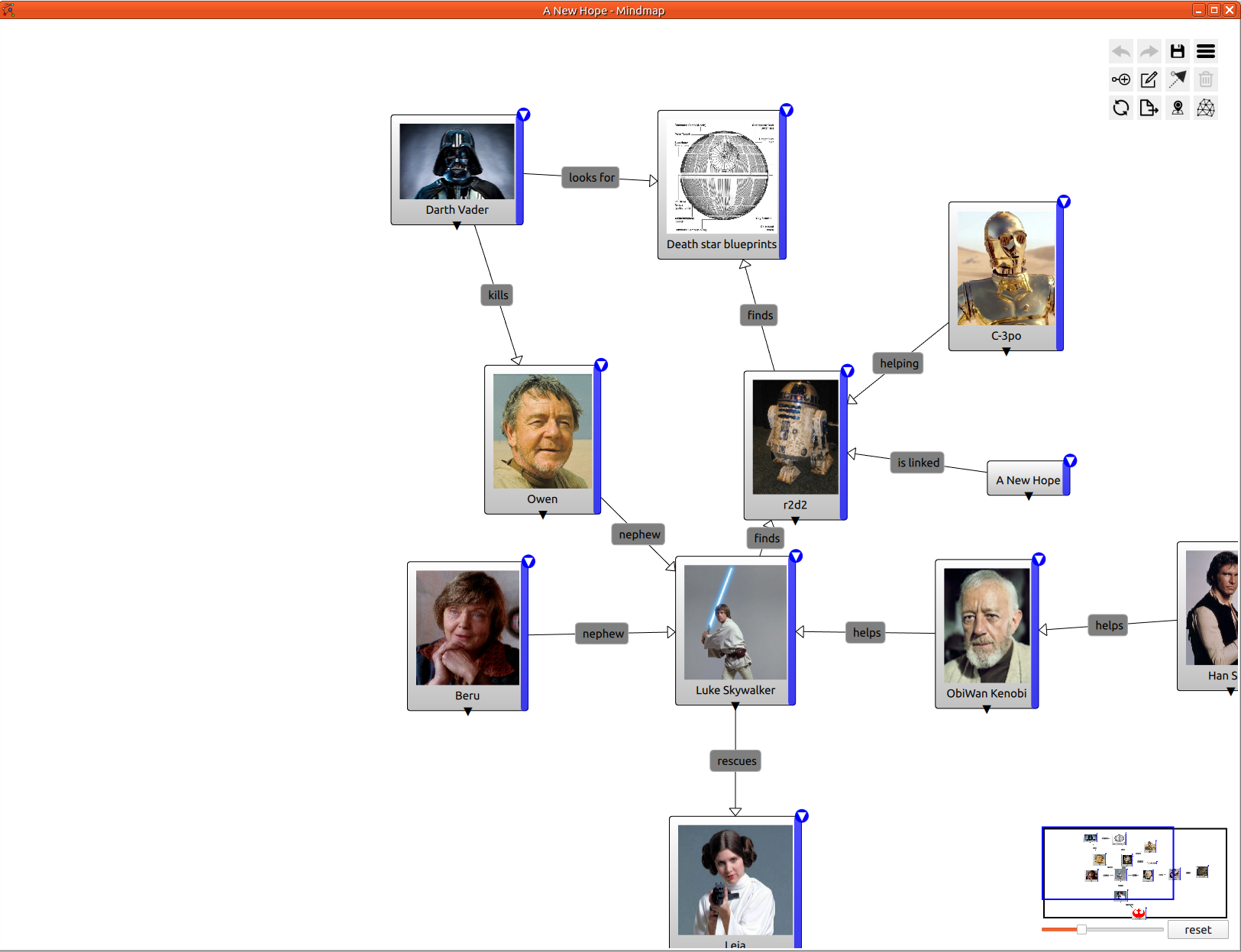
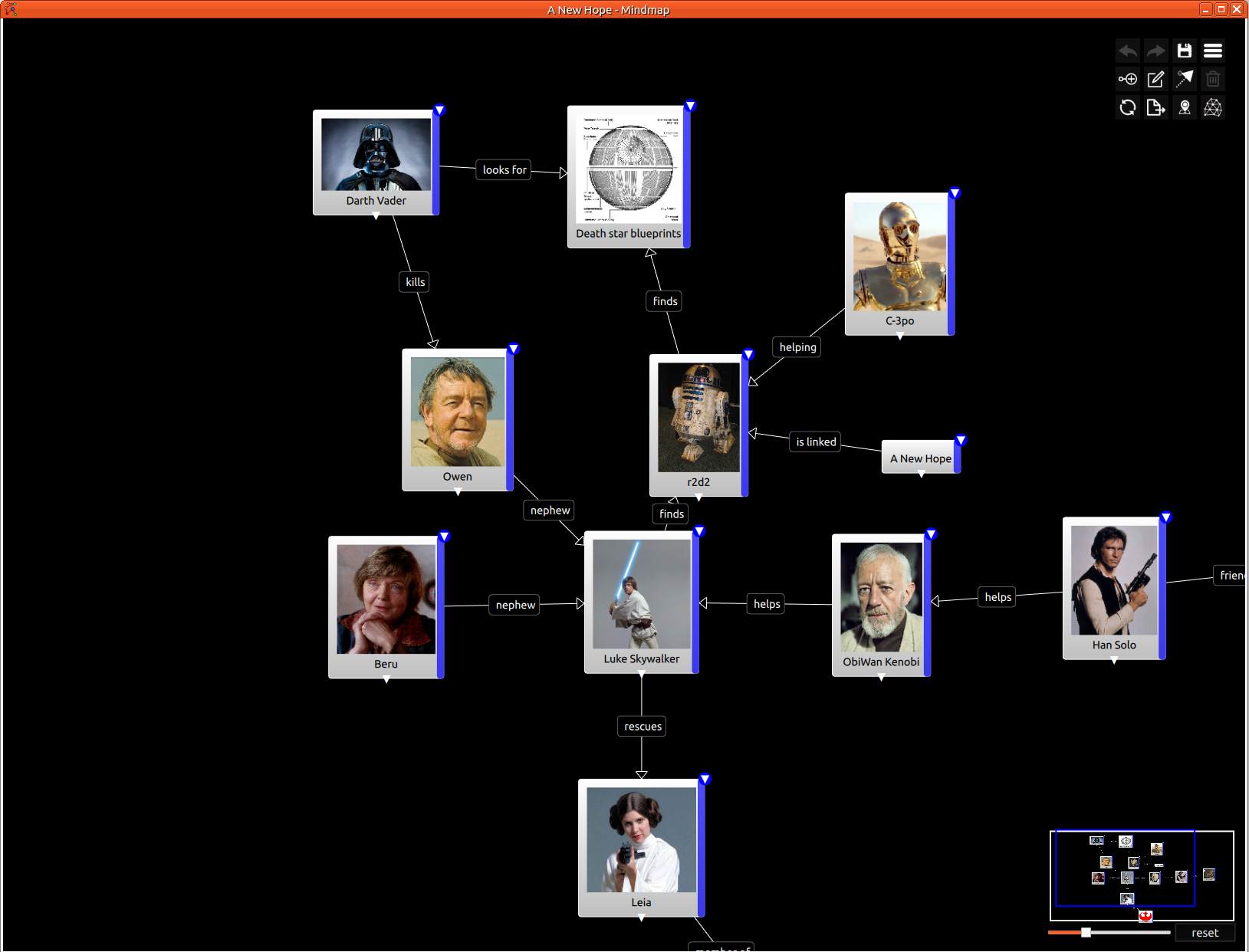
Интеллект-карта помогает структурировать мысли. По-настоящему мощный инструмент для обобщения связей между элементами: персонажами, местами, предметами или фракциями. Наглядный и интуитивный способ моделирования истории.
Возможности
- Добавить/удалить узел
- Связь между узлами
- Настройка узла: цвет
- Группы
- Подписи на узлах, связях и группах
- Автоматические интервалы
- Добавить изображение в узел
- Метки к узлу
- Управление правами
- Управление общим доступом
- Тёмный режим
- Скрыть метки связей
- Скрывать пустые метки связей
- Мини-интеллект-карта
- Уровень масштабирования
Создать интеллект-карту
Чтобы добавить интеллект-карту в рабочую область, выберите в главном меню Файл > Создать > Интеллект-карта.
Затем задайте имя интеллект-карты.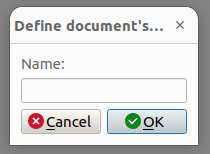
В итоге будет показана пустая интеллект-карта.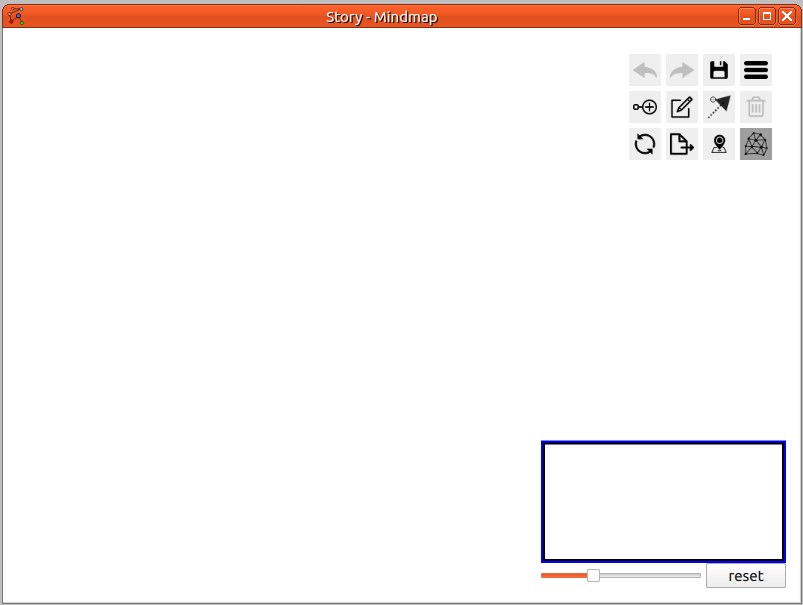
Добавить корневой узел
Откройте контекстное меню щелчком правой кнопки мыши по интеллект-карте
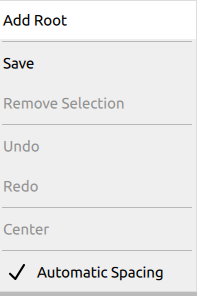
Щёлкните по Добавить корневой узел — первому пункту контекстного меню. Либо нажмите кнопку Add node в сетке кнопок (подробнее ниже).
Демонстрации
Общее
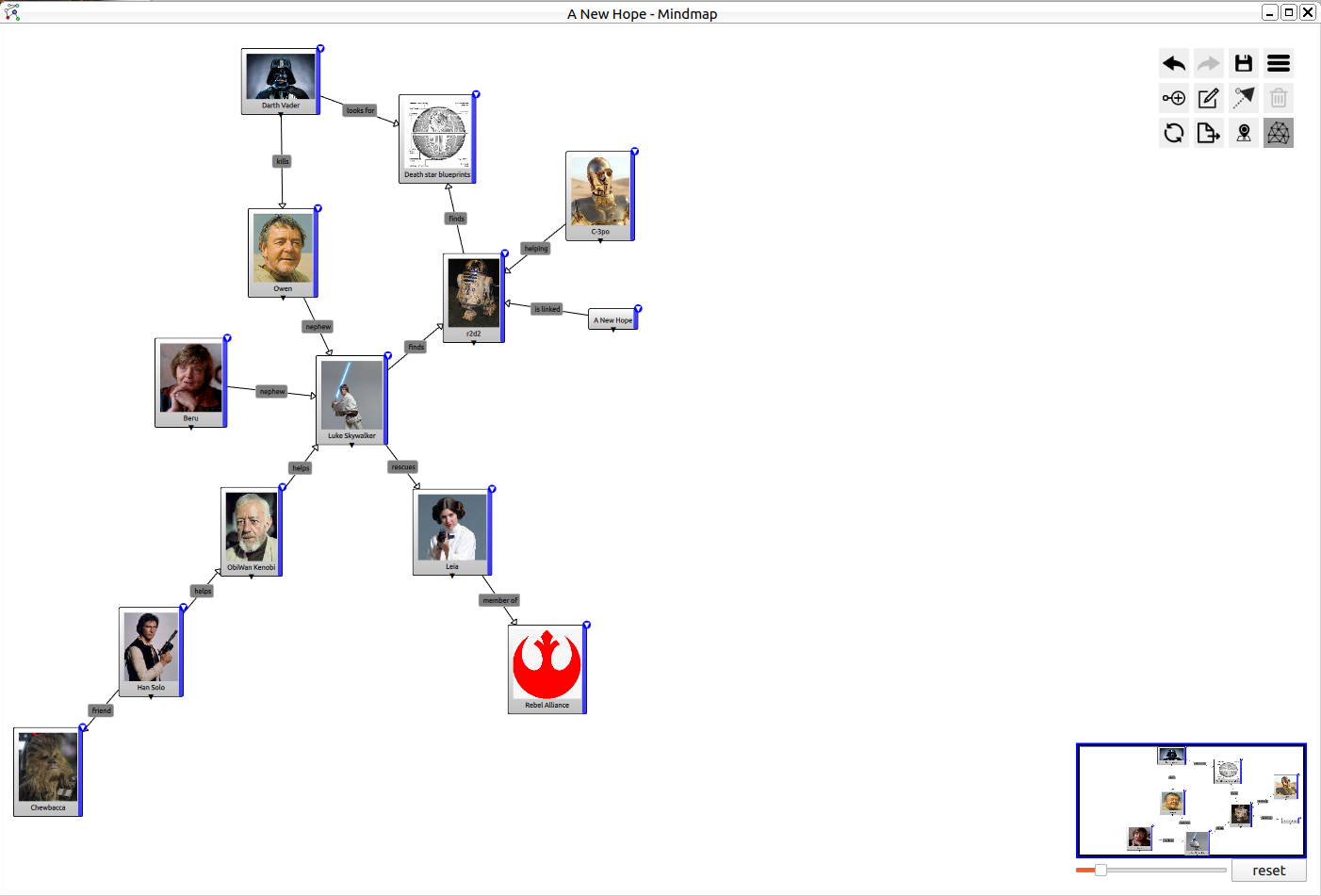
Итоговый результат:
Добавить дочерний узел
Чтобы добавить дочерний узел, щёлкните по синей вертикальной полосе справа от родительского узла.
Изменить метку
Чтобы начать редактирование подписи, просто дважды щёлкните по центру узла.
Скрыть дочерний элемент
Щёлкните по треугольнику в нижней части узла, чтобы показать или скрыть все дочерние элементы.
Показать меню
Чтобы показать меню, нажмите кнопку в правом верхнем углу.
Изменить цвет
Чтобы открыть меню, нажмите кнопку в правом верхнем углу, затем выберите нужный цвет. Изменение применяется только к текущему узлу.
Установление родительских связей
Выберите в меню инструмент создания связи из сетки кнопок, затем щёлкните по родительскому узлу и, наконец, щёлкните по дочернему узлу.
Изменение родителя
Выберите элемент, затем нажмите Ctrl и перетащите элемент к новому родительскому узлу.
Добавить узел в группу
Выберите элемент, затем нажмите Ctrl и перетащите элемент в группу.
Меню «Сетка»
В правом верхнем углу расположено множество кнопок. Назовём это меню-сеткой.
| Значок | Описание |
|---|---|
 | Отмена: отменить последнее действие |
 | Повторить: повтор последнего отменённого действия |
 | Сохранить: сохранение карты в файловой системе |
 | Параметры: показать панель параметров |
 | Добавление узла на интеллект-карту |
 | Добавление группы на интеллект-карту |
 | Добавление связи между двумя узлами |
 | Удалить: удаление всех выбранных узлов |
 | Обновить: запросить обновление данных (с сервера) |
 | Экспорт в PNG |
 | Скрыть маленькую карту |
 | Автоматические интервалы: включить автоматическую настройку интервалов между узлами |
Параметры
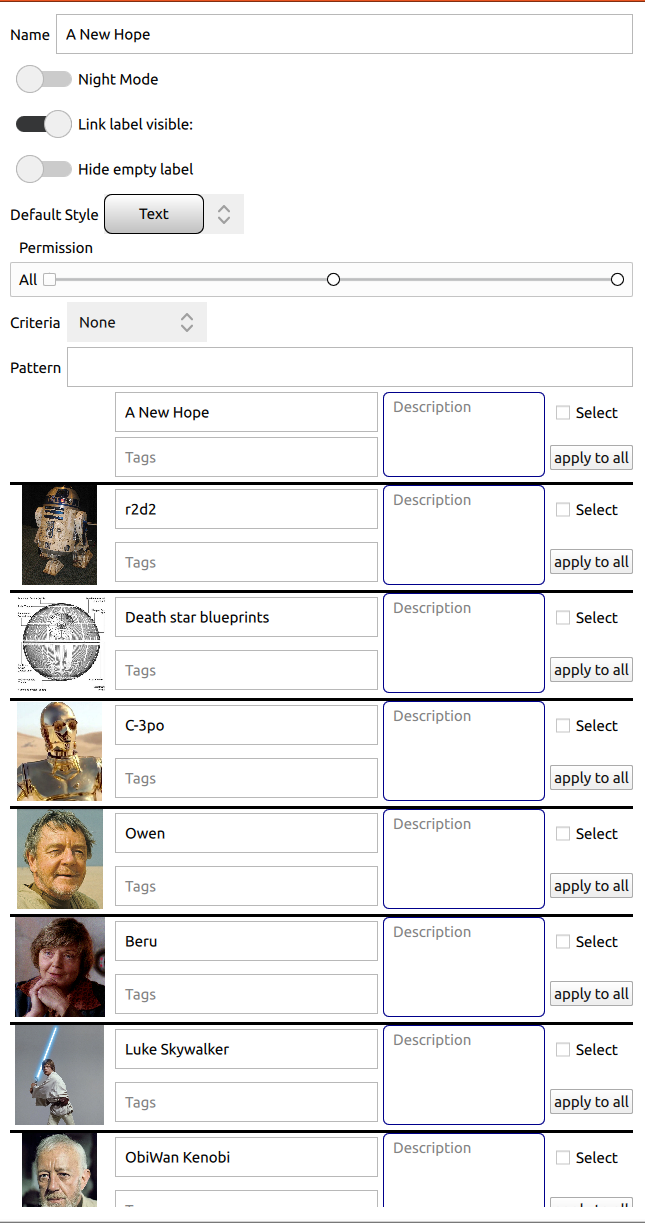
Имя
Задаёт или изменяет название текущей карты.
Режим интерфейса
Можно выбрать стиль документа.
| Светлый режим | Тёмный режим |
|---|---|
|  |
Показывать метки связей
Скрыть или показать все метки связей. В сложной интеллект-карте иногда проще читать карту без меток связей.
Скрывать пустые метки
Скрывать метки, если они пусты.
Оформление по умолчанию
Задаёт стиль для всех новых узлов.
Права доступа
Поделиться интеллект-картой с игроками. Права можно задать для всех или для каждого игрока отдельно.
Поиск
Поиск узла. Поиск выполняется по имени, описанию и метке.
Список узлов
Показать все узлы, удовлетворяющие текущему поиску. Если поиск не задан, показываются все узлы.