 Table of content
За словом «изображение» стоит несколько вещей. На самом деле изображения встречаются в Rolisteam повсюду. Делиться изображениями можно через медиафайлы-изображения. Аватары персонажей — тоже изображения. Изображения можно добавлять на карты и интеллект-карты.
В большинстве случаев работа с изображениями начинается с диалога загрузки изображений.
Диалоговое окно загрузки изображения
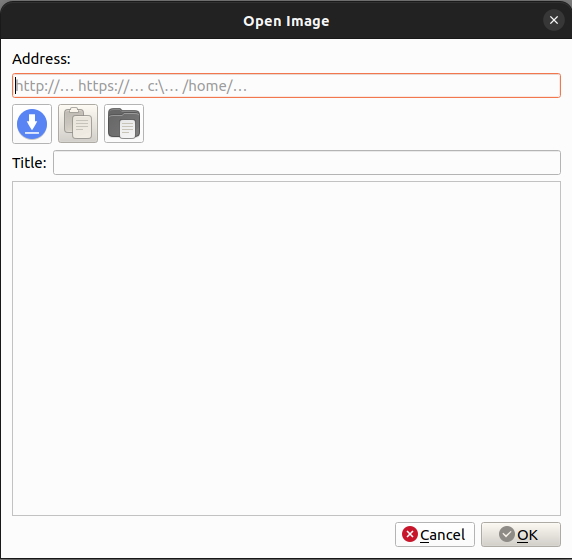
- Адрес: может быть URL-адресом или URI локального файла.
- Кнопка 1: «Загрузить» — щёлкните по ней, чтобы запустить загрузку изображения по URL (обычно это выполняется автоматически).
- Кнопка 2: «Вставить» — вставка содержимого изображения в диалоговое окно.
- Кнопка 3: «Открыть» — открывает диалоговое окно выбора файла на компьютере.
- Заголовок: диалоговое окно пытается задать заголовок изображения по имени файла (если применимо). Его можно изменить.
- Предпросмотр изображения
Квадратное изображение
Для аватара требуется квадратное изображение. Чтобы соблюсти это условие, в диалоговом окне загрузки изображения можно выделить квадратную область внутри изображения.
Изображение как медиафайл
Все окна медиафайлов-изображений имеют следующий заголовок: FileName.jpg - image. Как и любой медиафайл (например, листы персонажей, карты, интеллект-карты…), изображение можно скрыть или показать с помощью панели инструментов главного окна.
Открыть медиафайл-изображение
Откройте изображение из главного меню приложения: (Файл > Открыть > Изображение). Затем открытое изображение отправляется всем пользователям.
Сохранение изображения
Для ведущего только что открытое изображение автоматически сохраняется в кампанию,
чтобы его можно было использовать позже.
Для игрока путь к файлу сохраняется в истории. В следующий раз его можно будет легко загрузить.
Контекстное меню
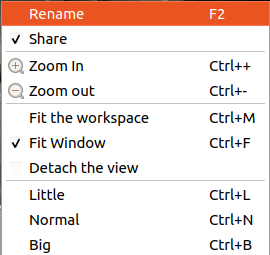
По умолчанию включён режим fit window. В этом режиме Rolisteam показывает изображение целиком. Это очень удобно для огромных изображений. Чтобы увеличить отдельный участок изображения, этот режим необходимо отключить.
| Действие | Описание |
|---|---|
| Переименовать | Изменение имени изображения |
| Поделиться | Определение состояния общего доступа к изображению (по умолчанию: общий доступ) |
| Увеличить масштаб | Увеличить масштаб (недоступно, если включён режим «Вписать в окно») |
| Уменьшить масштаб | Уменьшить масштаб (недоступно, если включён режим «Вписать в окно») |
| Подогнать рабочее пространство | Пересчитывает оптимальный размер окна — полезно для очень больших окон. |
| Вписать в окно | Изображение подгоняется под размер окна. |
| Открепить вид | Вид отсоединяется от Rolisteam и показывается как отдельное окно. |
| Маленький | Установить масштаб 0,4 (недоступно, если включён режим «Вписать в окно») |
| Обычный | Установить масштаб 1 (недоступно, если включён режим «Вписать в окно») |
| Большие | Установить масштаб 4 (недоступно, если включён режим «Вписать в окно») |
Скрыть изображение
Скрыть изображение можно двумя способами: нажать крестик в окне или кнопку на панели инструментов. Изображение скрывается (только для вас). Чтобы показать его снова, нажмите его кнопку на панели инструментов.
Закрытие изображения
Ведущий или владелец изображения может закрыть его. Это означает, что изображение исчезнет из рабочей области всех игроков. Для этого выберите окно изображения, затем в меню Файл нажмите Закрыть файл.
Поддерживаемые форматы
Rolisteam поддерживает множество стандартных форматов, таких как: *.jpg, *.png и *.bmp.