 Table of content
В Rolisteam v1.10 представлен полностью новый модуль мгновенных сообщений. Он написан с нуля. Реализованы новые возможности.
Показать/скрыть панель мгновенных сообщений
Начиная с Rolisteam v1.10, панель мгновенных сообщений открывается с помощью значка  на панели инструментов Rolisteam.

Отправка сообщений
Как и следовало ожидать, сообщение вводится в нижней части, после чего нужно нажать Enter или щёлкнуть по кнопке Отправить.

Отправка изображений
Если отправить URL изображения, оно появится на экране.

Это должно быть изображение, URL должен заканчиваться расширением изображения: .jpg, .png, .bmp…
Отправка ссылок
Если отправить URL, он станет ссылкой, по которой можно щёлкнуть. При щелчке по ней веб-сайт откроется на веб-странице Rolisteam.

Чаты по умолчанию
При запуске Rolisteam автоматически добавляет несколько чатов. Первый чат всегда — общий, в котором общаются все игроки и ведущий. Затем следуют личные чаты.
Чаты по умолчанию нельзя закрыть.
Общий чат
В этом чате собираются все. Когда к серверу подключается новый участник, он автоматически добавляется в общий чат.
Чат один на один
Rolisteam создаёт чаты для общения один на один. Это лучший способ, если нужно побеседовать только с одним человеком.
Добавление нового чата
Чтобы добавить чат, перейдите в Параметры > Добавить чат.
Откроется диалоговое окно. В нём можно задать название нового чата и выбрать, кто будет его участником. Если выбрать «Все», будут задействованы все игроки, даже те, кто ещё не в игре. Rolisteam следит за тем, чтобы все игроки в игре получали сообщения. Затем можно разрешить или запретить новый чат для каждого игрока в игре.


Добавленные чаты можно закрыть крестиком в углу.
Бросить кости
Чтобы бросить кости, команда должна начинаться с !. Результат показывается в рамке. Чтобы увидеть подробности, щёлкните по значку справа.
Трёхмерные кости
Если кто-то бросил кости с помощью системы трёхмерных костей, результат будет выглядеть так:
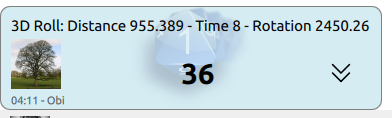
Поскольку трёхмерные кости — новая возможность, мы предпочитаем уведомлять игроков об их использовании. Показываются некоторые метрики, позволяющие убедиться, что кости брошены достаточно сильно. Чем выше значения, тем лучше.
- Расстояние, которое проходят кости между нажатием и отпусканием кнопки мыши.
- Время в секундах, за которое система стабилизируется
- Вращение: сумма изменений вращения костей.
Изменение расположения чатов

По умолчанию чаты показываются в виде вкладок. Одновременно виден только один чат. Это можно изменить. Контекстное меню предоставляет все возможности для настройки расположения чатов.
Одновременный просмотр двух чатов
В контекстном меню нужно щёлкнуть по пункту Разделить XXXX (где XXXX — название текущего чата).
Перемещение чата

При наличии двух (или более) групп чатов чат можно перемещать из одной группы в другую. Группы без чатов закрываются автоматически.
Объединение группы с основной

Объединение означает перенос чата в основную группу. Группы без чатов закрываются автоматически.
Меню чата

В правом верхнем углу находится значок  .
.
Появится следующее меню:
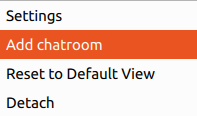
1. Параметры
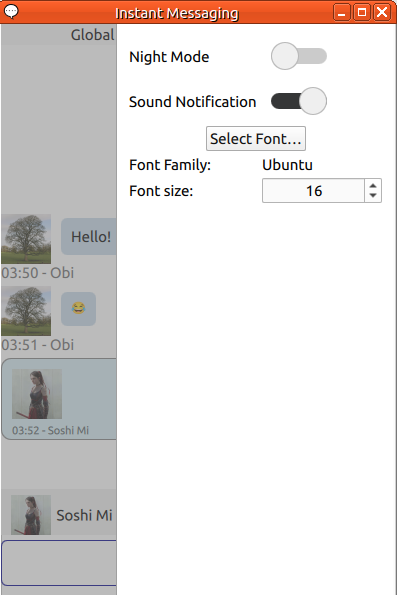
- Тёмный режим
- Размер шрифта
- Звуковое уведомление
Параметры хранятся исключительно локально. Изменения не будут переданы игрокам.
2. Добавление чата
Здесь показано всплывающее окно выбора участников этого дополнительного чата.
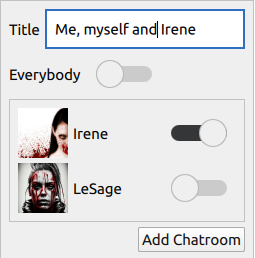
(PS: чат с другим человеком можно создать вручную, даже если для общения с ним уже есть отдельный чат)
3. Сбросить вид по умолчанию
Сброс всей компоновки. Все чаты возвращаются в основную группу.
4. Открепить
Открепляет окно мгновенных сообщений. Затем его можно разместить за пределами Rolisteam.