 Table of content
Мы рассмотрели настройку кампании и псевдонимов бросков, а затем — создание карты боя. Следующий шаг — создание листа персонажа для игры.
Для этого в состав Rolisteam входит инструмент под названием RCSE. Это редактор листов персонажа. Рассмотрим, как им пользоваться.
Создать лист персонажа с помощью RCSE
Rolisteam Character Sheet Editor — лучший инструмент для создания листа персонажа. Оформление продумано так, чтобы работа с ним была как можно ближе к работе с официальным листом персонажа любой ролевой игры.
Чтобы создать лист персонажа, выполните следующие действия:
Шаг 1: Импорт изображения (или PDF)
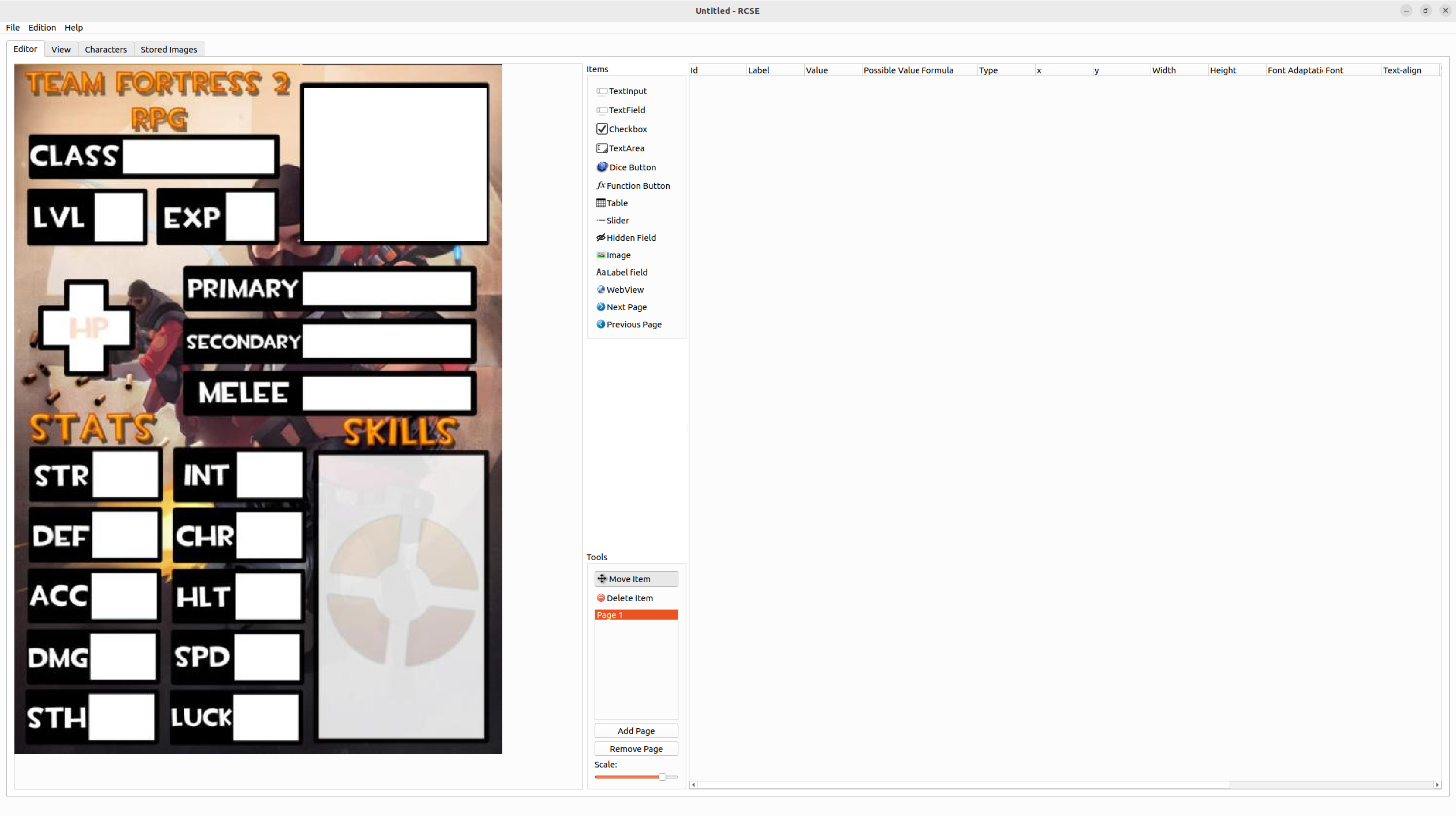
Первый шаг — перетащить фоновое изображение в редактор (левая часть вкладки Editor). Таким изображением может служить, например, официальный лист персонажа вашей игры.
Импорт изображения возможен двумя способами:
- Перетащите изображение с компьютера в RCSE (левая сторона).
- Изображение можно также импортировать из меню > Задать фоновое изображение
Если в листе персонажа требуется несколько страниц, их можно легко добавить с помощью кнопки, предназначенной для этой задачи. Затем потребуется задать фон новых страниц, импортировав фоновые изображения.
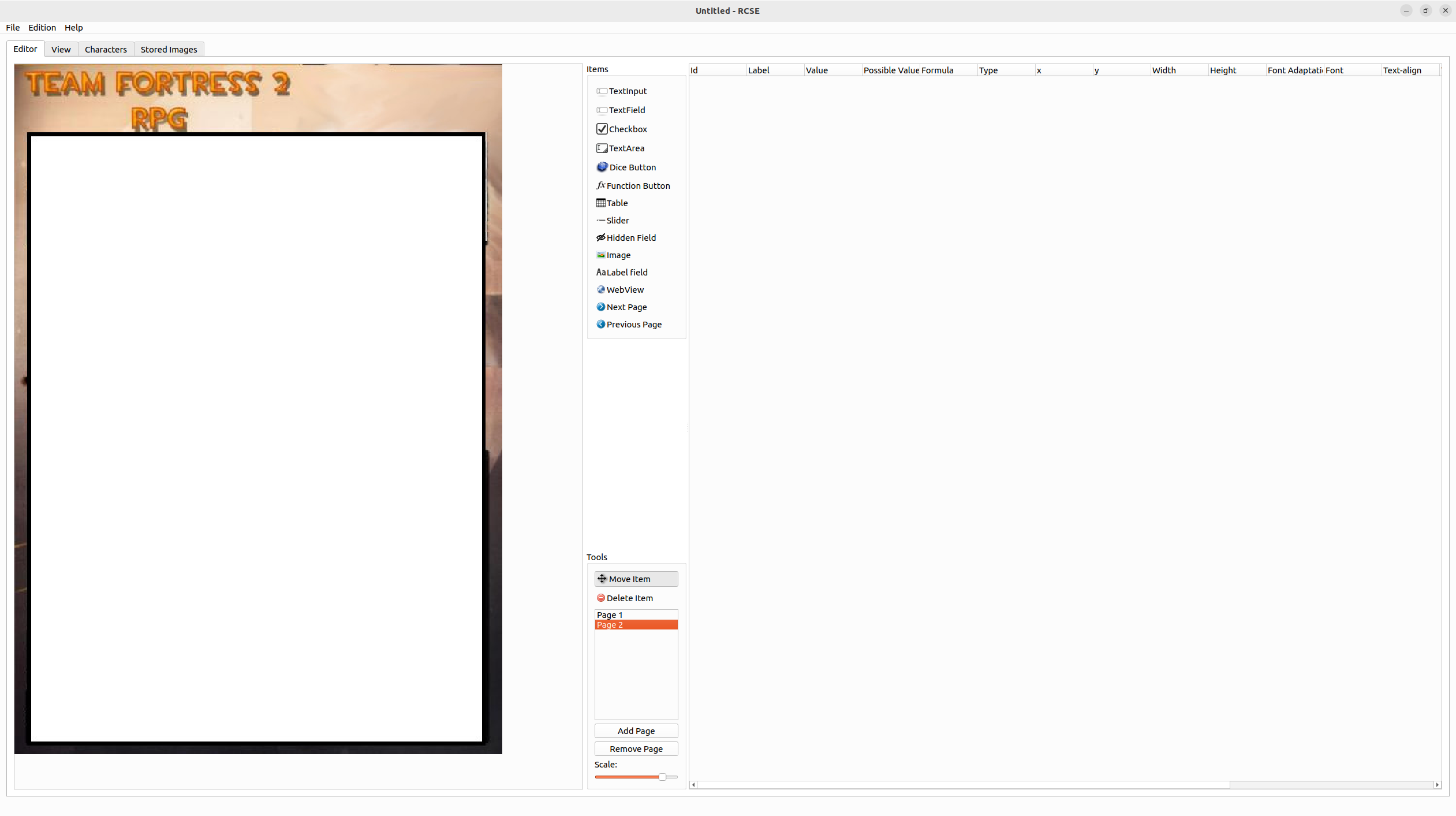
Сохраните файл!
Использование PDF в качестве фона
RCSE имеет встроенную поддержку PDF.
Достаточно выбрать File > Import PDF. Откроется следующее диалоговое окно:
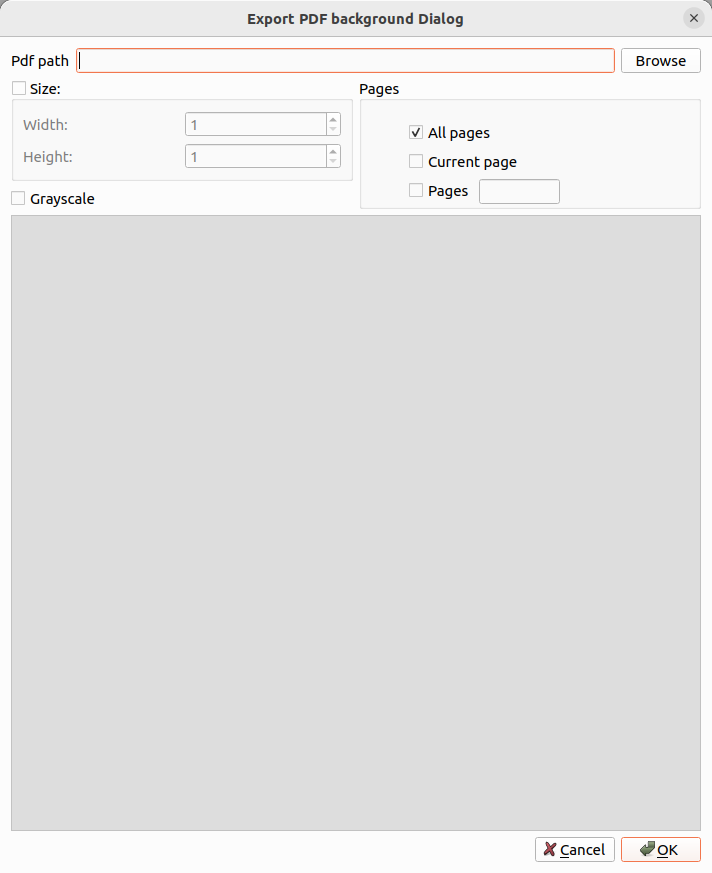
Чтобы выбрать файл листа персонажа, нажмите Browse.
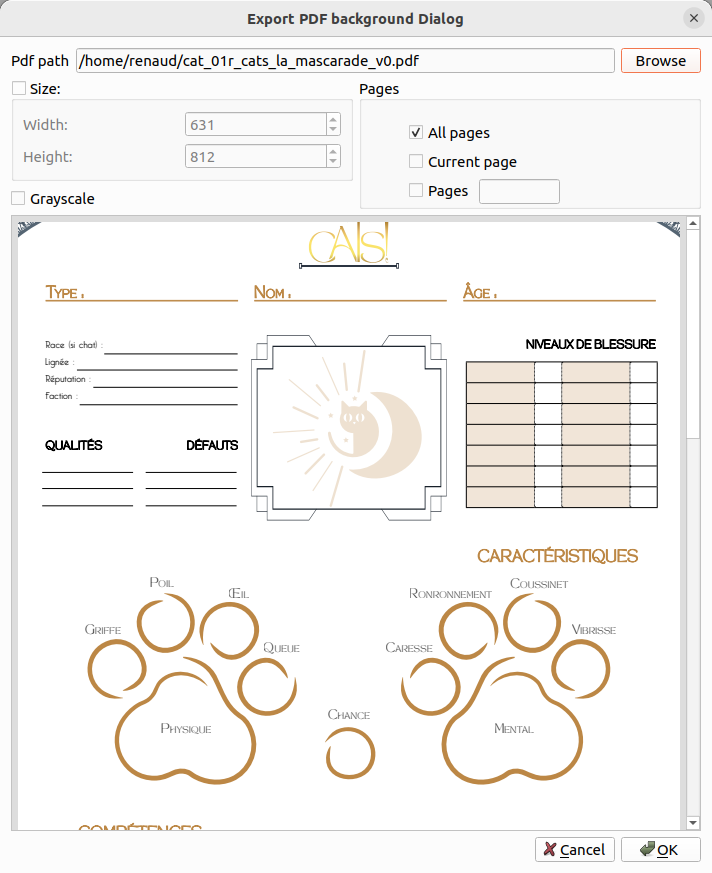
Затем можно
- Задание размера (экспортируемых изображений)
- Выбор страниц
- Получение изображения в оттенках серого
Последний шаг: нажмите Ok.
И вуаля: как видно, поддерживаются многостраничные листы.
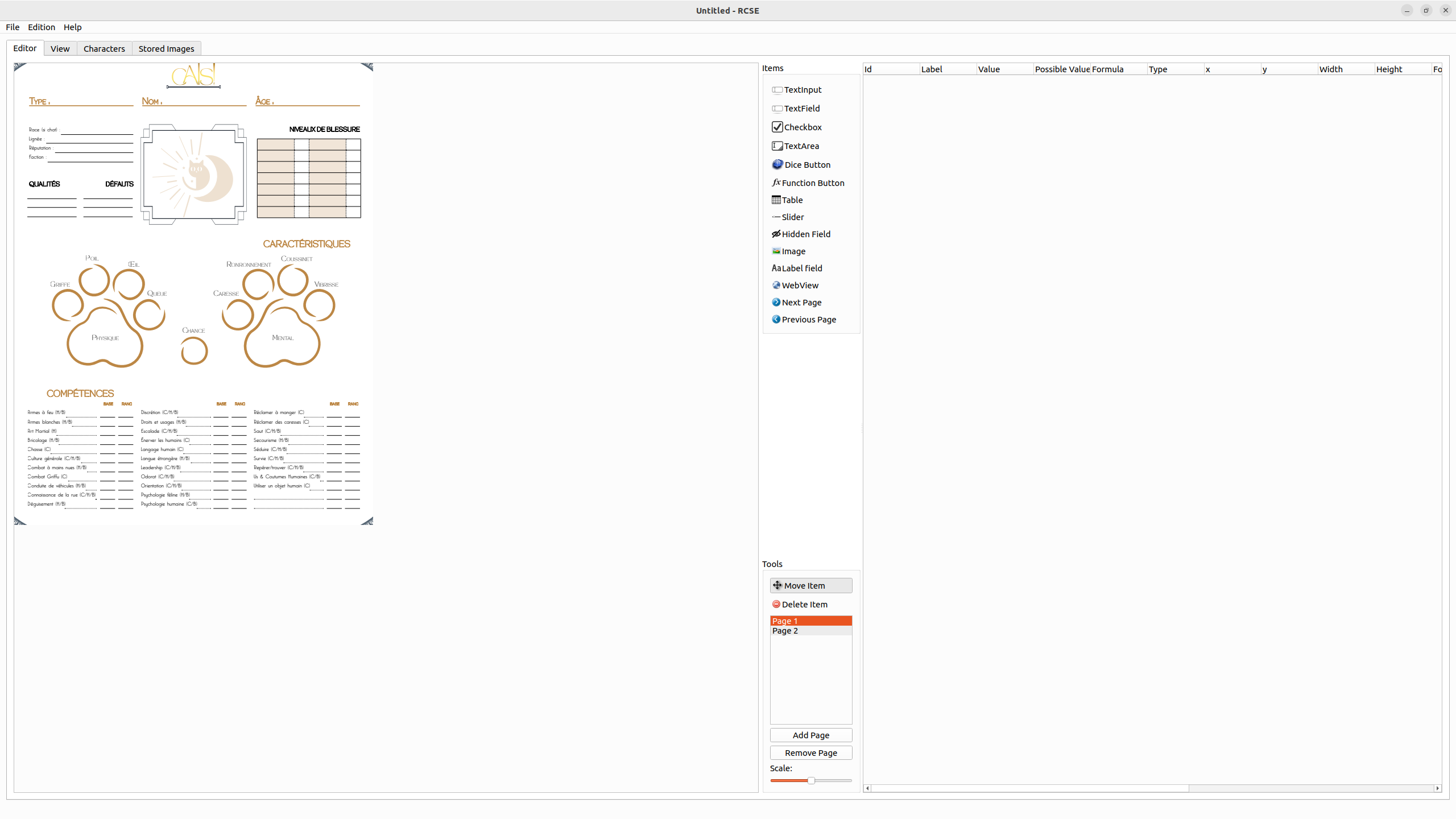
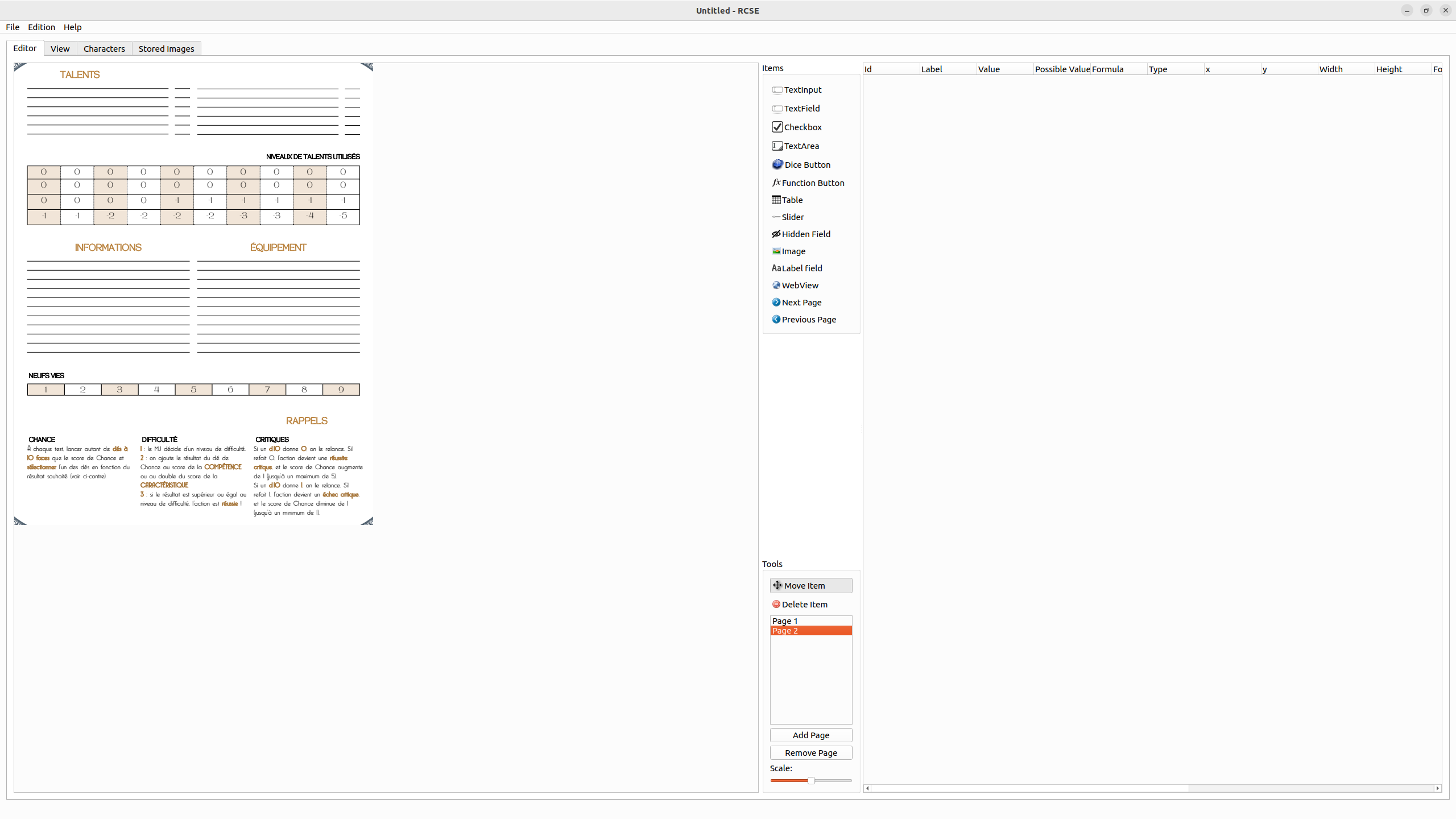
Шаг 2: Добавление полей на лист
Затем важно задать положение каждого поля. Эта работа может быть очень долгой, но благодаря RCSE её можно выполнить графически.
Каждое поле также добавляется в таблицу справа. Поле можно удалить из этой таблицы.
В RCSE доступно множество типов полей.
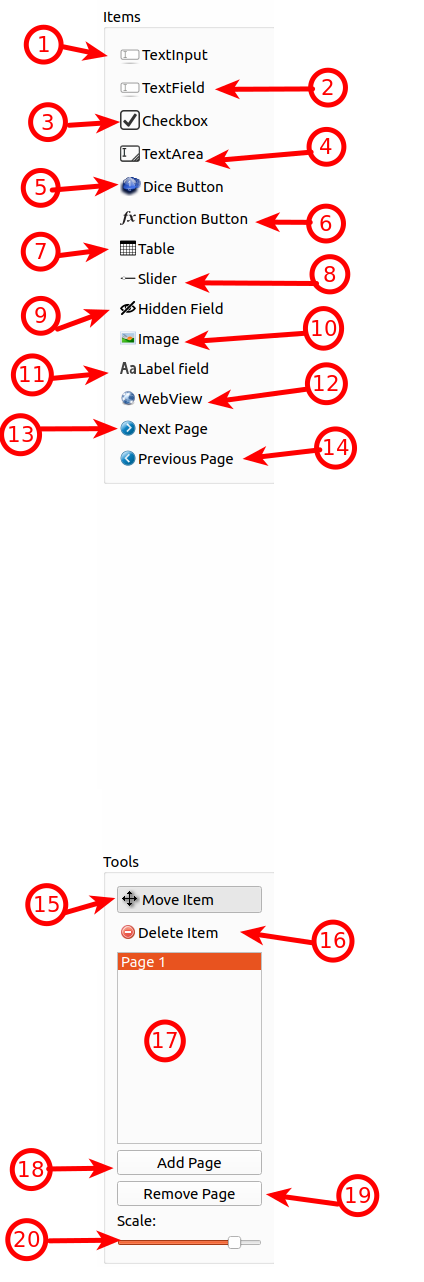
| Идентификатор | Имя | Описание |
|---|---|---|
| 1 | Строка ввода | Однострочное поле ввода текста без границ и оформления. Можно преобразовать в переключатель (см. ниже). |
| 2 | Текстовое поле | Однострочное текстовое поле ввода с рамкой и оформлением. |
| 3 | Флажок | Хранит значение 0 или 1 и показывает его в виде флажка. |
| 4 | Многострочное поле | Многострочное поле ввода с оформлением и рамкой. |
| 5 | Кнопка броска костей | Добавляет кнопку, по нажатию на которую выполняется бросок костей; команда должна быть задана в качестве значения поля. |
| 6 | Функциональная кнопка | Добавляет кнопку для вызова функции QML или выполнения вычислений |
| 7 | Таблица | Добавляет динамическую таблицу, позволяет работать с несколькими строками (удобно для ведения списка навыков, предметов…) |
| 8 | Ползунок | Выбор значения в диапазоне от минимального до максимального (по умолчанию от 0 до 100) |
| 9 | Скрытое поле | Добавление скрытого поля на лист. Это позволяет выполнить промежуточное вычисление. |
| 10 | Изображение | Показ изображения по ссылке |
| 11 | Текстовая метка | Добавить текстовую метку только для чтения |
| 12 | Веб-страница | Добавление веб-представления; URL задаётся как значение для показа любого веб-сайта. |
| 13 | Предыдущая страница | Кнопка для упрощения навигации между страницами (переход на предыдущую страницу) |
| 14 | Следующая страница | Добавить кнопку для упрощения навигации между страницами (переход на следующую страницу) |
| 15 | Перемещение | Инструмент для выбора или перемещения полей. |
| 16 | Удаление элементов | Удаляет элементы при щелчке по ним, когда активен этот инструмент. |
| 17 | Выбор страницы | Быстрый доступ к страницам |
| 18 | Добавить страницу | Добавляет страницу в конец всех существующих страниц. |
| 19 | Удалить страницу | Удалить выбранную в данный момент страницу |
| 20 | Масштаб | Установка текущего масштаба листа |
- Выбор инструмента
- Щёлкните по визуальному редактору (слева)
- В визуальном редакторе появляется заполнитель, а справа добавляется новая строка.
- Переместите курсор мыши, чтобы задать нужный размер элемента (размер можно изменить позже).
Сохраните файл!
Шаг 3: Изменение полей
Когда все поля заданы, важно дать им имена. Это имя можно использовать в формуле.
Помимо названия, можно изменить и множество других свойств. Для этого достаточно отредактировать их в таблице справа на первой вкладке.
Сохраните файл!
Подробности о каждом столбце:
Идентификатор
Это свойство — уникальный идентификатор этих данных. По умолчанию RCSE создаёт их автоматически. Рекомендуется оставить значение по умолчанию. При их изменении требуется соблюдать некоторые правила:
- Начните со строчной буквы
- Без пробелов
- Буквы, цифры и _
- Без специальных символов
Идентификаторы можно использовать для доступа к информации о персонаже в формуле.
Чем короче, тем лучше. Примеры: =${id_5}+4
Метка
Это свойство — удобочитаемый идентификатор этого поля.
Рекомендуется задать метку для всех полей.
Доступ к данным можно получить по метке: =${intelligence}+4.
Значение
Значение поля показывается на листе персонажа. Задавайте значения, близкие к реальным игровым значениям. Это объясняется двумя причинами:
- Значения используются в формуле. Это позволяет проверить вычисление формулы.
- Так как значения показываются, можно настроить элемент (размер, шрифт, цвет), чтобы обеспечить его читаемость.
Значения задаются сформированным текстом.
Возможные значения
Это поле используется только для TextInput. Позволяет преобразовать TextInput в переключатель. Переключатель (также известный как Combobox) — элемент, предназначенный для выбора одного значения из ограниченного списка.
Чтобы задать набор значений, значения разделяются запятыми: head,body,left arm,right arm,left leg,right leg
Тип
Изменяет тип поля на другой. Таблицу нельзя преобразовать в другой тип (и ни одно поле не может стать таблицей).
X
Положение поля по оси X (слева направо). Его можно изменить, чтобы точно выровнять поля.
Y
Положение поля по оси Y (сверху вниз). Его можно изменить для точного выравнивания полей.
Ширина
Ширина поля. Её можно изменить для точного выравнивания полей.
Высота
Высота поля. Её можно изменить, чтобы точно выровнять поля.
Адаптация шрифта
Этот параметр позволяет подстраивать размер шрифта под размер листа персонажа.
Выравнивание текста
Можно задать, где в поле показывается текст.
| Верхний левый угол | Вверху по центру | Верхний правый угол |
| Слева посередине | По центру | Справа посередине |
| Нижний левый угол | Внизу по центру | Нижний правый угол |
Цвет текста
Можно задать цвет текста.
Цвет фона
Можно задать цвет фона.
Рамка
Можно задать, где показывать рамку (сверху, справа, слева, снизу, со всех сторон или без рамки).
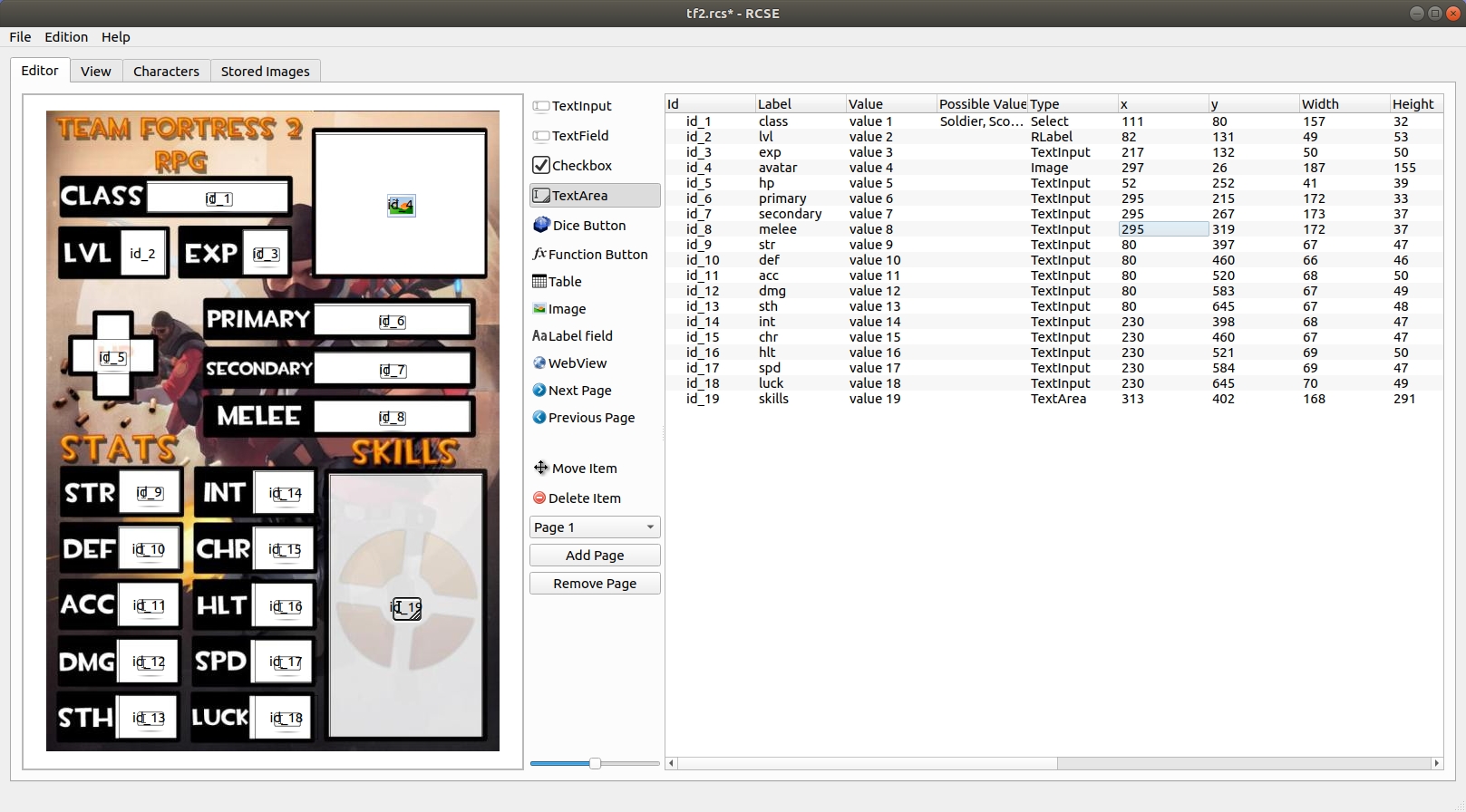
Сохраните файл!
Шаг 4: Создание листа
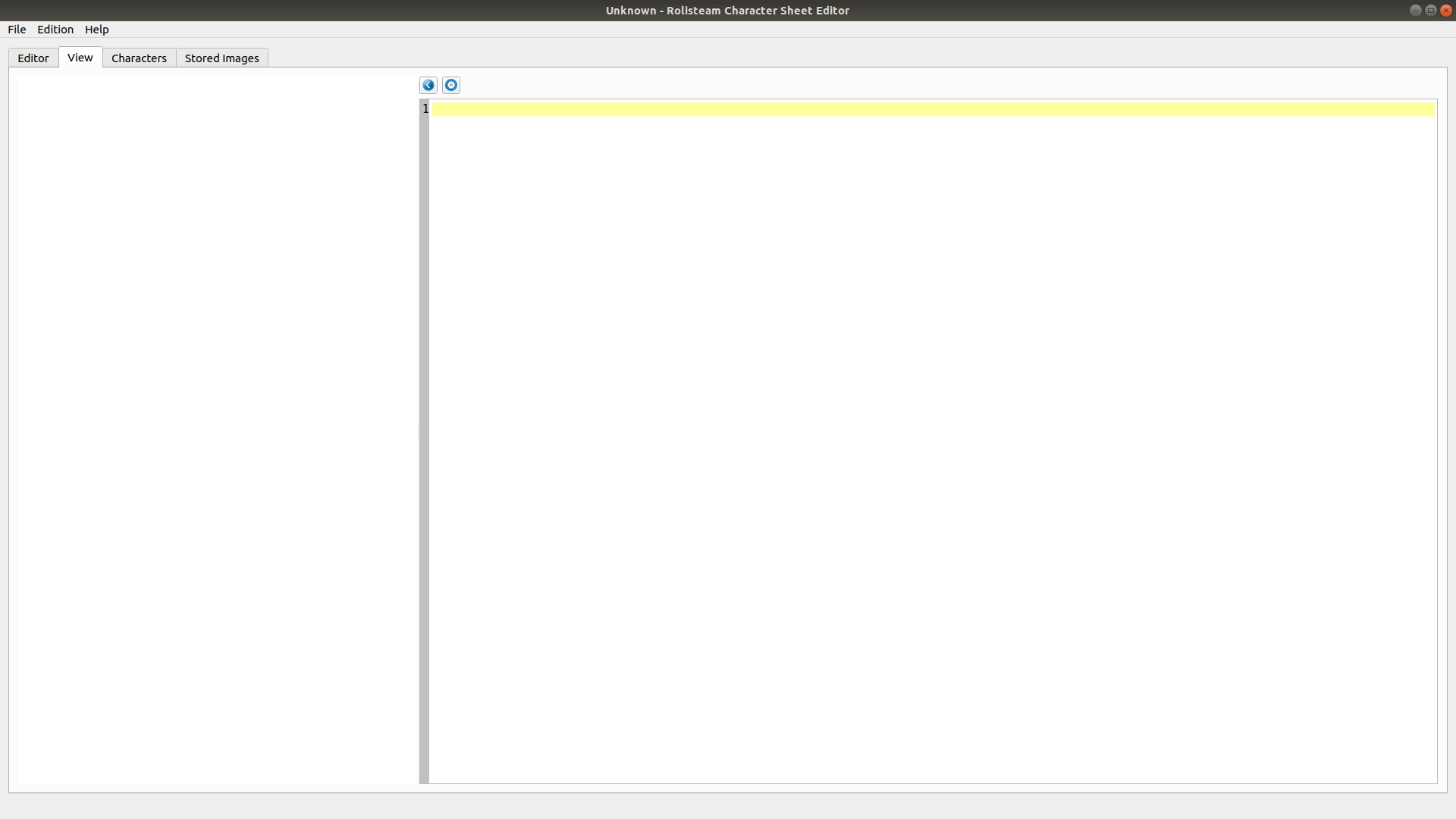
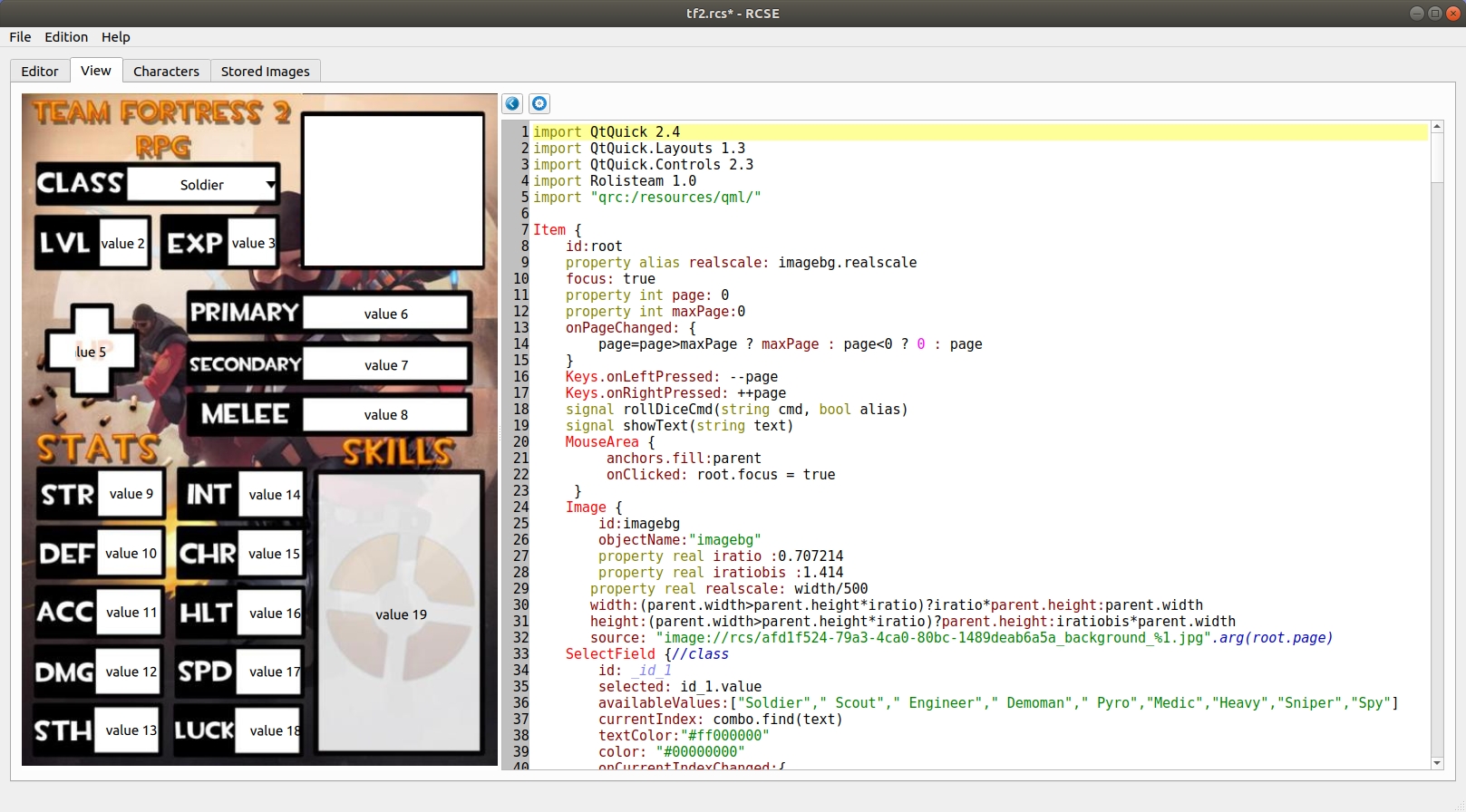
Когда все нужные поля добавлены, лист можно создать, выбрав пунктEdit menu > Generate Code and Sheet (Ctrl+r).
Лист показывается на вкладке Просмотр. Вкладка показывает лист в точности таким, каким он будет в Rolisteam.
Это действие изменяет содержимое вкладки кода. На ней показывается код QML.
Лист можно изменять (на вкладке редактора, шаг 3) и создавать заново, пока он не примет нужный вид. Эту операцию можно повторять столько раз, сколько потребуется,
чтобы получить идеальный результат.
Сохраните файл!
Написание собственного кода QML

Также можно напрямую изменять код QML, чтобы добавить в лист новые возможности. Можно воспроизводить музыку и видео, добавлять анимацию и многое другое. Учтите: при изменении сформированного кода не следует запрашивать формирование кода и листа — это удалит все внесённые изменения.
Шаг 5: Добавление персонажей
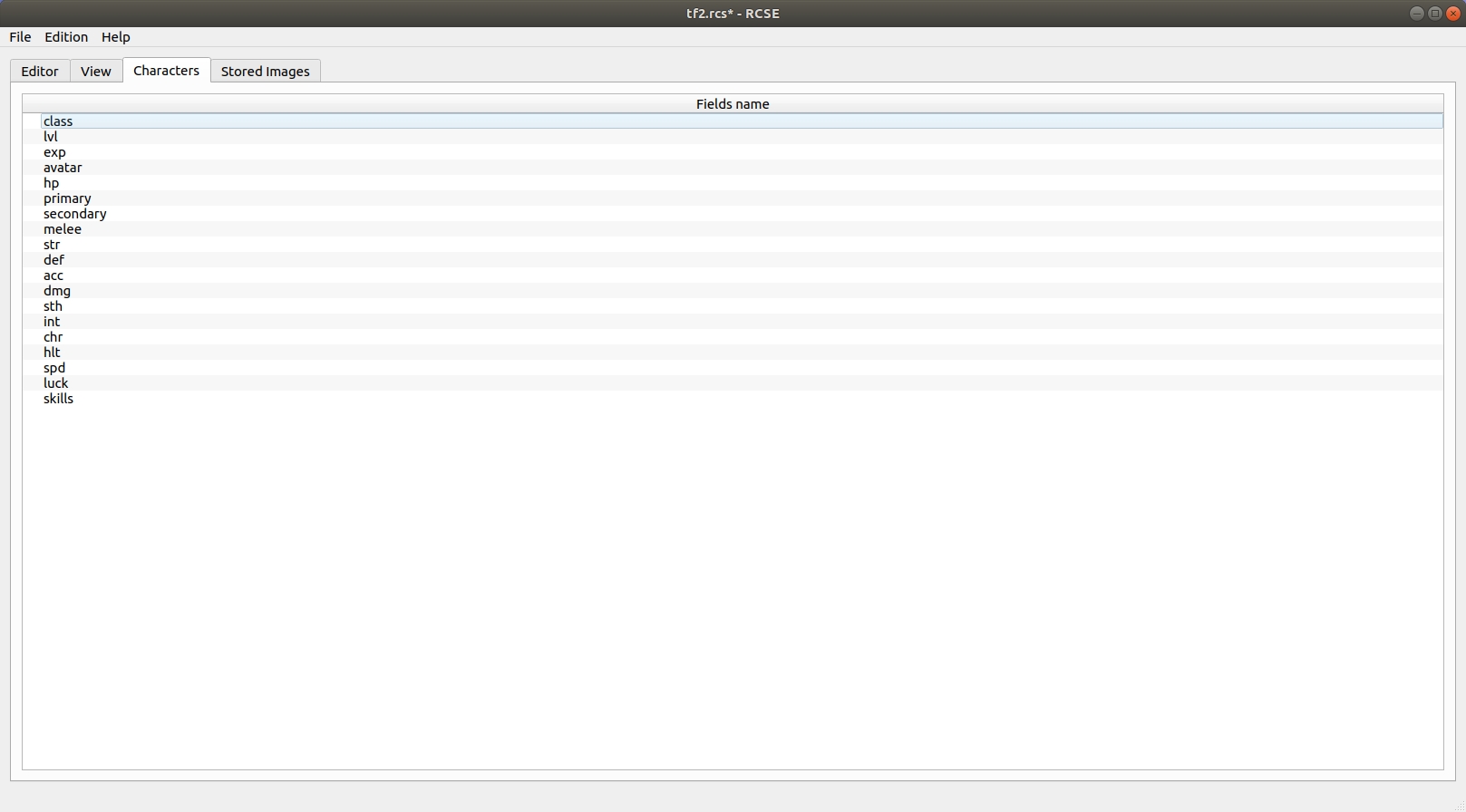
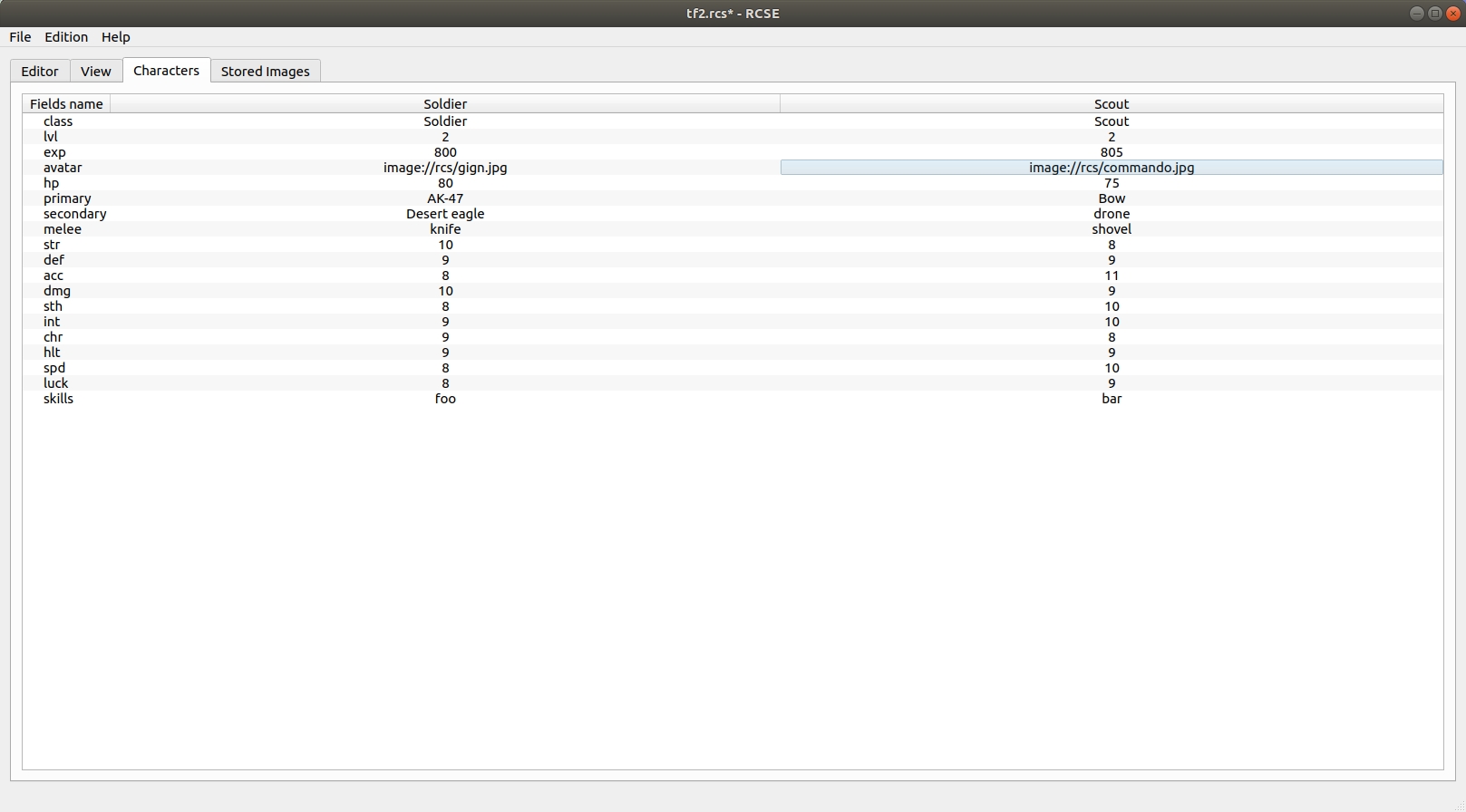
Перейдите на третью вкладку — Characters. Здесь в файл можно добавлять персонажей.
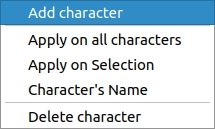
Для каждого добавленного персонажа появляется столбец. Рекомендуется добавить значение по умолчанию для каждого поля. RCSE помогает задать одно значение для нескольких строк. Одну ячейку можно определить как имя персонажа. Это задаст заголовок столбца.
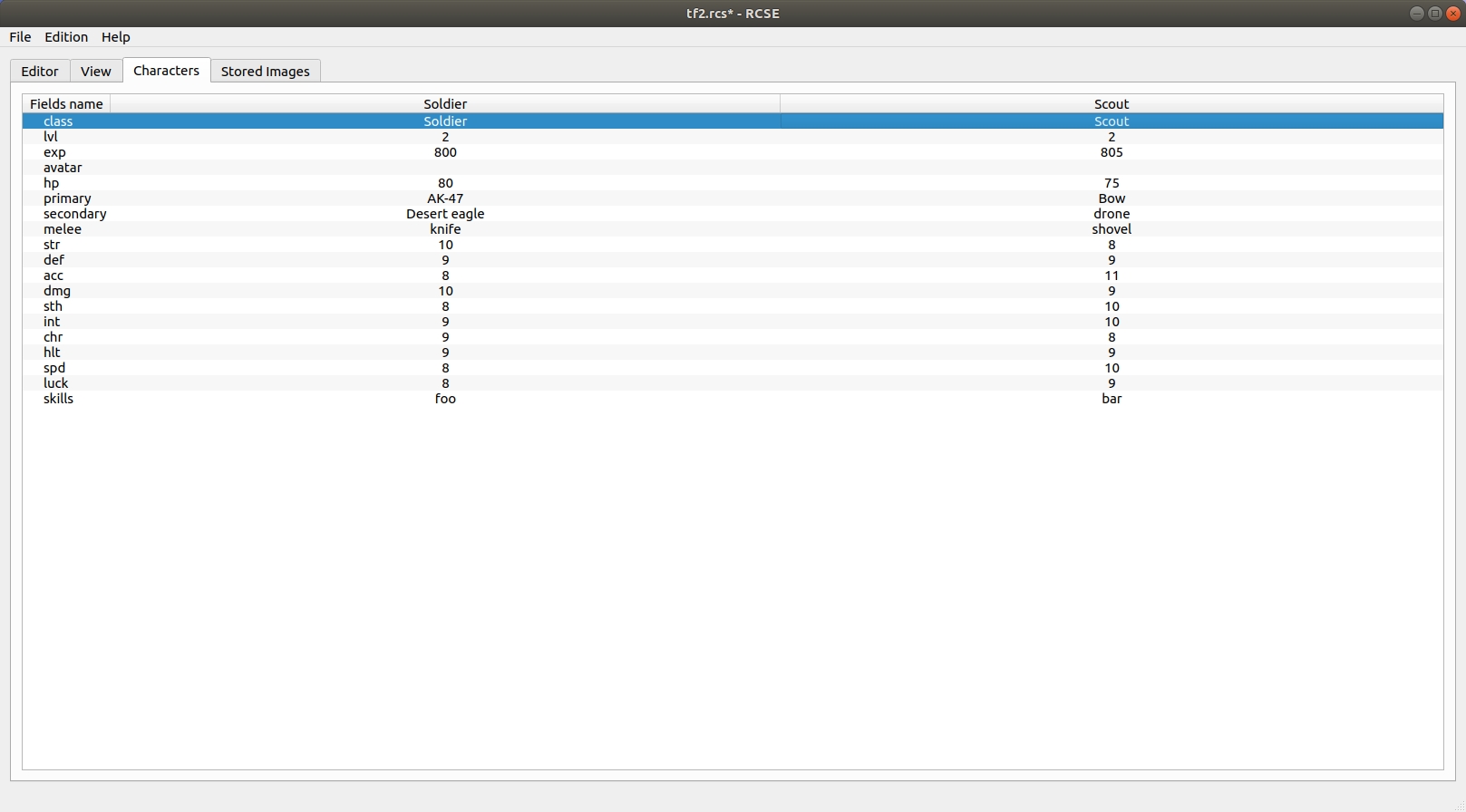
Как видно, данные для аватара отсутствуют. Чтобы поместить изображения в лист персонажа, есть два способа. Первый, самый простой — указать URL-адрес изображения (http://site.com/image/myAvatar.png). Второй — перейти на вкладку stored images.

Шаг 6: Добавление изображений [необязательно]
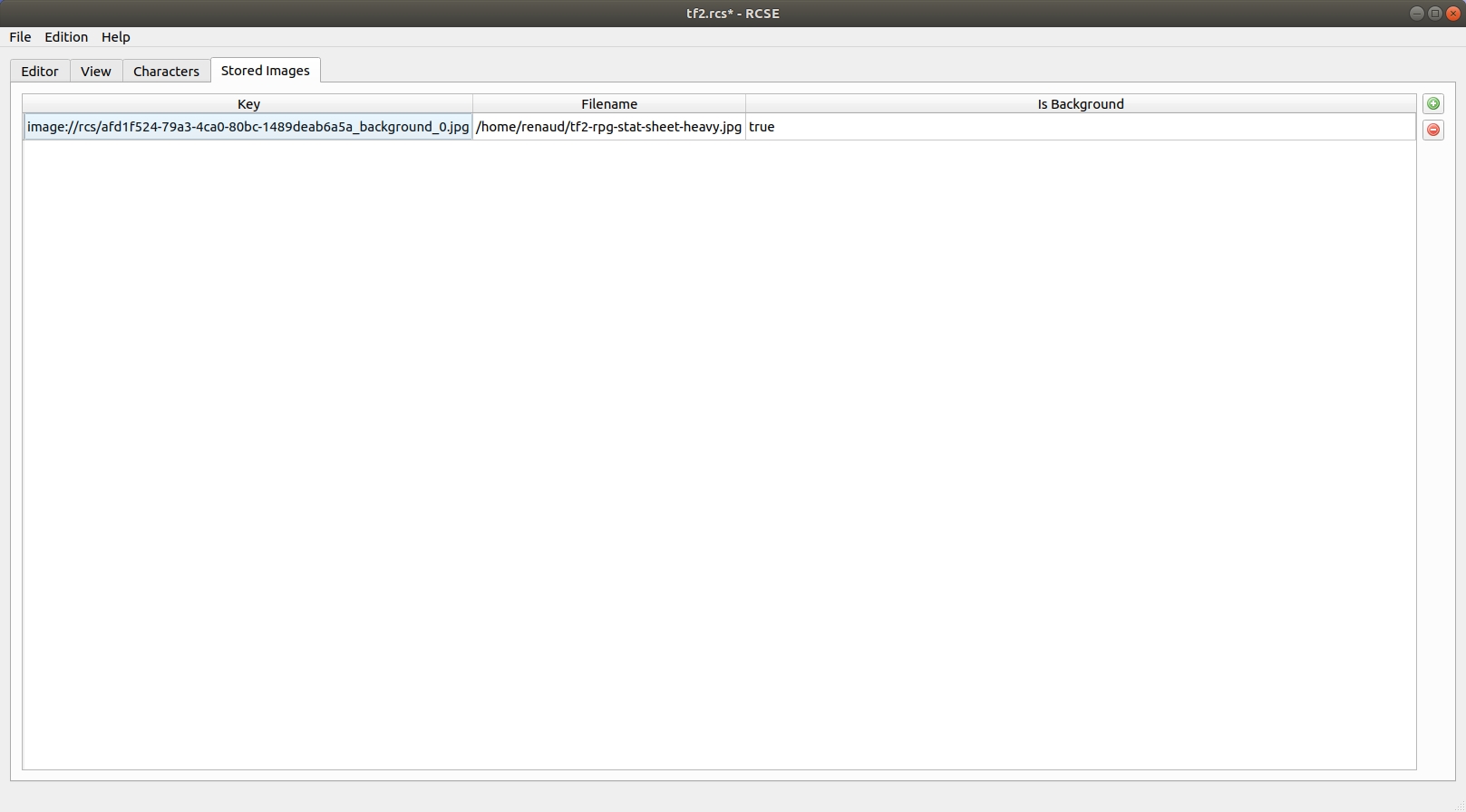
Затем щёлкните по кнопке добавления
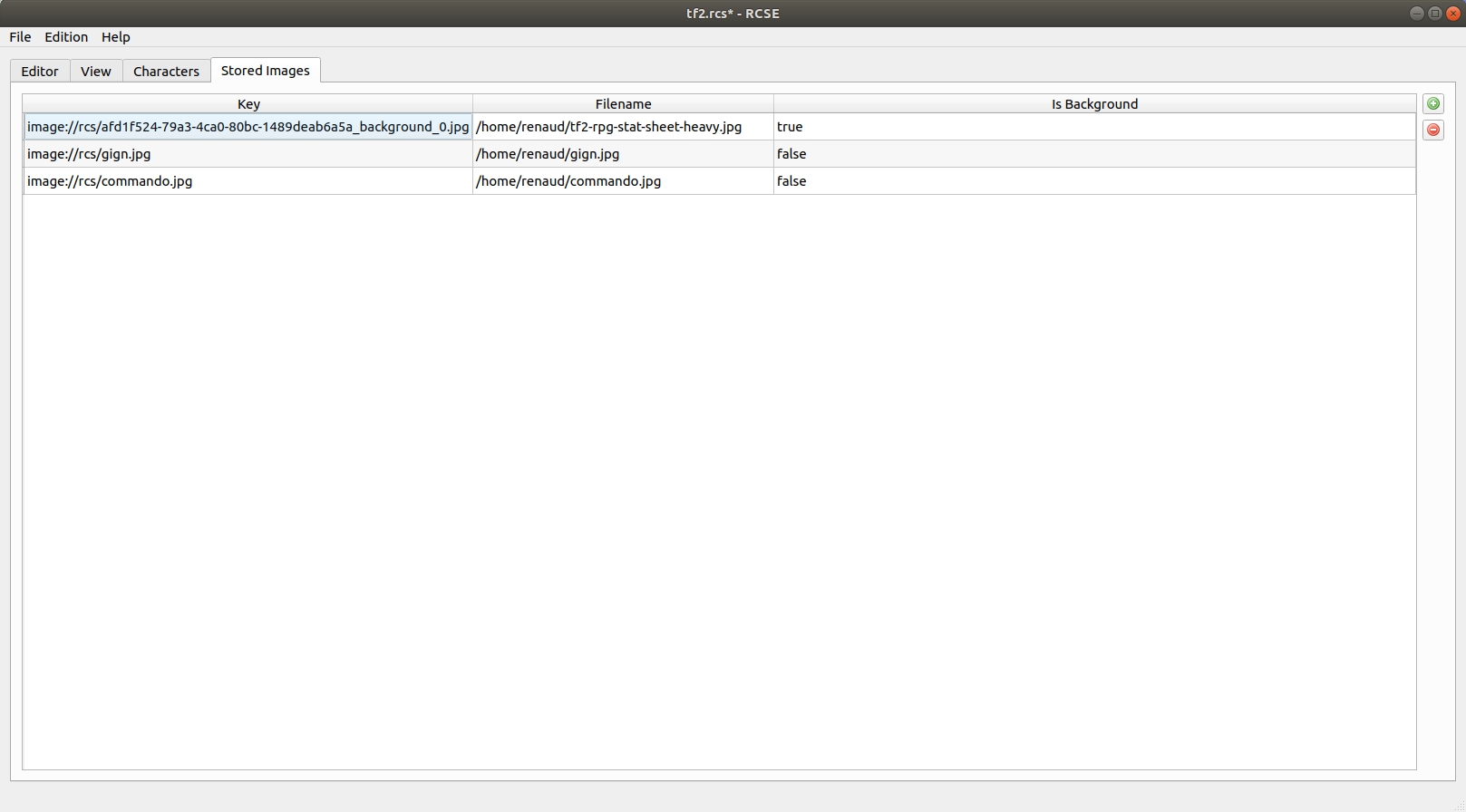
Затем необходимо скопировать URL каждого изображения и вставить его в соответствующего персонажа. Контекстное меню позволяет скопировать URL.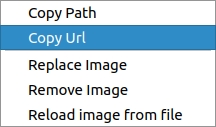
Затем вставьте его в данные персонажа.
Сохраните файл!
Шаг 7: Формула и автоматизация [необязательно]
В лист персонажа встроен механизм формул. Значения можно вычислять автоматически. Лист выполняет эту работу за ведущего или игрока. Чтобы добавить новую формулу, достаточно начать строку с =, как в любой программе для работы с электронными таблицами.
Возможные операции
Система формул поддерживает множество функций и операций.
Получение значения
Как было показано, значение любого поля можно получить по его метке или идентификатору. Идентификатор или метку нужно заключать так: ${label} или ${id}.
Арифметика
Можно выполнить все обычные операции.
Примеры:
Сумма
4+4
${intelligence}+3
Вычитание
12-3
${intelligence}-3
Умножение
=2*7
=2x7
=${intelligence}*3
Деление
=15/5
=15÷5
=${intelligence}/3
=${intelligence}÷3
abs
Абсолютное значение принимает только один аргумент.
=abs(-3)
3
=abs(3)
3
=abs(${intelligence}-11)
8
min
Эта функция принимает несколько аргументов.
=min(3,8,10,1)
1
=min(${wits},${dexterity})
3
max
Эта функция принимает несколько аргументов.
=max(3,8,10,1)
10
=min(${wits},${dexterity})
4
concat
Эта функция принимает несколько аргументов.
=concat(${investigation}+${perception},"G",${perception})
7G3
=concat(${investigation},"d10k",${perception})
4d10k3
floor
Функция принимает один аргумент.
=floor(3.9)
3
=floor(3.1)
3
=floor(${force}/2)
1
ceil
Функция принимает один аргумент.
=ceil(3.9)
4
=ceil(3.1)
4
=ceil(${force}/2)
2
avg
Эта функция принимает несколько аргументов.
=avg(10,10)
10
=avg(8,4)
6
=avg(${intelligence},${dexterity})
3.5
Шаг 8: Использование листа персонажа в Rolisteam
Открыть/загрузить лист персонажа
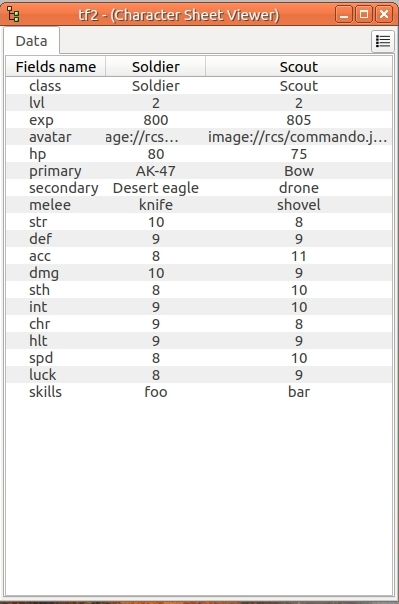
При сохранении листа персонажа в RCSE создаётся файл .rcs. Этот файл нужно загрузить в Rolisteam (File > Open > Character Sheet или CTRL+U). Открывается новое окно с вкладкой данных (см. рисунок).
Она совпадает с вкладкой characters в RCSE.
В ней показываются все значения персонажей. Ведущий сразу получает общий обзор всех сохранённых персонажей.
Предоставление листа персонажа игроку
Ведущий должен предоставить персонажу игрока доступ к листу персонажа.
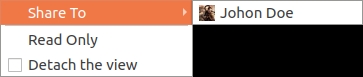
Представление будет сформировано и отправлено игроку. Для этого в контекстном меню нужно выбрать подменю «Share».
Затем нужно выбрать персонажа (изображение).
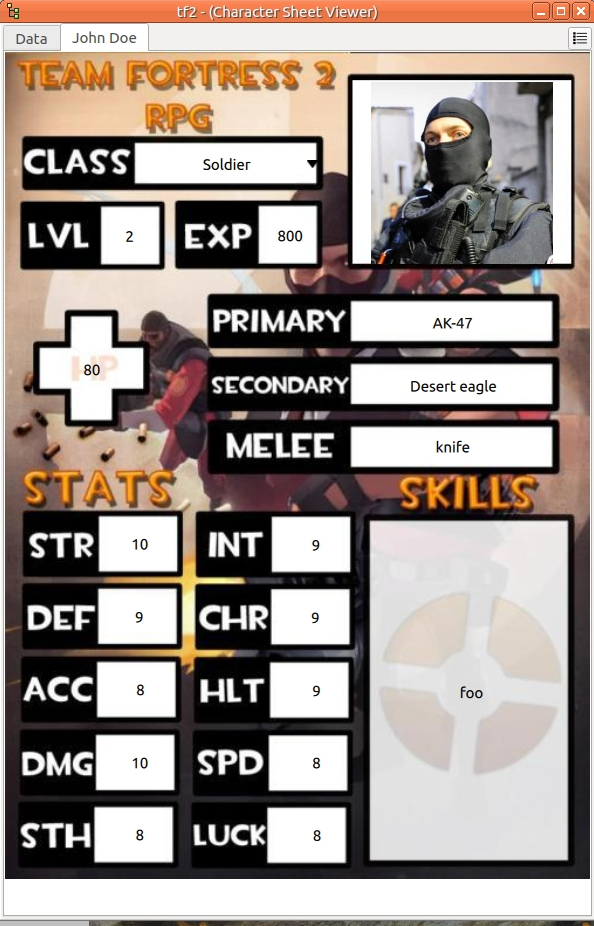
Добавляется вкладка «View».
На экране игрока появляется окно листа персонажа с двумя вкладками: «data» и «view». Игрок и ведущий могут изменять значения в обеих вкладках.
Из-за технического ограничения вкладка «data» не показывает данные вложенных полей таблицы.
Множество страниц
Как было показано, можно создать лист персонажа с несколькими страницами. На вкладке просмотра страницу можно сменить нажатием клавиш Left или Right.
Кроме того, для этого можно предусмотреть кнопку.
Можно также скопировать вид и/или открепить вкладку. Так можно одновременно просматривать несколько страниц.
ЧаВО
Использование кнопки броска костей
dicebutton позволяет бросать кости прямо с листа персонажа. Результат показывается в общем чате. Команда броска — это значение поля, а показывается его метка.
Если задать метку Initiative, на всех листах персонажа будет показываться Initiative.
Команда броска задаётся в столбце значений. Например, если задать 3d6, при броске всегда будет выполняться «3d6» (это полностью эквивалентно броску !3d6 в чате). Однако многие броски зависят от значений листа персонажа.
Допустим, нужно бросить «1d20+бонус ловкости персонажа», бонус ловкости хранится в поле (id: id_64, label: agilityBonus).
В значении кнопки броска костей можно записать: 1d20+${agilityBonus} или 1d20+${id_64}.
Формула здесь не нужна. Система бросков умеет преобразовывать переменные «${....}» в значения. После предоставления листов персонажа игрокам каждый игрок может бросить кости в комнате чата: !1d20+${agilityBonus}.
Предупреждение: это сработает только после предоставления листа персонажа игроку. Если ведущий нажмёт кнопку, Rolisteam не сможет определить, из какого персонажа следует прочитать значение. Этот недостаток планируется исправить в одном из следующих выпусков.
Кнопка броска костей отправляет сигнал roll dice. Этот сигнал принимает два параметра: команду броска и логическое значение. Логическое значение указывает, включать или отключать использование псевдонимов бросков.
Бросок громоздкой команды с текстовыми результатами (например, 1L[head,left leg, right leg, left arm, right arm, chess]) может вызвать конфликт с псевдонимами.
Преобразование строки ввода в переключатель
Тип «Переключатель» показывает меню, в котором игроки выбирают один вариант из нескольких предложенных. Чтобы изменить любое поле типа «Переключатель», требуется только задать возможные значения в отведённом для этого столбце правой таблицы. Значения разделяются запятыми.
Пример: red, blue, green, brown, yellow, black, white, orange, purple.