 Table of content
Введение
Одна из главных новых возможностей — карта боя. Основное отличие нового плана от старых карт заключается в том, что новые планы позволяют добавлять элементы и изменять их. Например, можно добавить прямоугольник и изменить его размер, повернуть или переместить его. Все элементы поддерживают такие виды преобразований.
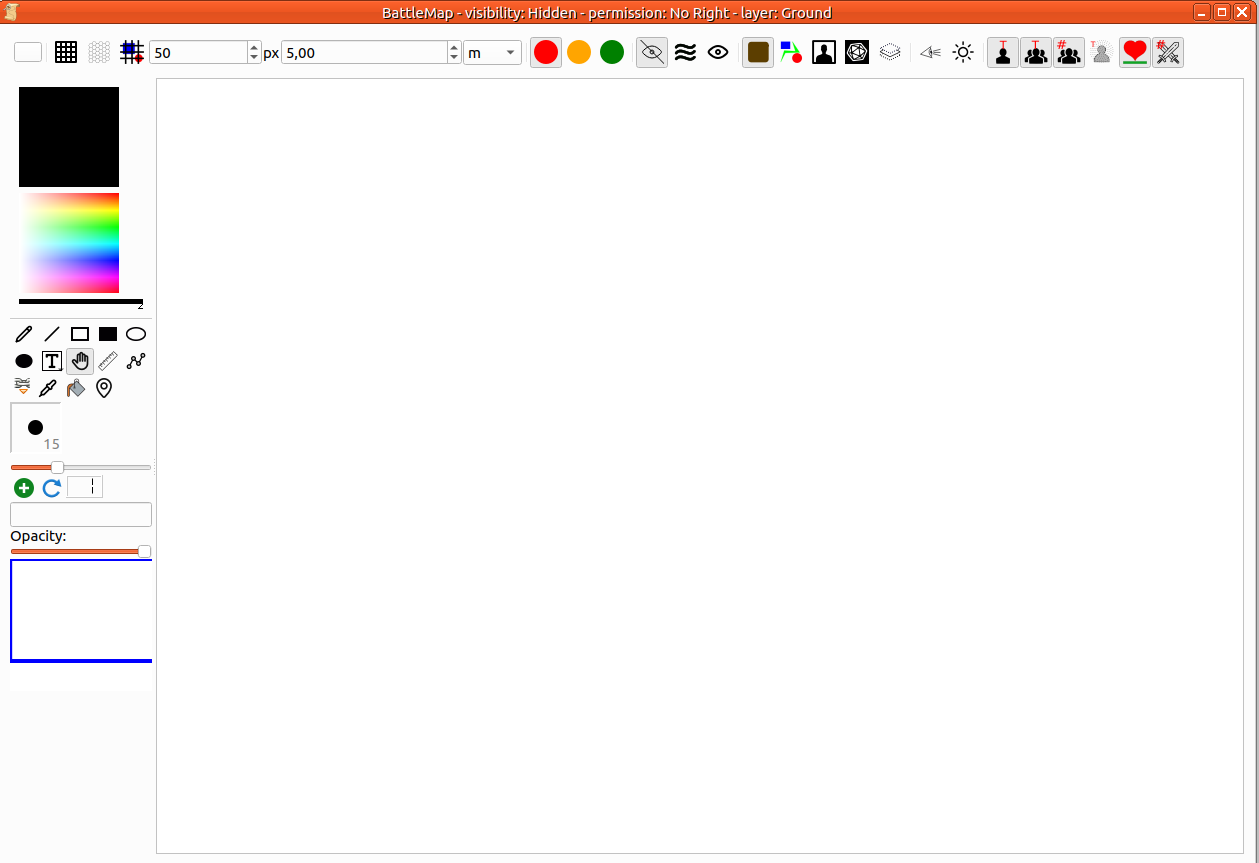
Список возможностей
- Освещение и динамические тени
- Позиционирование по Z: каждый элемент добавляется поверх предыдущих.
- Бесконечный размер плана
- Увеличить масштаб
- Уменьшить масштаб
- Перемещение камеры по карте
- Изменение элемента на карте (добавление, увеличение, уменьшение, перемещение, поворот, удаление)
- Управление фишкой персонажа
- Эти фишки позволяют показывать изображение персонажа.
- Добавление изображений
- Эти изображения поддерживают анимацию (gif…)
- Управление столкновениями
- Элемент можно поместить в слой (фон, объект или персонаж)
- Непрозрачность
- Другое…
Создать карту
Достаточно открыть меню Файл, затем перейти в подменю Создать, а затем выбрать пункт Карта. Откроется диалог:
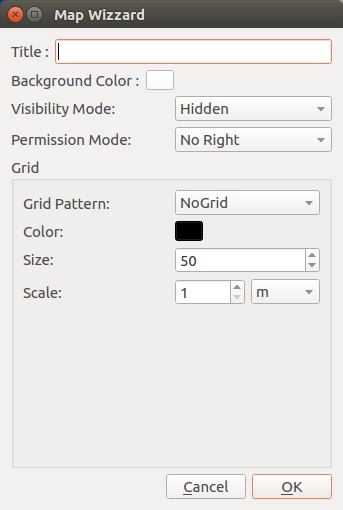
- Заголовок показывается в верхней части рамки карты. Так карту проще найти в рабочей области.
- Цвет фона используется как общий цвет карты (по умолчанию: белый).
- Видимость определяет, как игроки видят карту. «Скрыто» — игроки не видят ничего. «Туман войны» скрывает все элементы карты (туман можно изменить, чтобы сделать часть элементов видимыми). При значении «Видимо» игроки видят все элементы карты. Видимость можно изменить в любой момент игры.
- Режим разрешений определяет, какие действия доступны игрокам. Его можно изменить в любой момент.
- Схема сетки определяет форму сетки: без схемы (без сетки), квадратная сетка, шестиугольная сетка.
- Можно изменить цвет сетки.
- Размер задаёт, сколько пикселей приходится на одну ячейку сетки.
- Масштаб определяет размер одной ячейки сетки в выбранных единицах измерения.
Правка карты
Панель инструментов

| Зона # | Имя | Описание |
|---|---|---|
| 1 | Фон и сетка | 1. Установка и изменение цвета фона 2. Показ и скрытие сетки 3. Шестиугольная сетка 4. Сетка над картой (или под ней) 5. Размер одной ячейки сетки 6. Масштаб 7. Единица масштаба |
| 2 | Режим разрешений | Доступны 3 режима разрешений: Красный (выбран): только ведущий Оранжевый: игрок может перемещать только фишку своего персонажа Зелёный: игрок может делать что угодно |
| 3 | Режим видимости | Доступны 3 режима: 1. Скрыто (выбрано): карта как обычно показывается ведущему, но для игроков она полностью пуста. 2. Туман войны: карта показывается под туманом войны. Ведущий сам решает, какие её части открыть. 3. Видимо: карта видна полностью. |
| 4 | Текущий редактируемый слой | У карты есть текущий слой. Это означает, что изменять можно только визуальные элементы, относящиеся к этому слою. Существует 4 слоя: 1. Фон: здесь размещаются все элементы, представляющие статические объекты: дороги, тропы, поля… 2. Объект: в этот слой помещаются все элементы, которые могут быть препятствием для персонажей. 3. Персонаж (выбран): все фишки для PC или NPC. 4. Ведущий: элементы этого слоя видит только ведущий. Визуальные элементы относятся к тому слою, в который их добавили. Элемент можно легко переместить в другой слой из контекстного меню. Последняя кнопка: скрывает содержимое всех остальных слоёв, что упрощает редактирование карты. |
| 5 | Параметры видимости | 1. Включить обзор персонажа в тумане войны 2. Показать все прозрачные элементы |
| 6 | Параметры карты | 1. Показывать/скрывать текст под фишками PC 2. Показывать/скрывать текст под фишками NPC 3. Показывать/скрывать номер под фишками NPC 4. Показывать/скрывать состояние PC 5. Показывать/скрывать индикатор здоровья под любыми фишками 6. Показывать/скрывать значение инициативы на фишке |
Инструменты
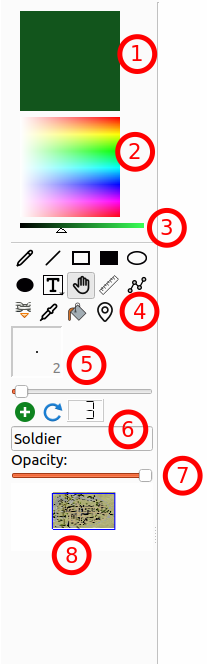
- Текущий цвет: все новые элементы будут закрашены этим цветом. Дважды щёлкните по нему, чтобы открыть диалоговое окно выбора цвета.
- Выбор цвета: чтобы изменить текущий цвет, щёлкните по правой части.
- Яркость цвета: сделать текущий цвет темнее или светлее (один из способов выбрать чёрный цвет).
- Инструменты редактирования: Перо, Линия, Пустой прямоугольник, Закрашенный прямоугольник, Пустой эллипс, Закрашенный эллипс, Текст с рамкой (долгое нажатие — выбор без рамки), Манипулятор (выбор и перемещение), Правило, Путь, Якорь, Пипетка, Заливка, Точка интереса. Количество доступных инструментов зависит от режима рисования и прав доступа (для игрока).
- Ширина пера: задаёт ширину пера: толщину линии и размер рамки. Применяется только к новым элементам.
- Инструмент быстрого создания NPC: быстро добавить на карту фишку NPC. Каждой фишке присваиваются имя (текстовое поле) и номер (автоматически увеличивается, можно сбросить).
- Прозрачность: изменение прозрачности выбранного объекта.
- Миниатюра карты: позволяет видеть всю карту. Синий прямоугольник показывает часть карты, видимую в данный момент.
Если на панели инструментов включён Туман войны, сразу под переключателем 3. Яркость цвета появится переключатель Режим рисования. Режимы маскирования и снятия маски действуют только на Туман войны.
Первый шаг: определение фона
Убедитесь, что на панели инструментов карты выбран слой «Фон». Добавьте все элементы, чтобы нарисовать фон, или перетащите изображение с фоном вашей карты.
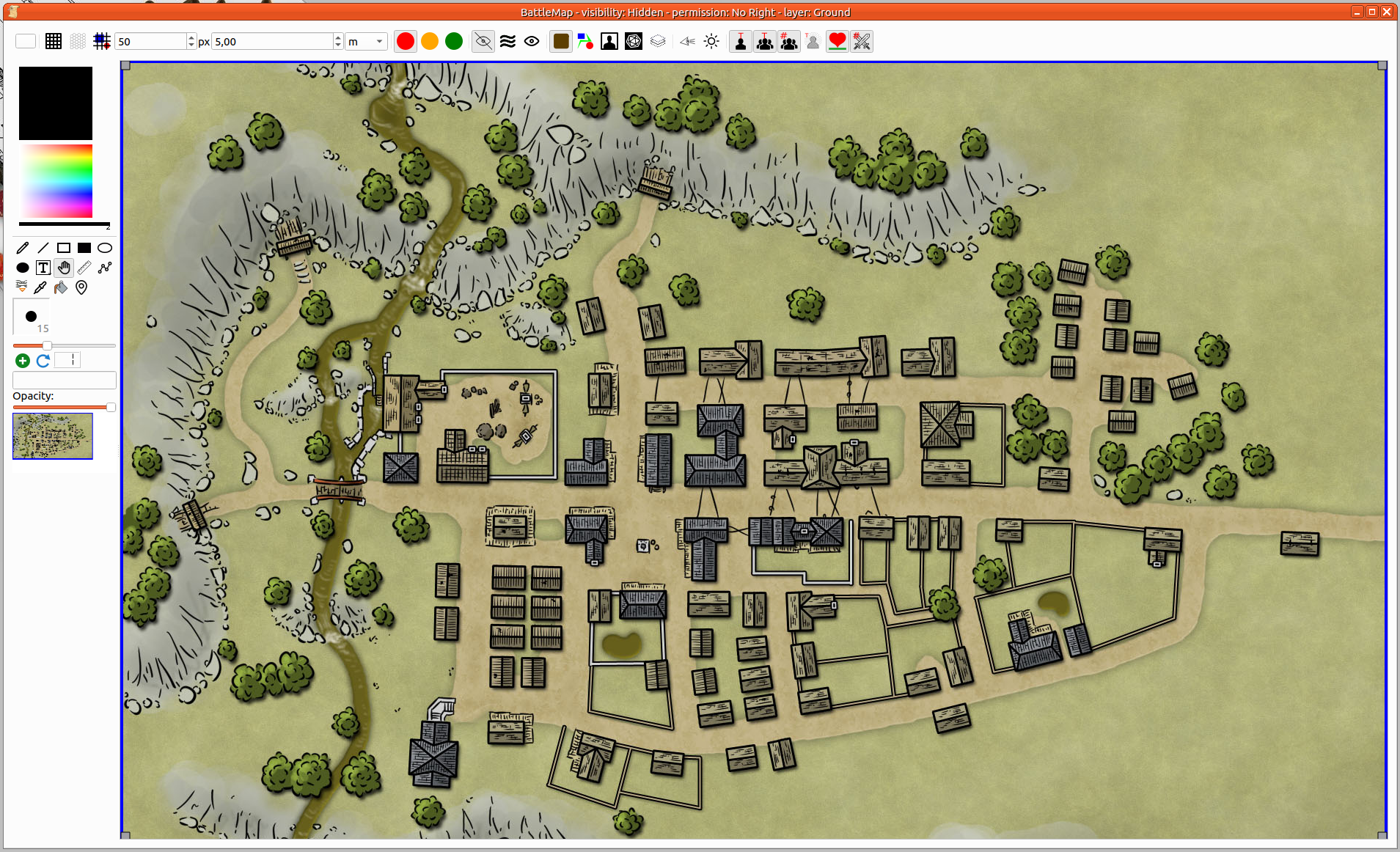
Шаг 2: Добавление элементов
Можно вносить изменения на лету. Добавлять стены, двери… Убедитесь, что на панели инструментов карты выбран слой «Объект».
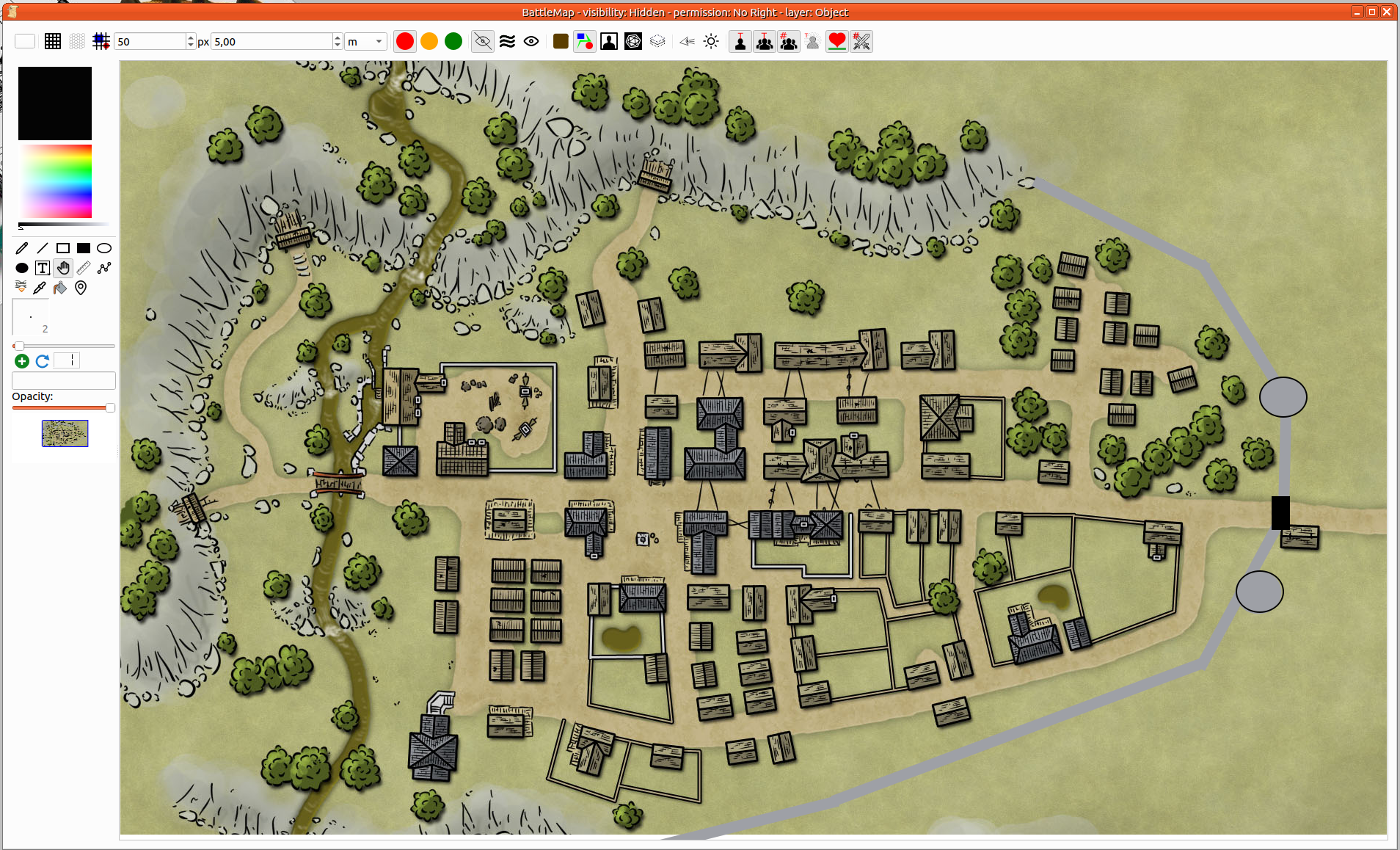
Шаг 3: Изменение элементов
Общие изменения, такие как положение, поворот и размер, выполняются с помощью инструмента Манипулятор. Используйте его для выбора элемента.
- Положение: нажмите и удерживайте любой выбранный элемент, затем переместите мышь. Элемент будет следовать за перемещениями мыши, пока не будет отпущена левая кнопка мыши.
- Размер: размер можно изменить, перетаскивая угловые маркеры (серый прямоугольник).
- Поворот: нажатие
CTRLпозволяет изменить поворот объекта.
Из контекстного меню доступны многие действия с элементами и картой. Первая часть меню содержит действия с выделением (одним или несколькими элементами). Вторая часть относится к карте.
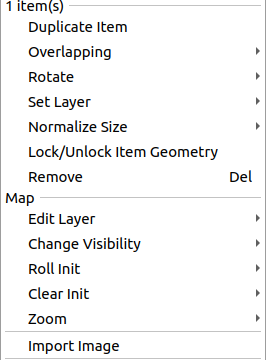
- Дублировать элемент (элемент): создать копию всех выбранных элементов (с тем же размером и положением). Переместить их в нужное место нужно самостоятельно.
- Перекрытие (элемент): если требуется, чтобы элемент был ниже или выше другого.
- Повернуть (элемент): применить заданное значение к повороту.
- Задать слой (элемент): показывает или задаёт текущий слой, к которому принадлежат элементы.
- Нормализовать размер (элемент): если выбрано несколько элементов, их размер можно изменить по заданному критерию: наибольший, наименьший, средний…
- Заблокировать/разблокировать геометрию (элемент): предотвращает любые нежелательные изменения.
- Удалить (элемент): удаляет элемент с карты.
- Изменить слой (карта): изменяет текущий слой редактирования карты (то же, что инструмент слоя на панели инструментов).
- Изменить видимость (карта): то же, что и переключатель видимости на панели инструментов.
- Бросить инициативу (карта): бросить инициативу для всех NPC, всех PC или для тех и других. Команда инициативы должна быть задана в фишке (Подробнее)
- Сбросить инициативу (карта): удалить значения инициативы у всех NPC, всех PC или у тех и других.
- Масштаб (карта): управление масштабом.
- Импортировать изображение (карта): импортирует изображение как элемент на карте. То же, что перетаскивание или вставка.
Шаг 4: Добавление NPC
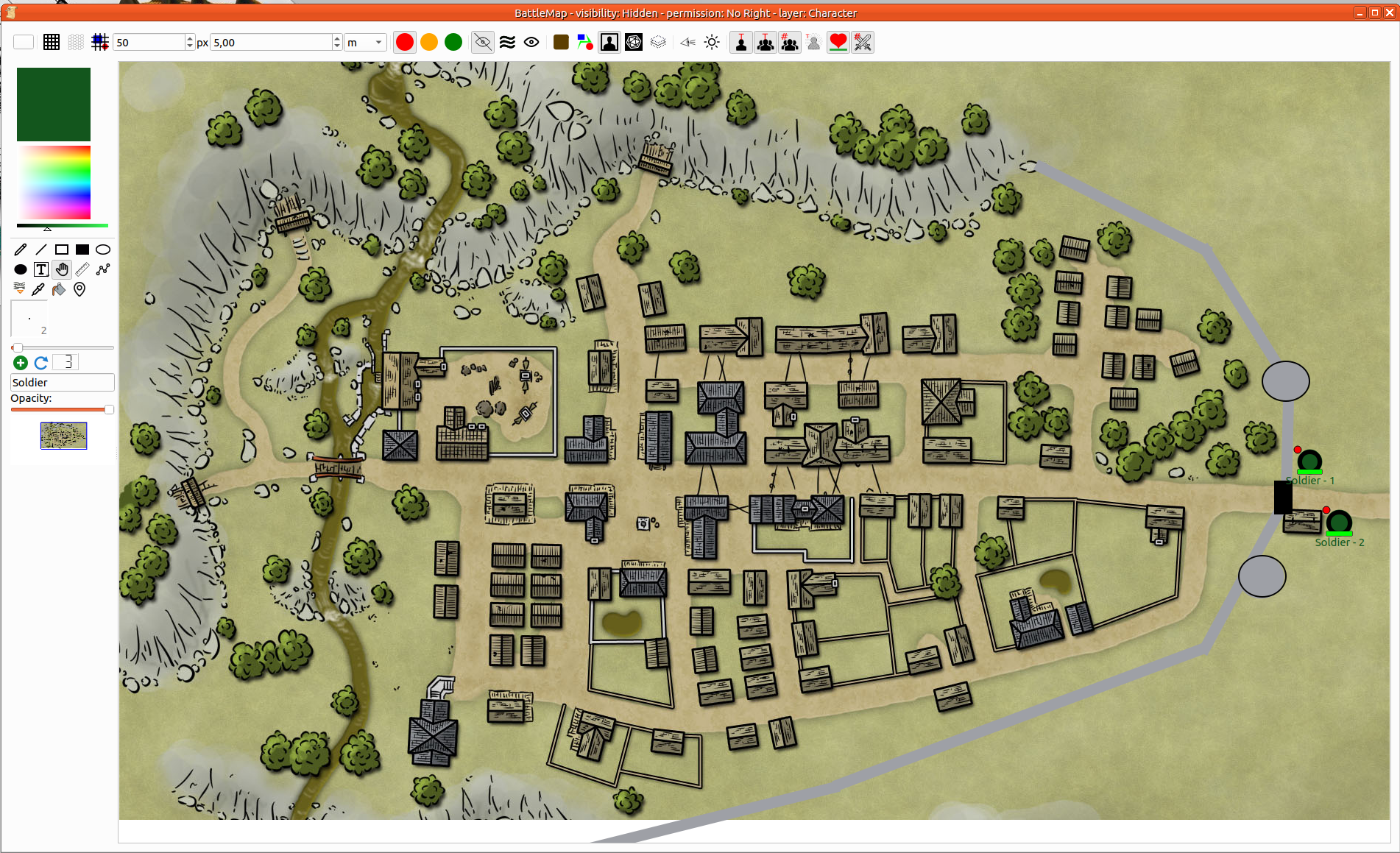
Наконец, можно добавить фишки NPC. Для этого воспользуйтесь инструментом быстрого создания NPC на панели инструментов либо перетащите персонажа с панели антагонистов.
Шаг 5: Сохранение карты
Сохранить можно клавишами Ctrl+s или через меню Кампания > Сохранить кампанию.
Во время игры

Перетаскивать фишки персонажей можно из панели игрока/персонажа
Выделение и управление
Увеличение и уменьшение масштаба
Чтобы управлять масштабом карты, воспользуйтесь контекстным меню (щелчок правой кнопкой мыши по карте) и выберите подходящий параметр.
Кроме того, можно нажать Shift и воспользоваться колесом мыши.
Центр масштабирования зависит от положения курсора.
Прокрутка вверх/вниз/влево/вправо
- Выберите манипулятор в качестве текущего инструмента.
- Затем нажмите Shift (чтобы захватить карту).
- В завершение щёлкните в любом месте карты и переместите её.
Выбор одного или нескольких элементов
Выбрать элемент несложно — достаточно щёлкнуть по нему (правой кнопкой мыши). Чтобы выбрать несколько элементов, удерживайте нажатой клавишу Control.
Подробности
Инструменты рисования [ToolBox]
| Значок | Название инструмента | Описание |
|---|---|---|
 | Свет | Добавьте свет на карту: в режиме тумана войны свет раскрывает элементы карты. |
 | Перо | Нарисуйте линию, которая следует за мышью. Переключатель диаметра задаёт ширину линии. Элемент перемещается, но изменение его кривой не поддерживается. |
 | Прямая линия | Чтобы добавить на карту прямую линию, нужно задать две точки: начальную и конечную. Ширина линии задаётся переключателем диаметра. Элемент можно перемещать, а также изменять положение начальной или конечной точки. |
 | Пустой прямоугольник | На карту можно добавить пустой прямоугольник. Переключатель диаметра задаёт ширину рамки. Прямоугольник можно перемещать и изменять его размер, перетаскивая угол. |
 | Закрашенный прямоугольник | На карту можно добавить закрашенный прямоугольник. Его можно перемещать и изменять его размер, перетаскивая угол. |
 | Пустой эллипс | На карту можно добавить пустой эллипс. Переключатель диаметра задаёт ширину рамки. Эллипс можно перемещать и изменять его размер, перетаскивая два маркера. |
 | Закрашенный эллипс | На карту можно добавить закрашенный эллипс. Эллипс можно перемещать и изменять его размер, перетаскивая два маркера. |
 | Текст | Добавьте на карту текстовый элемент. Текст можно изменять. Рамка задаёт максимальную ширину текста. Текст переносится автоматически. Высота области подстраивается под количество строк. Для улучшения читаемости можно вручную добавить пустую строку. Текстовый элемент поддерживает HTML. Для этого можно вставить веб-страницу — форматирование сохранится — или отредактировать текст напрямую с помощью редактора форматированного текста.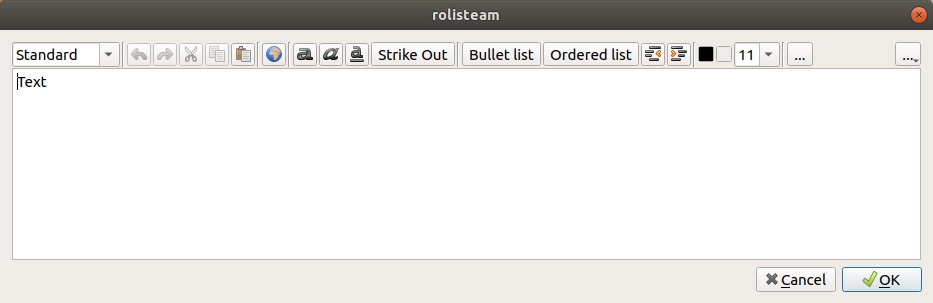 |
 | Текст с рамкой | То же, что текст, но с рамкой |
 | Манипулятор | Этот инструмент позволяет захватывать элементы на карте и перемещать их. Он также полезен для захвата контрольного квадрата, чтобы увеличить или повернуть элемент (Ctrl + движение мыши). Кроме того, можно перемещать всю карту, удерживая нажатой клавишу Shift и щёлкая по карте. |
 | Правило | Этот инструмент определяет расстояние между двумя точками на карте с учётом текущего заданного масштаба. |
 | Путь | Путь состоит из нескольких линий. Его можно замкнуть и залить (щелчок правой кнопкой мыши по пути), а каждую точку — перемещать отдельно. |
 | Якорь | Элемент можно привязать к другому элементу. Так задаётся отношение «родитель — потомок». Если A привязан к B, то B — родитель A. При перемещении B перемещается и A. При перемещении A элемент B остаётся на месте. Эта возможность упрощает работу с транспортными средствами: перемещение транспортного средства означает перемещение всех пассажиров. |
 | Пипетка | Щёлкните по любому элементу — его цвет станет текущим. На изображении берётся именно тот цвет, который находится под курсором. Если при выборе цвета нажать Shift, изображение сразу станет фоном. |
 | Добавление фишки NPC | Можно добавить NPC и задать его имя. Значок «плюс» — это инструмент для добавления NPC на карту. После добавления NPC на карту его номер увеличивается. Сбросить этот номер можно нажатием кнопки счётчика. |
Панель инструментов
Цвет фона
| Значок | Название инструмента | Описание |
|---|---|---|
 | Показать/скрыть квадратную сетку | Показывает или скрывает квадратную сетку на карте. |
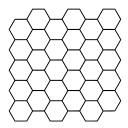 | Показать/скрыть шестиугольную сетку | Показывает или скрывает сетку шестиугольников на карте. |
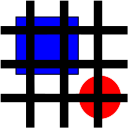 | Сетка поверх | Показывать сетку поверх карты. |
 | Право доступа только для ведущего | Устанавливает права доступа только для ведущего. |
 | Право на перемещение PC | Задаёт разрешение на перемещение PC. Игрок может перемещать на карте только свою фишку. |
 | Все права доступа | Установить разрешение «Все». Игрок может делать что угодно. |
 | Режим видимости: скрыт | У игроков вся карта выглядит пустой. |
 | Режим видимости: туман войны | Показывает карту под туманом войны. |
 | Режим видимости: показать всё | Карта полностью видна игрокам. |
 | Слой: фон | Устанавливает слой фона в качестве текущего слоя редактирования. |
 | Слой: объект | Устанавливает слой объектов в качестве текущего слоя редактирования. |
 | Слой: персонаж | Устанавливает слой персонажей в качестве текущего слоя редактирования. |
 | Слой: ведущий | Установить слой ведущего как текущий слой редактирования. |
 | Слой: скрыть все остальные слои | Все слои, кроме текущего, скрыты. |
 | Обзор персонажа | Показывает обзор персонажа, когда включён туман войны. |
| Показывать все прозрачные элементы | Сделать видимыми все прозрачные предметы. |
 | Показать/скрыть имена PC | Имя персонажа можно показывать прямо под фишкой. Его можно скрыть. |
 | Показать/скрыть имена NPC | Имя NPC может показываться прямо под фишкой. Его можно скрыть. |
 | Показать/скрыть номера NPC | Номер NPC можно показывать прямо под фишкой. Его можно скрыть. |
 | Показать/скрыть состояния персонажа | Состояние персонажа можно показывать на фишке. Его можно скрыть. |
 | Показать/скрыть полосу здоровья | Полосу здоровья персонажа можно показывать прямо под фишкой. Её можно скрыть. |
 | Показать/скрыть значение инициативы | Значение инициативы персонажа можно показывать в левом верхнем углу фишки. Его можно скрыть. |