 Table of content
Обучающие материалы
Это руководство знакомит с возможностями Rolisteam и приёмами работы с ним, а также поможет ответить на многие вопросы.
Игровая площадка
Для совместной игры с Rolisteam все участники должны присоединиться к одному виртуальному месту. Можно либо разместить игру, либо присоединиться к игре. Также требуется определить свою роль в игре: ведущий или игрок. При создании профиля необходимо выбрать режим подключения.
| Роль/подключение | Организация игры | Присоединение |
|---|---|---|
| Ведущий | Да | Да |
| Игрок | Да | Да |
Все возможные конфигурации
- Ведущий и организация игры
- Ведущий и присоединение к игре
- Игрок и организация игры
- Игрок и присоединение
Создадим профиль и подробно рассмотрим, что нужно определить, чтобы охватить все возможности.
В любом случае задайте следующие поля (сверху вниз):
Добавьте свой профиль
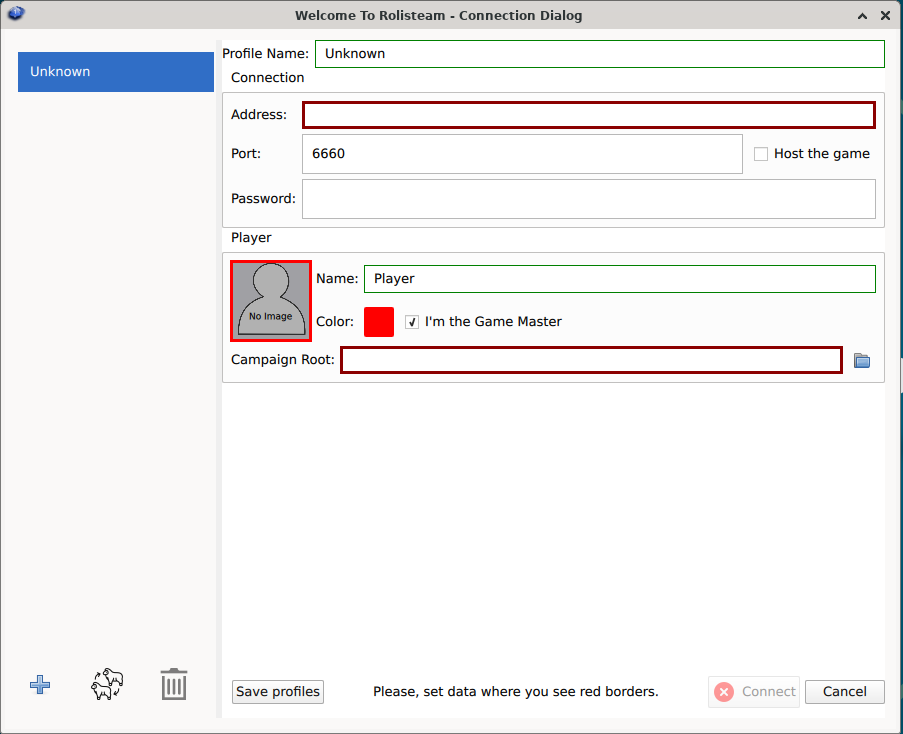
| Идентификатор | Поле | Описание | Организация игры | Присоединение | Ведущий | Игрок |
|---|---|---|---|---|---|---|
| 0 | Список профилей | Список всех профилей | ||||
| 1 | Имя профиля | Название для идентификации этой игры. Например: игра по понедельникам, L5R | Да | Да | Да | Да |
| 2 | Адрес | IP-адрес или имя узла для подключения к серверу: 80.80.90.70 или rolisteam.blog.com | Нет | Да | ||
| 3 | Порт | Задайте значение по умолчанию для порта подключения: 6660 | Да | Да | ||
| 4 | Пароль | Задайте пароль игры. Чтобы создать игру без пароля, оставьте это поле пустым. | Да (определяется здесь) | Да (неверный пароль не позволит подключиться) | Да | Да |
| 5 | Разместить игру у себя | Отметьте, чтобы разместить игру у себя | Отмечено | Не отмечено | ||
| 6 | Имя игрока | Имя или ник (можно изменить в игре) | Да | Да | Да | Да |
| 7 | Цвет игрока | Выберите цвет, который отражает вас (его можно изменить в игре) | Да | Да | Да | Да |
| 8 | Изображение игрока | Щёлкните по серой области — откроется диалог выбора изображения. (это можно изменить в игре) | Да | Да | Да | Да |
| 9 | Я — ведущий | Укажите в профиле роль ведущего | Да | Нет | ||
| 10 | Путь кампании | Путь к папке, в которой хранится кампания. | Да | Нет | ||
| 11 | Имя персонажа | Имя персонажа (можно изменить в игре) | Да | |||
| 12 | Цвет персонажа | Выберите цвет, который отражает вас (его можно изменить в игре) | Да | |||
| 13 | Изображение персонажа | Щёлкните по серой области — откроется диалог выбора изображения. (это можно изменить в игре) | Да | |||
| 14 | Добавить профиль | По умолчанию в Rolisteam есть один профиль, но можно добавить другие. | Да | Да | Да | Да |
| 15 | Копировать профиль | Выберите профиль и создайте его копию. Все данные будут использованы повторно. | Да | Нет | ||
| 16 | Удалить профиль | Удалить выбранный профиль | Да | Нет | ||
| 17 | Сохранить профили | Если выполняется много операций, не забывайте часто сохранять их все. | Да | Нет | ||
| 18 | Подключиться | Когда профиль будет готов, нажмите эту кнопку, чтобы начать подключение и игру. | Да | Нет | ||
| 19 | Отмена | Выйти из приложения. Изменения не будут сохранены. | Да | Нет | ||
У игрока должен быть хотя бы один персонаж. Персонажей может быть несколько.
Убедитесь, что нужный флажок отмечен.
Сохранить и подключиться
Когда профиль полностью определён, кнопка Подключиться должна стать доступной. Всегда можно нажать кнопку Сохранить профили, а затем попробовать подключиться.
Если игра размещается на этом компьютере, Rolisteam откроется напрямую. В противном случае Rolisteam попытается подключиться к серверу; если Rolisteam появится, подключение установлено.
Проверьте локально перед настоящей игрой
Настоятельно рекомендуется проверить Rolisteam перед проведением настоящей игры. Для этого запустите Rolisteam дважды: сначала в роли хоста и ведущего, затем в роли клиента/игрока. В этом случае в поле адреса должен быть указан localhost.
Теперь можно опробовать Rolisteam и посмотреть, как это будет выглядеть на экранах игроков.
Конфигурация
Rolisteam — кроссплатформенная программа. Её можно использовать во всех трёх основных системах: Windows, GNU/Linux и MacOs. Написана на C++ с использованием библиотеки Qt. Rolisteam — это виртуальный стол для совместной игры с удалёнными участниками. Один из игроков должен предоставить стол (выступить в роли сервера). Все остальные должны присоединиться к этому столу (серверу).
Как известно, для настольных ролевых игр (TTRPG) может потребоваться ведущий. В Rolisteam у этой роли больше полномочий и обязанностей.
Устранение неполадок
Разместить игру у себя
Игру можно разместить с помощью Rolisteam на любом компьютере. Выполните следующие шаги.
Подключиться к серверу в Интернете
Сообщества игроков в ролевые игры теперь могут установить сервер Rolisteam на удалённом сервере — как и любой игровой сервер. Перейдите к списку серверов, чтобы узнать о серверах в Интернете. Не все они там перечислены. Чтобы добавить свой сервер в список, свяжитесь с нами.
Чтобы установить сервер Rolisteam для своего сообщества, найдите инструкцию здесь
Проверка подключения
TODO: Требует проверки
Настоятельно рекомендуется проверить подключение перед первой игрой. Для этого разработан тест подключения, позволяющий узнать, пропускает ли сеть входящие подключения к Rolisteam.
Укажите IP-адрес и порт на веб-странице и нажмите Test.
Ответ должен быть таким: Good News ! Connection succeed!.
Любой другой ответ означает, что подключение не работает.
Мой игрок не может присоединиться!
Если игроки не могут подключиться к серверу, значит, необходимо настроить сетевое устройство для перенаправления порта на этот компьютер.
Порядок действий зависит от интернет-провайдера. Найдите в Интернете «Port forwarding + название провайдера».