 Table of content
Visão geral
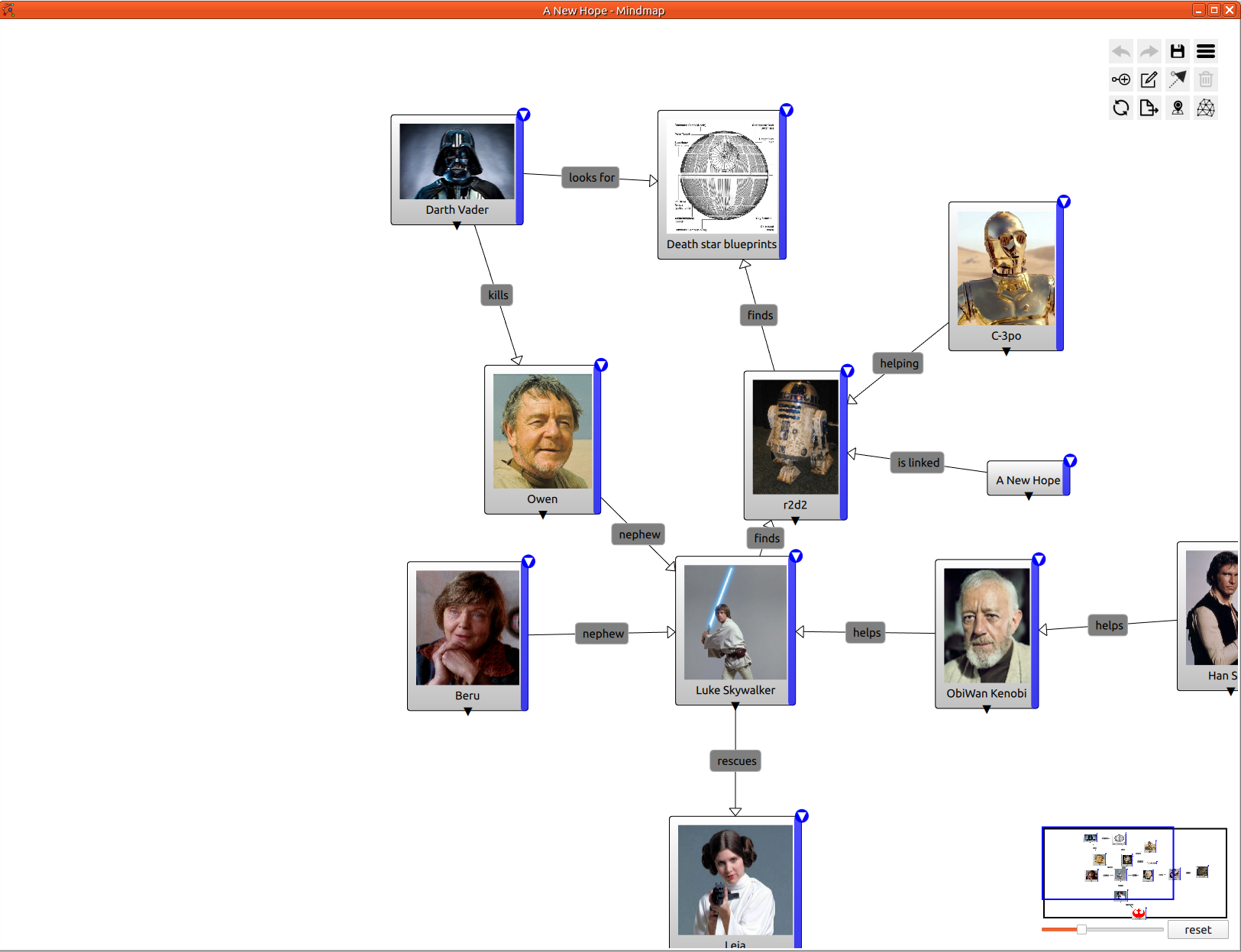
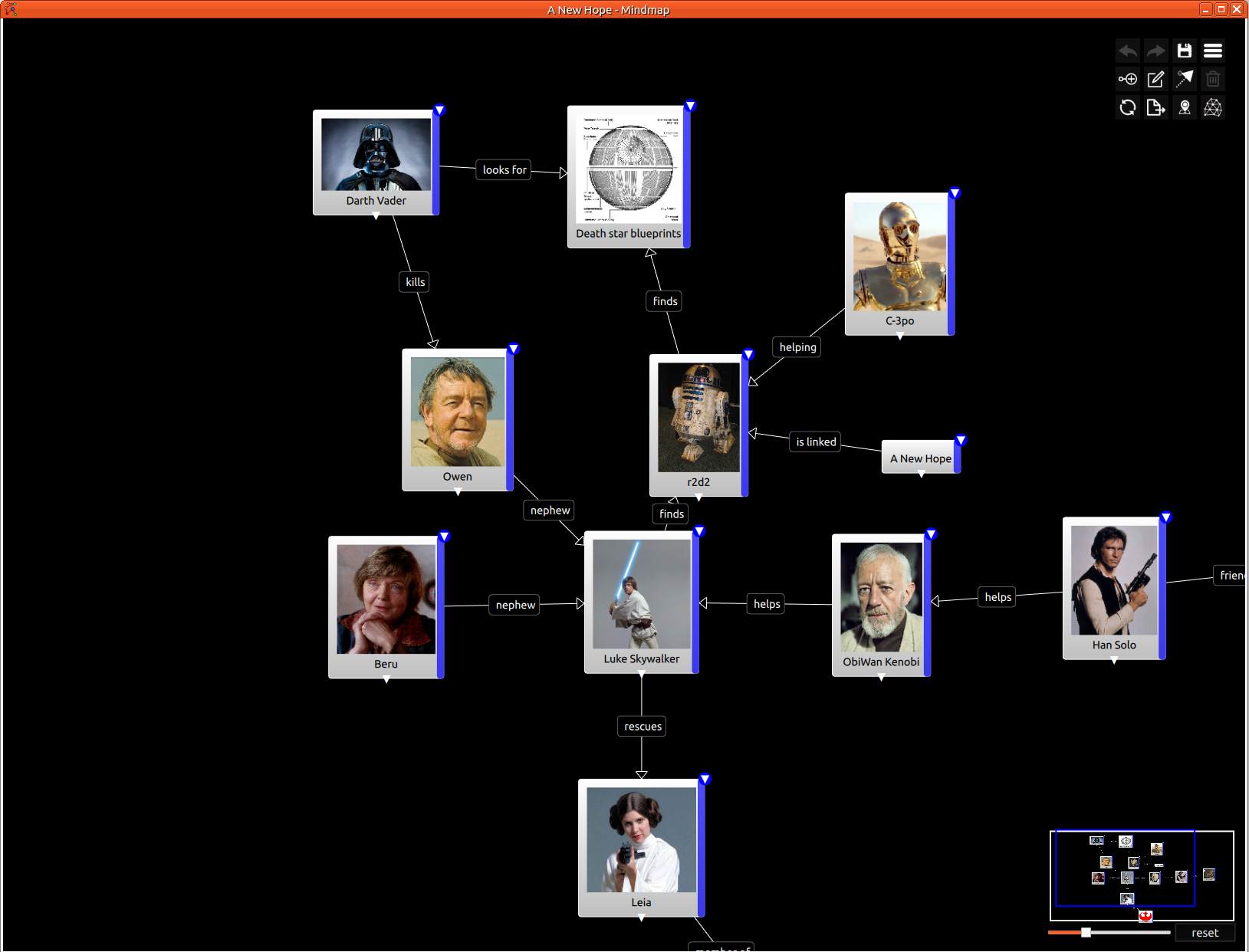
Mapas mentais ajudam você a estruturar seus pensamentos. Uma ferramenta realmente poderosa para resumir a relação entre elementos: personagens, lugares, objetos ou facções. Uma maneira gráfica e intuitiva de modelar uma história.
Funcionalidades
- Adicionar/remover nó
- Link entre nós
- Personalização do nó: cor
- Pacotes
- Rótulos em nós, links e pacotes
- Espaçamento automático
- Adicionar imagem ao nó
- Etiquetar o nó
- Gerenciamento de permissões
- Gerenciamento do compartilhamento
- Modo escuro
- Ocultar legenda do link
- Ocultar legenda do link vazio
- Mapa mental em miniatura
- Nível de zoom
Novo mapa mental
Para adicionar um mapa mental à área de trabalho, basta clicar no menu principal: Arquivo > Novo > Mapa mental.
Em seguida, defina o nome do mapa mental.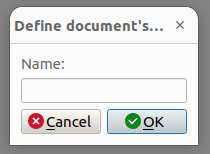
Finalmente, você verá o mapa mental vazio.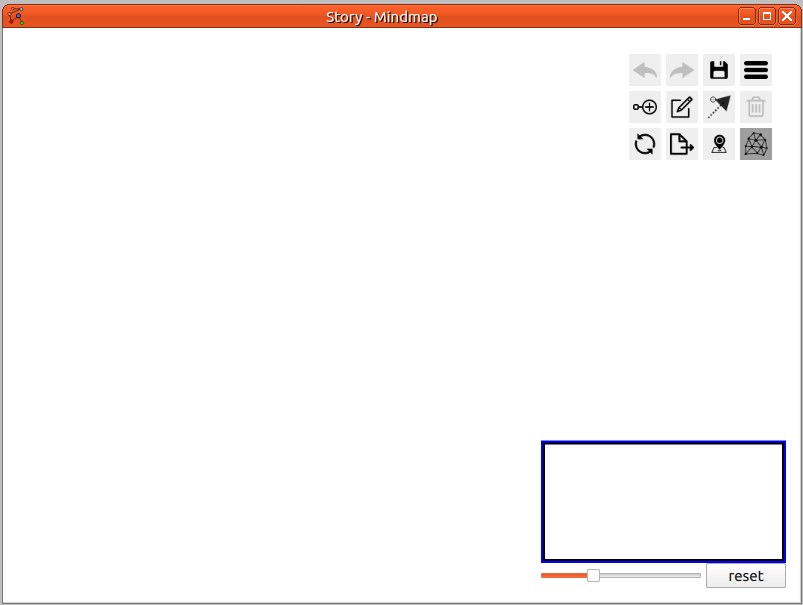
Adicionar nó raiz
Abra o menu contextual clicando com o botão direito do mouse no mapa mental.
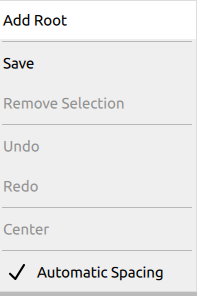
Clique em Adicionar raiz, o primeiro item do menu de contexto. Como alternativa, clique no botão Adicionar nó na grade de botões (mais detalhes abaixo).
Demonstrações
Global
Resultado final:
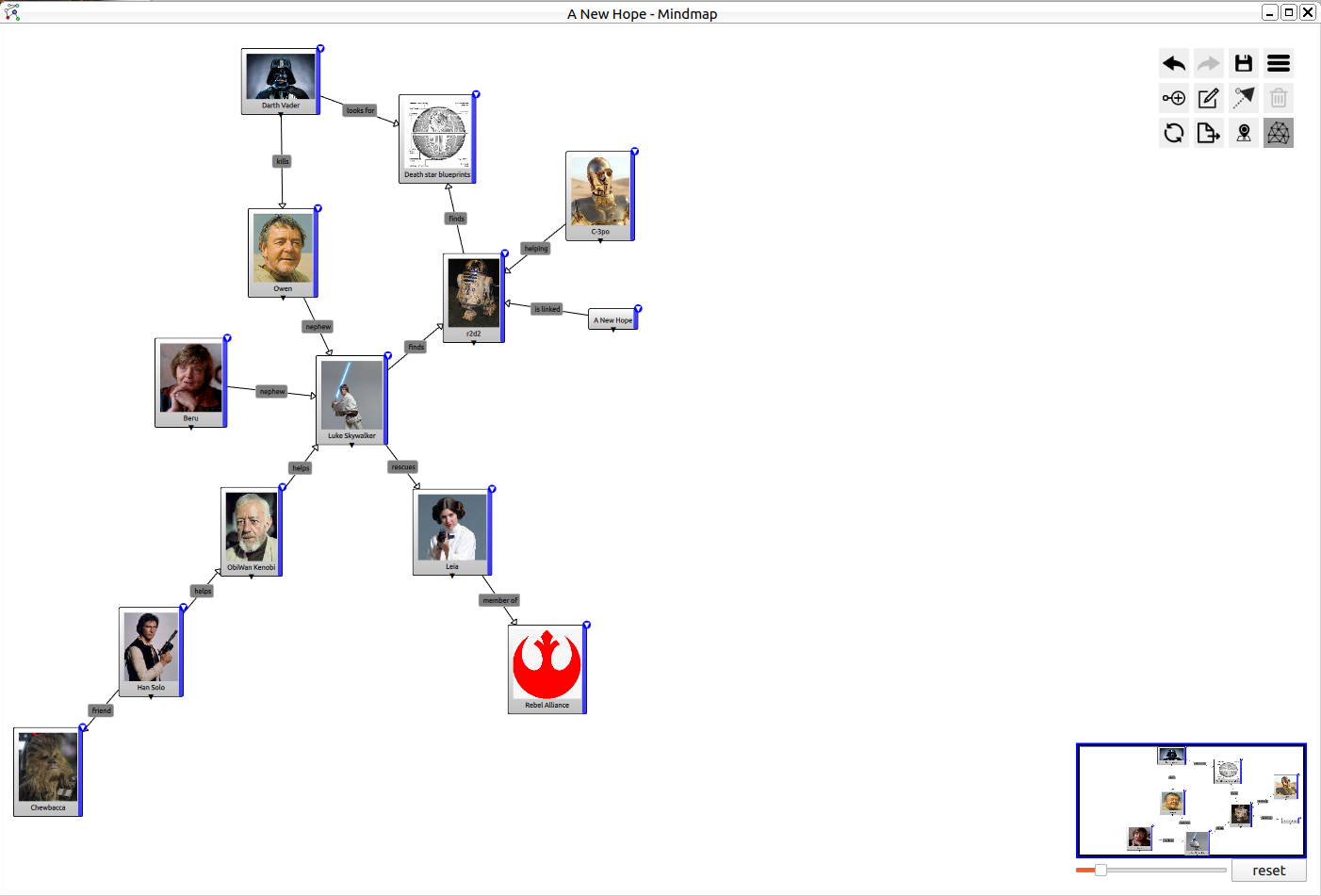
Adicionar nó filho
Para adicionar um nó filho, você precisa clicar na barra vertical azul à direita do nó pai.
Editar rótulo
Basta clicar duas vezes no centro do nó para começar a editar o rótulo.
Ocultar filho
Clique no triângulo na parte inferior do nó para mostrar ou ocultar todos os filhos.
Menu Mostrar
Clique no botão no canto superior direito para exibir o menu.
Alterar cor
Clique no botão no canto superior direito para exibir o menu e selecione a cor desejada. A alteração afeta apenas o nó atual.
Parentalidade
Selecione a ferramenta de parentalidade no menu em grade, clique no pai e, por fim, clique no filho.
Reparentando
Selecione um item e, em seguida, pressione Ctrl e arraste o item para o seu novo elemento pai.
Adicionar nó ao pacote
Selecione um item e, em seguida, pressione Ctrl e arraste o item para o pacote.
Menu em grade
No canto superior direito, existem vários botões. Vamos chamar isso de menu em grade.
| Ícone | Descrição |
|---|---|
 | Desfazer: desfazer a última ação |
 | Refazer: refazer a última ação desfeita |
 | Salvar: salvar mapa no sistema de arquivos |
 | Configurações: Mostrar painel de configurações |
 | Adicionar nó ao mapa mental |
 | Adicionar pacote ao mapa mental |
 | Adicionar link entre dois nós |
 | Excluir: excluir todos os nós selecionados |
 | Atualizar: solicitar atualização de dados (do servidor) |
 | Exportar como PNG |
 | Ocultar mapa miniatura |
 | Espaçamento automático: habilita o espaçamento automático entre os nós |
Configurações
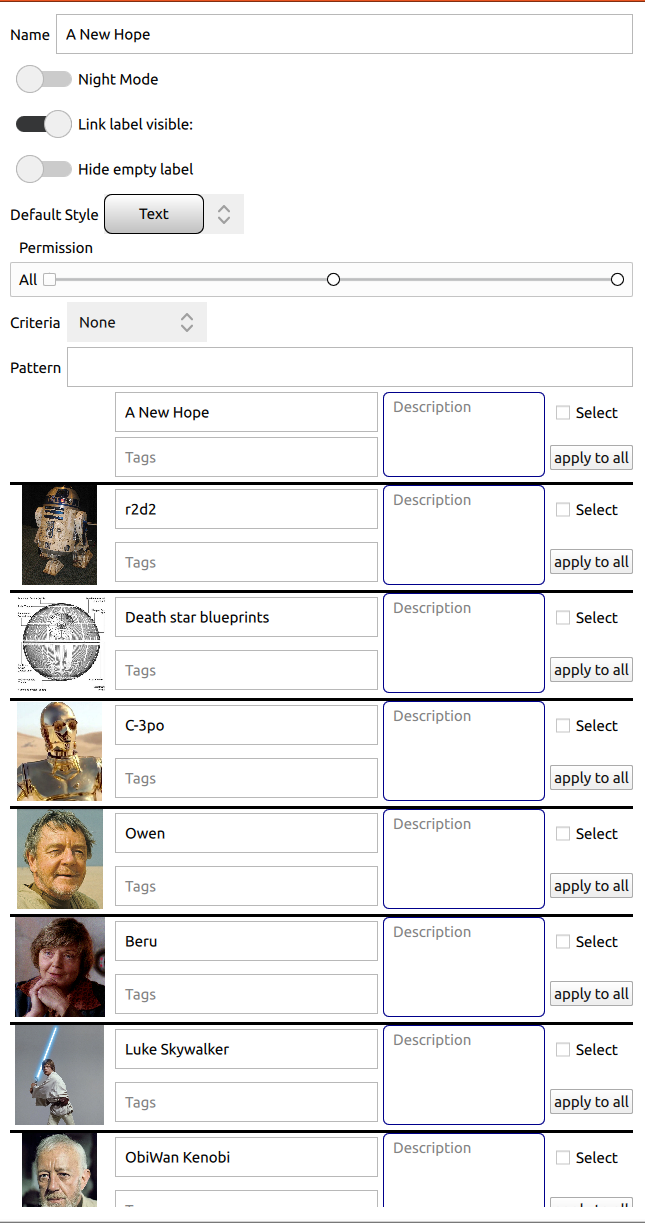
Nome
Define ou altera o nome do mapa atual.
Modo da interface de usuário
Você pode selecionar o estilo do documento.
| Modo claro | Modo escuro |
|---|---|
|  |
Legenda do link visível
Ocultar ou mostrar todos as legendas dos links. Em mapas mentais complexos, às vezes é mais fácil lê-los sem as legendas dos links.
Ocultar legenda vazia
Oculta a legenda quando estiver vazio.
Estilo padrão
Define o estilo usado para todos os novos nós.
Permissão
Compartilha o mapa mental com os jogadores. Você pode especificar permissões globais ou individuais para cada jogador.
Pesquisar
Pesquisa por nó. A pesquisa é baseada em nome, descrição e etiqueta.
Lista de nós
Lista todos os nós que atendem à pesquisa atual. Sem pesquisa, todos os nós são exibidos.