 Table of content
Por trás da palavra "imagens", existem várias coisas. Na verdade, as imagens estão por toda parte no Rolisteam. Você pode compartilhar imagens através da mídia de imagens. Avatares de personagens também são imagens. Imagens podem ser adicionadas a mapas e mapas mentais.
A maior parte do uso de imagens começa na janela de carregamento de imagens.
Janela de carregamento de imagem
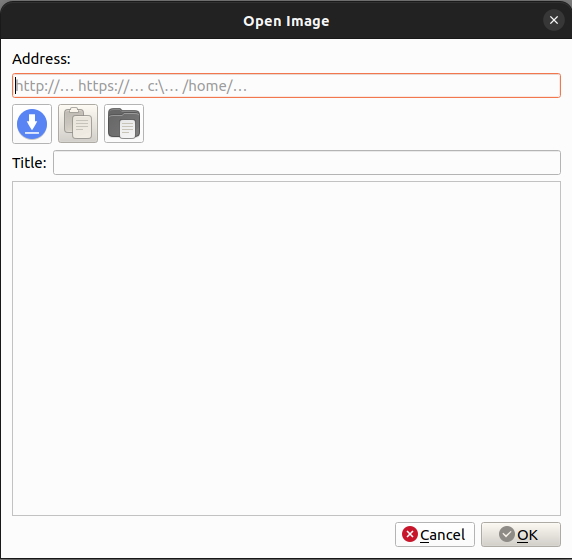
- Endereço: pode ser uma URL ou um URI para um arquivo local.
- Botão 1: Download - clique nele para iniciar o download da imagem a partir da URL (normalmente isso é feito automaticamente).
- Botão 2: Colar - cola o conteúdo da imagem na caixa de diálogo.
- Botão 3: Abrir - abre o seletor de arquivos para selecionar um arquivo do seu computador.
- Título: De acordo com o nome do arquivo (se aplicável), a caixa de diálogo tenta definir o título da imagem. Você pode editá-lo.
- Prévia de imagem
Imagem quadrada
O avatar exige que a imagem seja quadrada. Para atender a essa exigência, a janela de carregamento de imagem permite selecionar um quadrado dentro da imagem.
Imagem - Mídia
Todas as janelas de mídia de imagem têm um título como o seguinte: NomeDoArquivo.jpg - imagem. Como qualquer outra mídia (como fichas de personagem, mapas, mapas mentais…), você pode ocultar ou exibir a imagem na barra de ferramentas da janela principal.
Abrir mídia de imagem
Abre a imagem no menu principal do aplicativo: (Arquivo > Abrir > Imagem). Em seguida, a imagem aberta será enviada para todos os usuários.
Salvar imagem
Para o MJ, a imagem recém-aberta é salva automaticamente na campanha,
para que você possa reutilizá-la posteriormente.
Para o Jogador, o caminho do arquivo é salvo no seu histórico. Você poderá carregá-lo facilmente na próxima vez.
Menu de contexto
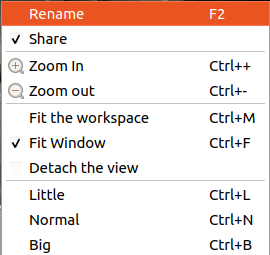
Por padrão, a opção ajustar janela está ativada. Nessa configuração, o Rolisteam garante que toda a imagem fique visível. Isso é muito útil para imagens grandes. Se você quiser ampliar uma parte específica da imagem, você deve desativá-la.
| Ação | Descrição |
|---|---|
| Renomear | Altera o nome da imagem |
| Compartilhar | Defina o status de compartilhamento da imagem (por padrão: compartilhada) |
| Ampliar | Amplia (desativado se a opção "Ajustar à janela" estiver selecionada) |
| Reduzir | Reduz (desativado se a opção "Ajustar à janela" estiver selecionada) |
| Ajustar ao espaço de trabalho | recalcula o tamanho ideal da janela. Útil para janelas realmente grandes. |
| Ajustar à janela | Certifica-se de que a imagem esteja sendo exibida de acordo com o tamanho da janela. |
| Desanexar visão | A visão é separada do Rolisteam e aparece como outra janela |
| Pequeno | Define o nível de zoom para 0,4 (desativado se "Ajustar à janela" estiver selecionado) |
| Normal | Define o nível de zoom para 1 (desativado se "Ajustar à janela" estiver selecionado) |
| Grande | Define o nível de zoom para 4 (desativado se "Ajustar à janela" estiver selecionado) |
Ocultar imagem
Existem duas maneiras de ocultar a imagem. Você pode clicar no "x" na janela ou no botão na barra de ferramentas. A imagem ficará oculta (somente para você). Para exibi-la novamente, basta clicar no botão correspondente na barra de ferramentas.
Fechar imagem
O Mestre de Jogo ou o proprietário da imagem pode fechá-la. Isso significa que a imagem desaparecerá da área de trabalho de todos os jogadores. Para fazer isso, selecione a janela da imagem e, em seguida, no menu Arquivo, clique em Fechar arquivo.
Formatos suportados
O Rolisteam aceita muitos formatos padrão, como: *.jpg, *.png e *.bmp.