 Table of content
A versão 1.10 do Rolisteam introduziu um módulo de mensagens instantâneas completamente novo. Foi escrito do zero e oferece novas funcionalidades.

Mostrar/Ocultar o painel de mensagens instantâneas

Desde a versão 1.10 do Rolisteam, o painel de mensagens instantâneas pode ser aberto a partir deste  na barra de ferramentas do Rolisteam.
Enviar mensagens

Como você pode imaginar, você pode digitar sua mensagem na parte inferior e pressionar Enter ou clicar em enviar.
Enviar imagens

Se você enviar a URL de uma imagem, a imagem aparecerá na tela.

Deve ser uma imagem, e a URL deve terminar com a extensão da imagem: .jpg, .png, .bmp...
Enviar links
Se você enviar uma URL, ela se tornará clicável. Clicando nela, o site será aberto na página da Rolisteam.
Salas de bate-papo padrão
Ao iniciar, o Rolisteam adiciona automaticamente várias salas de bate-papo. A primeira sala de bate-papo é sempre a sala Global, onde todos os jogadores e o Mestre do Jogo conversam. Em seguida, são adicionadas salas de bate-papo individuais.
As salas de bate-papo padrão não podem ser fechadas.
Sala de bate-papo global
Esta sala de bate-papo reúne todos. Quando uma nova pessoa se conecta ao servidor, ela é adicionada automaticamente à sala de bate-papo global.
Sala de bate-papo individual
O Rolisteam prepara salas de bate-papo individuais. Quando você quer conversar apenas com uma pessoa, essa é a melhor maneira de fazê-lo.
Adicionar nova sala de bate-papo
Para adicionar uma sala de bate-papo, acesse Configurações > Adicionar sala de bate-papo.
Uma caixa de diálogo será exibida. Nela, você pode definir o nome da sua nova sala de bate-papo e selecionar quem participará dela. Se selecionar "Todos", todos os jogadores participarão, mesmo aqueles que ainda não estão no jogo. O Rolisteam garante que todos os jogadores no jogo recebam as mensagens. Em seguida, você pode permitir ou negar a nova sala de bate-papo para cada jogador individualmente.


As salas de bate-papo adicionadas podem ser fechadas usando o ícone de cruz no canto.
Rolar dado
Para executar o comando de rolagem de dados, você deve prefixá-lo com !. O resultado é exibido na janela. Você pode ver os detalhes clicando no símbolo à direita.
Dado 3D
Quando alguém lança dados usando o sistema de dados 3D, o resultado aparece assim:
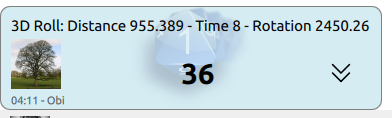
Como o dado 3D é um recurso novo, preferimos notificar os jogadores quando ele for usado. Exibimos algumas métricas para garantir que o dado tenha rolado o suficiente. Quanto maiores os números, melhor.
- Distância percorrida pelo dado entre o botão de pressionar e o botão de soltar do mouse.
- Tempo em segundos para o sistema estabilizar
- Rotação: soma das alterações de rotação nos dados.
Alterar o layout da sala de bate-papo
Por padrão, as salas de bate-papo são exibidas em abas. Apenas uma sala de bate-papo fica visível por vez. Você pode alterar isso. O menu de contexto oferece todas as opções de configuração da sala de bate-papo.
Como visualizar duas salas de bate-papo ao mesmo tempo
No menu de contexto, você deve clicar em Dividir XXXX (onde XXXX é o nome da sala de bate-papo atual).

Mover uma sala de bate-papo
Quando você tem dois (ou mais) grupos de salas de bate-papo, você pode mover uma sala de bate-papo de um grupo para outro. Grupos sem salas de bate-papo são fechados automaticamente.

Mesclar grupo no principal
Mesclar significa mover a sala de bate-papo para a sala principal. Grupos sem sala de bate-papo são fechados automaticamente.

Menu de sala de bate-papo
No canto superior direito, você pode ver um  .
.
Este menu aparece:
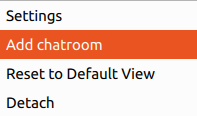
1. Configurações
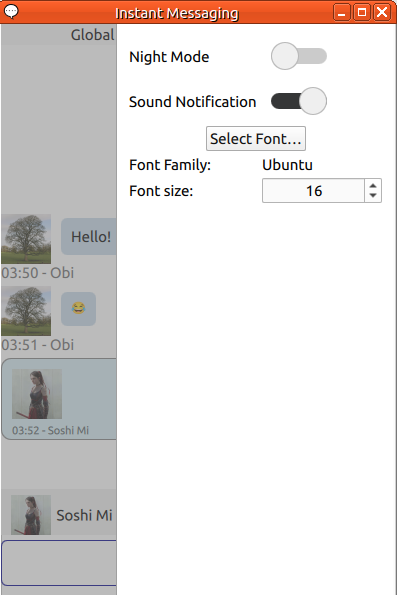
- Modo escuro
- Tamanho da fonte
- Notificação de som
As configurações são estritamente locais. Seus jogadores não receberão suas alterações.
2. Adicionar sala de bate-papo
Aqui, aparece uma janela pop-up para selecionar quem você deseja nesta sala de bate-papo adicional.
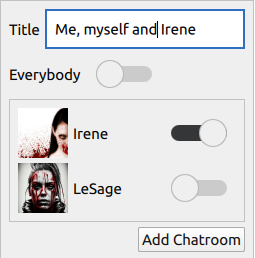
(P.S.: É possível criar manualmente uma sala de bate-papo com outra pessoa, mesmo que você já tenha uma sala de bate-papo dedicada para conversar com ela.)
3. Redefinir para a visualização padrão
Redefine todo o layout. Todas as salas de bate-papo retornarão ao grupo principal.
4. Desanexar
Desanexe a janela de mensagens instantâneas. Em seguida, você poderá colocá-la fora do Rolisteam.