 Table of content
Já vimos como configurar a campanha e os apelidos dos dados, e depois como criar o mapa de batalha. O próximo passo é criar a ficha de personagem para o nosso jogo.
Para isso, a Rolisteam disponibiliza uma ferramenta chamada RCSE. Este é o editor para fichas de personagem. Vamos ver como usá-lo.
Crie uma ficha de personagem com o RCSE.
O Editor de Fichas de Personagem da Rolisteam é a melhor ferramenta para criar fichas de personagem. Seu design foi desenvolvido para proporcionar uma experiência o mais próxima possível da utilização da ficha de personagem oficial de qualquer jogo de RPG.
Para criar uma ficha de personagem, siga estes passos simples:
Passo 1: Importar imagem (ou PDF)
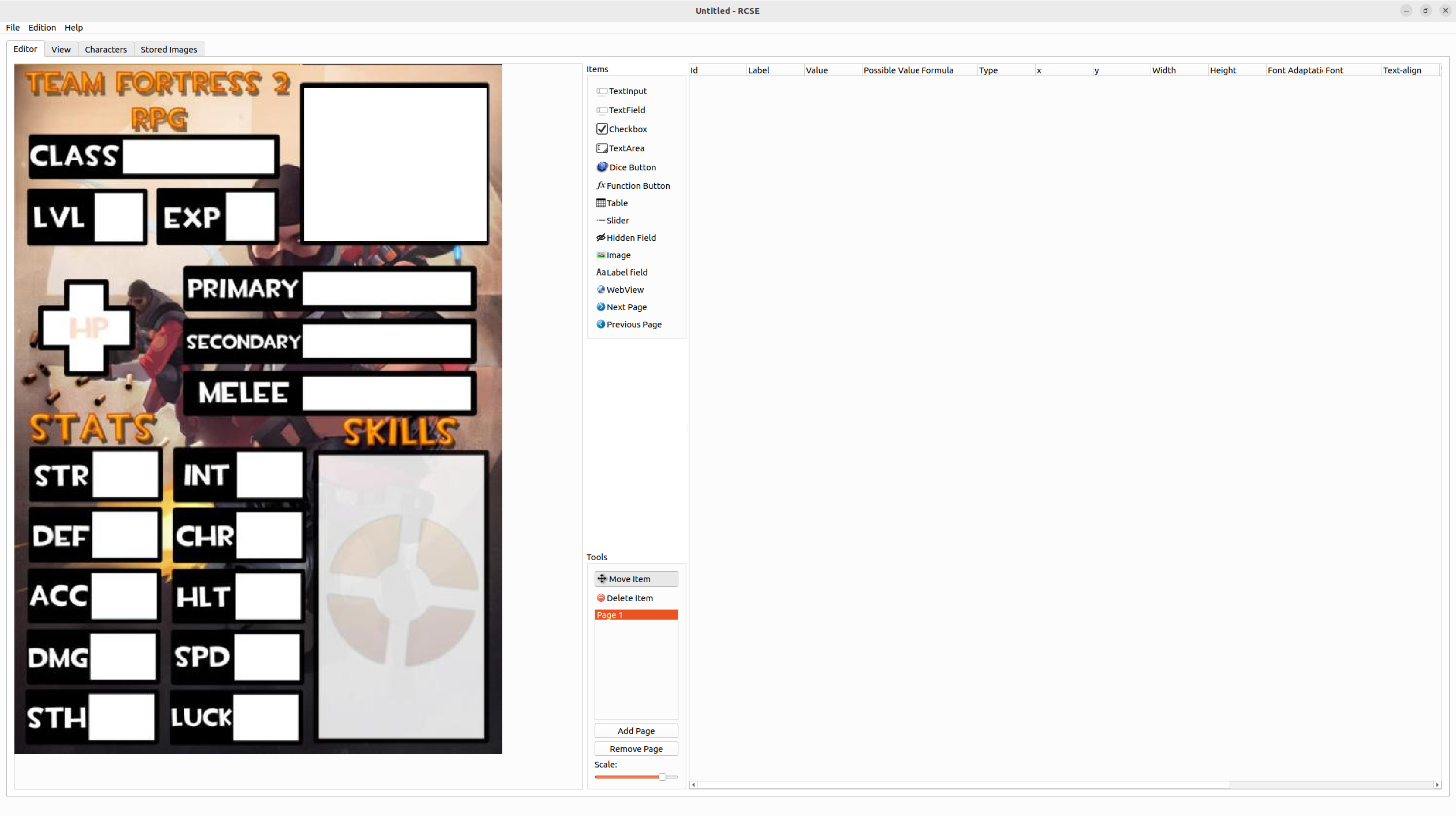
O primeiro passo é arrastar e soltar uma imagem de fundo no editor (lado esquerdo da aba Editor). Essa imagem pode ser a ficha de personagem oficial do seu jogo, por exemplo.
Existem duas maneiras de importar imagens:
- Arraste e solte a imagem do seu computador para o RCSE (lado esquerdo).
- Você também pode importar a partir do menu > Definir imagem de fundo
Caso precise de várias páginas na sua ficha de personagem, você pode adicioná-las facilmente com o botão dedicado a essa tarefa. Em seguida, você precisará definir o fundo das novas páginas importando imagens de fundo.
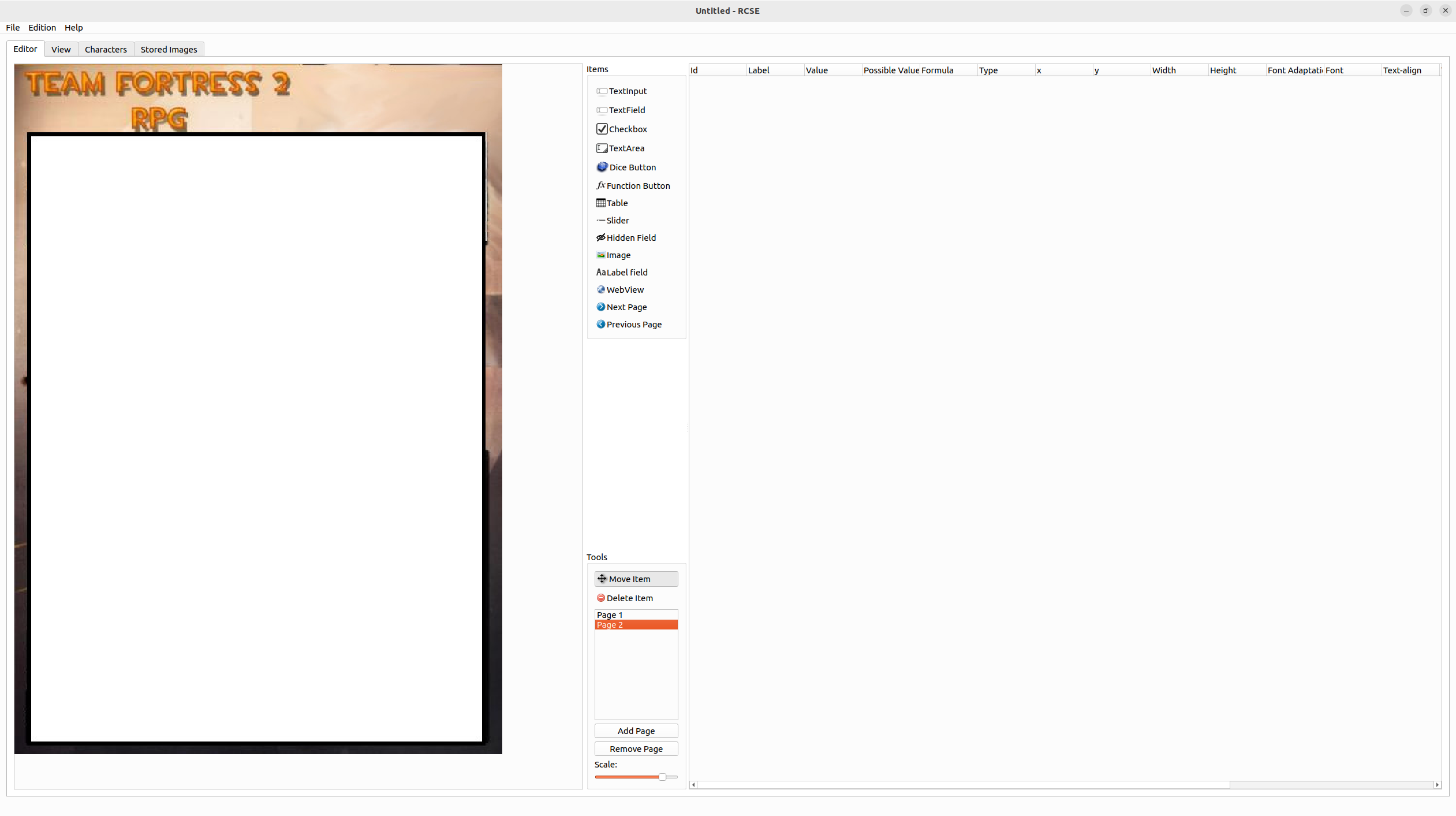
Salve o seu arquivo !
Como usar um PDF como plano de fundo
RCSE possui suporte nativo para o PDF.
Basta ir em Arquivo > Importar PDF. Esta caixa de diálogo será aberta:
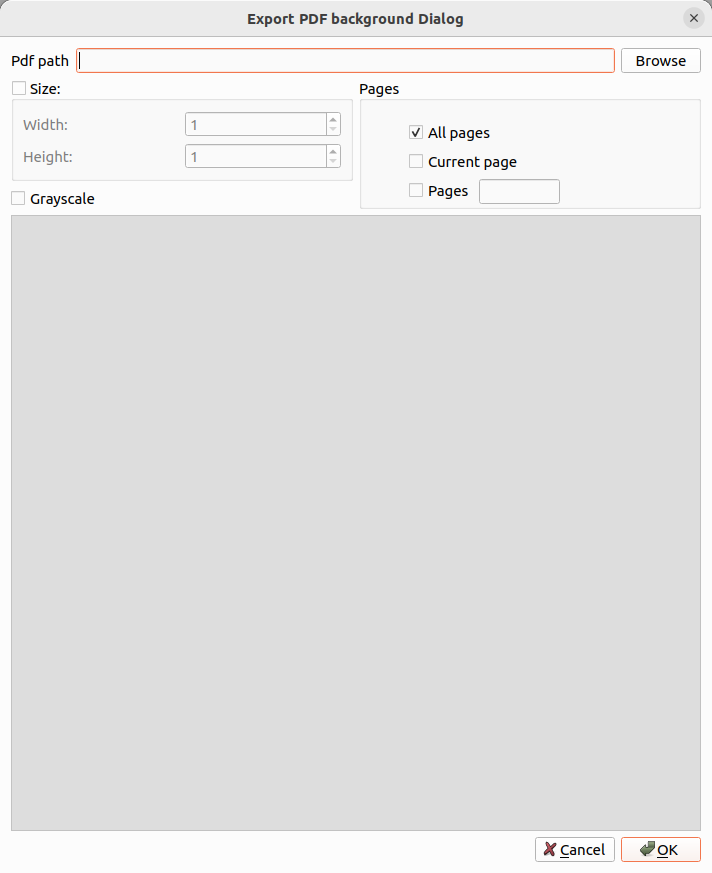
Clique em Navegar para selecionar o arquivo da sua ficha de personagem.
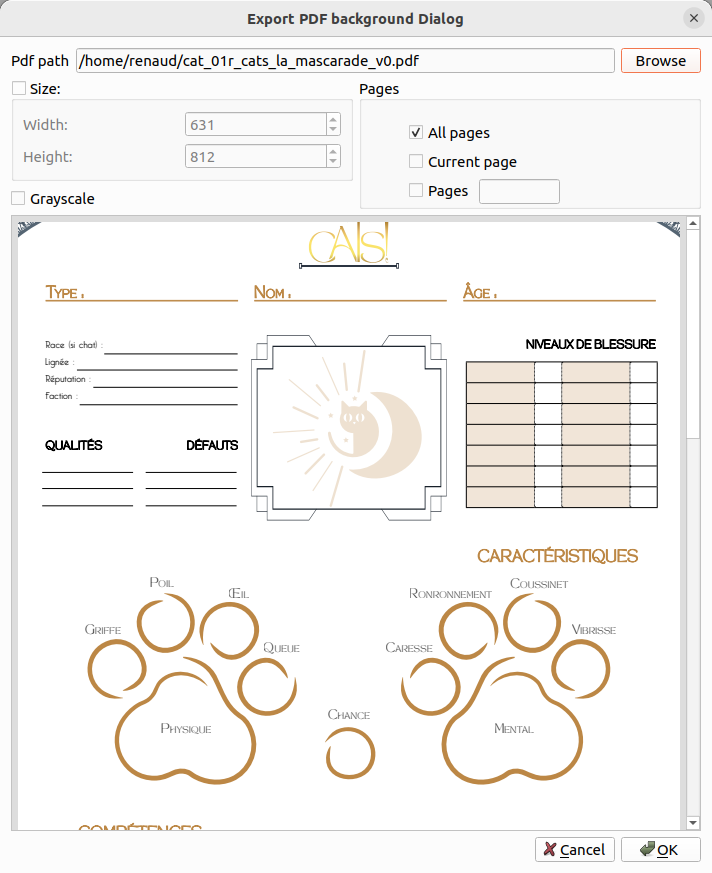
Então você pode
- Definir o tamanho (das imagens exportadas)
- Selecionar as páginas
- Capturar a imagem em tons de cinza
Etapa final: basta clicar em OK.
E voilà: Como você pode ver, ele suporta fichas com várias páginas.
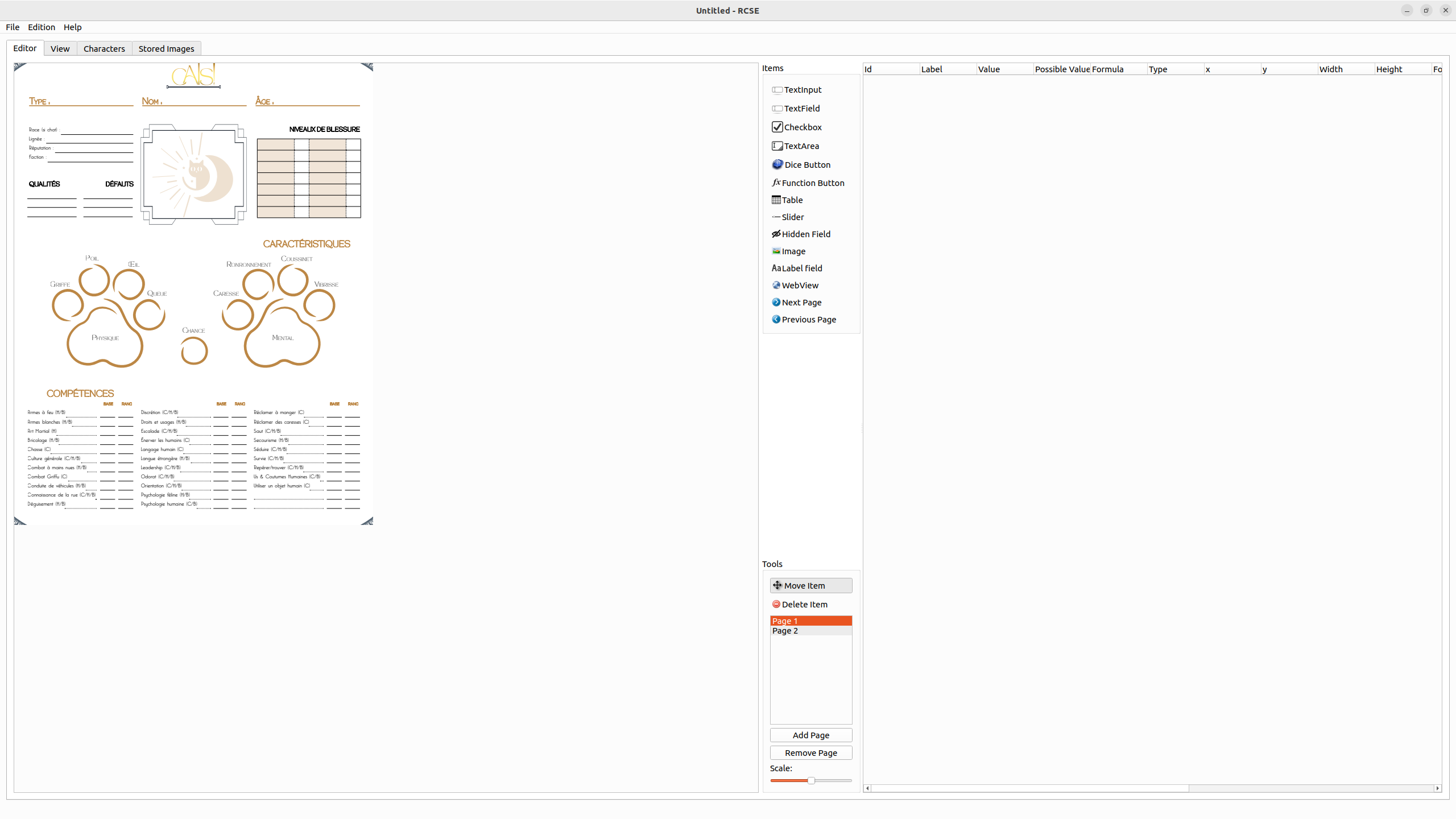
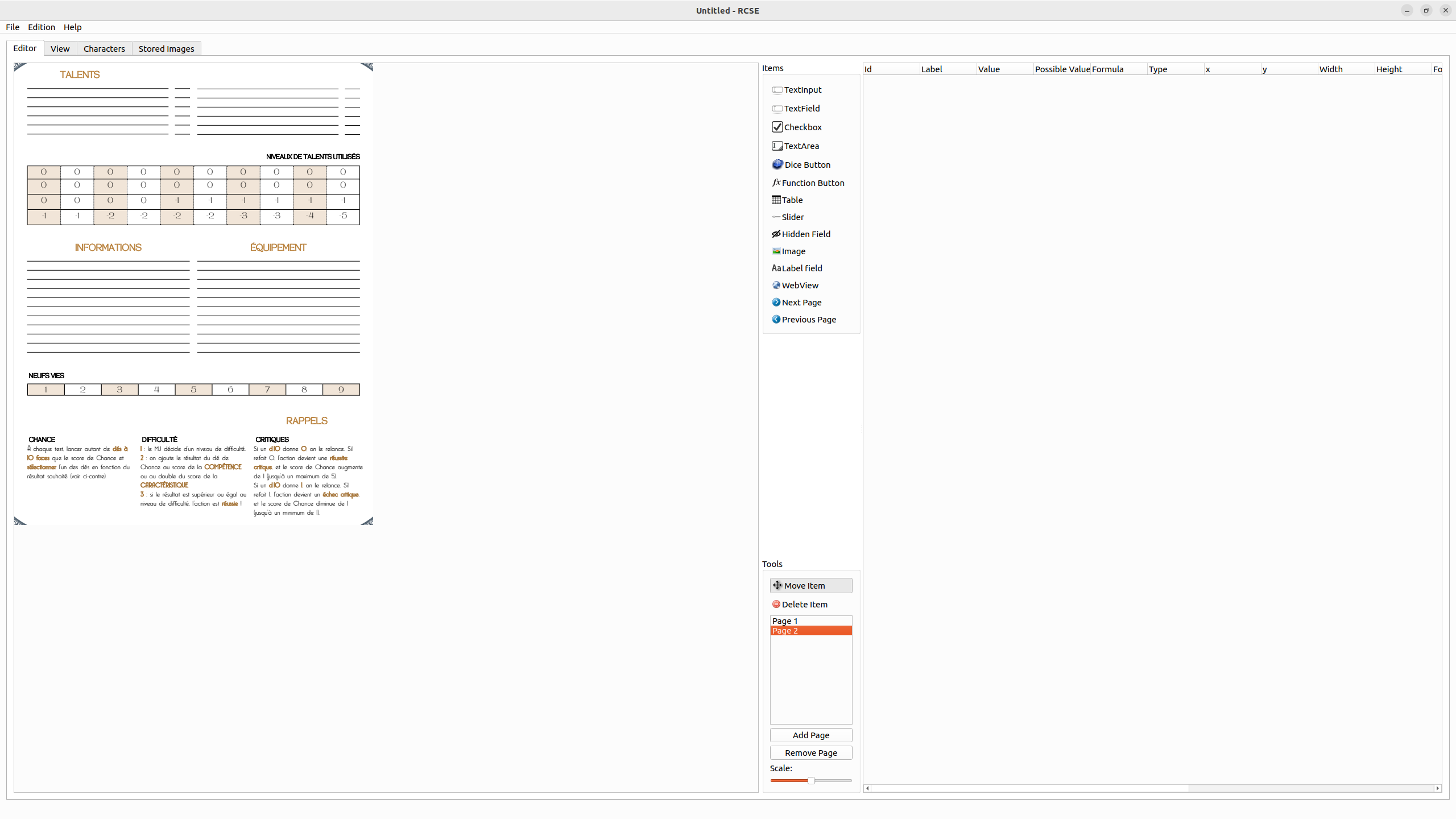
Passo 2: Adicione campos à ficha
Em seguida, é importante definir a posição de cada campo. Este trabalho pode ser muito longo, mas graças ao RCSE você pode fazê-lo graficamente.
Cada campo também é adicionado à tabela à direita. Você pode remover o campo desta tabela.
Existem muitos tipos de áreas de atuação disponíveis no RCSE.
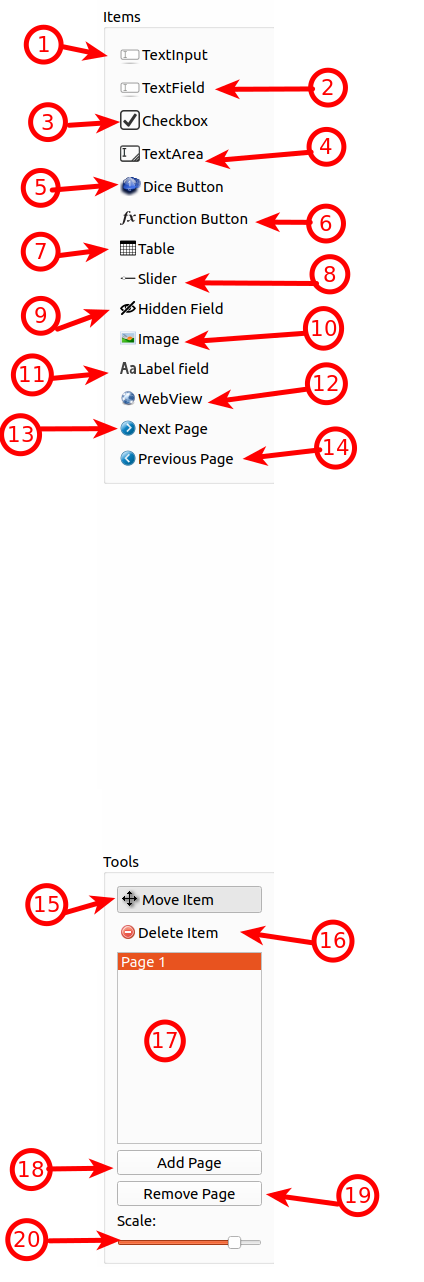
| id | Nome | Descrição |
|---|---|---|
| 1 | TextInput | Entrada de texto em linha única, sem bordas ou qualquer formatação. Pode ser promovido a seletor (veja abaixo) |
| 2 | TextField | Entrada de texto em linha única com bordas e decoração. |
| 3 | Checkbox | Armazena o valor 0 ou 1 e o exibe como uma caixa de seleção. |
| 4 | TextArea | Entrada de texto multilinha com decoração e borda. |
| 5 | DiceButton | Adiciona um botão clicável ao comando de rolar dados, o comando deve ser definido como o valor do campo |
| 6 | Botão de função | Adicione um botão clicável para chamar uma função QML ou realizar qualquer cálculo |
| 7 | Tabela | Adiciona tabela dinâmica, gerenciar várias linhas (útil para gerenciar listas de habilidades, objetos…) |
| 8 | Slider | Selecione um valor entre o valor mínimo e o valor máximo (de 0 a 100 por padrão). |
| 9 | Campo oculto | Adiciona um campo oculto na planilha. Isso permite que um cálculo intermediário seja realizado. |
| 10 | Imagem | Exibir uma imagem a partir de um URL |
| 11 | legenda de texto | Adiciona legenda de texto somente leitura |
| 12 | Visão Web | Adiciona uma Visão Web e define a URL como valor para exibir qualquer site |
| 13 | PreviousPage | Adiciona botão para facilitar a navegação entre páginas (ir para a página anterior) |
| 14 | NextPage | Adiciona botão para facilitar a navegação entre páginas (ir para a próxima página) |
| 15 | Mover | Ferramenta para selecionar ou mover campos. |
| 16 | Excluir itens | Remova os itens ao clicar neles enquanto esta ferramenta estiver selecionada. |
| 17 | Seletor de página | Acesso fácil às páginas |
| 18 | Adicionar página | Adiciona página ao final de todas as páginas existentes. |
| 19 | Remover página | Remove página atualmente selecionada |
| 20 | Escala | Define a escala da ficha atual |
- Selecionar uma ferramenta
- Clique no editor visual (lado esquerdo)
- Um marcador de posição aparece no editor visual e uma nova linha é adicionada à direita
- Mova o cursor do mouse para definir o tamanho adequado para este item (o tamanho pode ser alterado posteriormente)
Salve o seu arquivo !
Passo 3: Editar campos
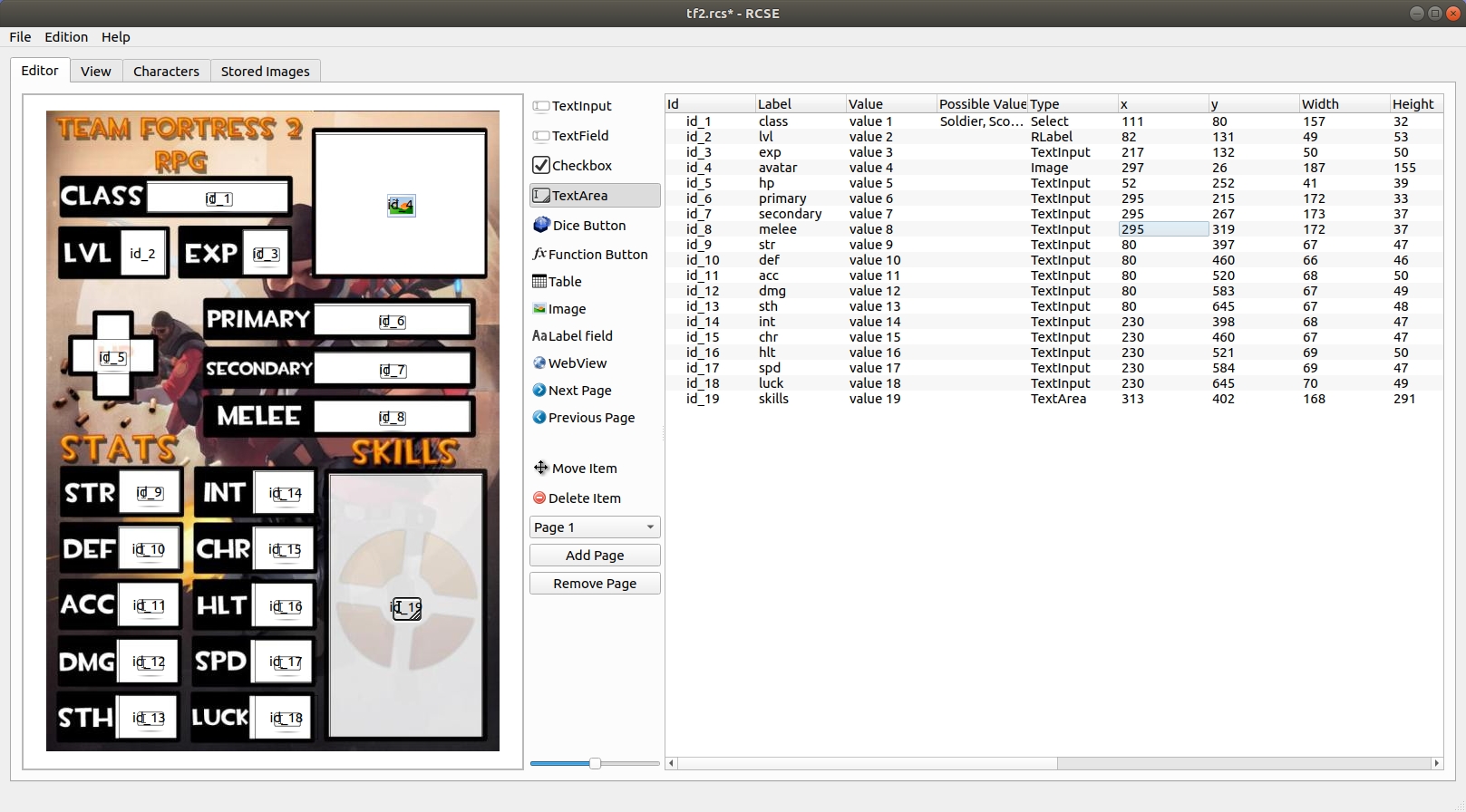
Depois de configurar todos os campos, é importante nomeá-los. Esse nome poderá ser usado em fórmulas.
Além do nome, muitas outras propriedades podem ser editadas. Basta editar a partir da tabela à direita na primeira aba.
Salve o seu arquivo !
Detalhes sobre cada coluna:
Id
Essa propriedade é o ID exclusivo desses dados. Por padrão, o RCSE os gera automaticamente. Recomenda-se manter o valor padrão. Alterá-los requer o cumprimento de algumas regras:
- Comece com letra minúscula
- Sem espaços
- Letras, dígitos e _
- Sem caracteres especiais
Os IDs podem ser usados para acessar informações de personagem em fórmulas. Quanto mais curto, melhor: Exemplos: =${id_5}+4
Rótulo
Esta propriedade é um identificador legível para humanos para esse campo.
Recomenda-se definir o rótulo de todos os campos.
É possível acessar os dados pelo seu rótulo: =${intelligence}+4.
Valor
O valor do campo é exibido na ficha do personagem. Por favor, defina os valores próximos aos valores reais do jogo. Existem dois motivos para isso:
- Os valores são usados dentro da fórmula. Portanto, o cálculo da fórmula pode ser verificado.
- À medida que os valores são exibidos, você pode ajustar o elemento (tamanho, fonte, cor) para garantir que ele seja legível.
Os valores são definidos com texto gerado.
Valores possíveis
Este campo é útil apenas para campos de entrada de texto (TextInput). Ele permite transformar um TextInput em um seletor. Seletores (também conhecidos como caixas de combinação) são itens dedicados a selecionar um valor de uma lista limitada.
Para definir o conjunto de valores, os valores são separados por vírgula: cabeça,corpo,braço esquerdo,braço direito,perna esquerda,perna direita
Tipo
Altera o tipo do campo para outro. O tipo Tabela não pode ser convertido para outro tipo (e nenhum campo pode se tornar uma Tabela).
X
Posição do campo no eixo X (da esquerda para a direita). Você pode alterá-la para alinhar os campos com precisão.
Y
Posição do campo no eixo Y (de cima para baixo). Você pode alterá-la para alinhar os campos com precisão.
Largura
Largura do campo. Você pode alterá-la para alinhar os campos com precisão.
Altura
Altura do campo. Você pode alterá-la para alinhar os campos com precisão.
Adaptação da fonte
Esta opção pode ser ativada para adaptar o tamanho da fonte ao tamanho da ficha de personagem.
Alinhamento do texto
Você pode definir onde o texto deve ser exibido no campo.
| Canto superior esquerdo | Centro superior | Canto superior direito |
| Centro esquerda | Centro central | Centro direita |
| Canto inferior esquerdo | Centro inferior | Canto inferior direito |
Cor do texto
Você pode definir a cor do texto.
Cor do plano de fundo
Você pode definir a cor de fundo.
Borda
Você pode definir onde a borda deve ser exibida (superior, direita, esquerda, inferior, toda a borda ou nenhuma borda).
Salve o seu arquivo !
Passo 4: Gerar a ficha
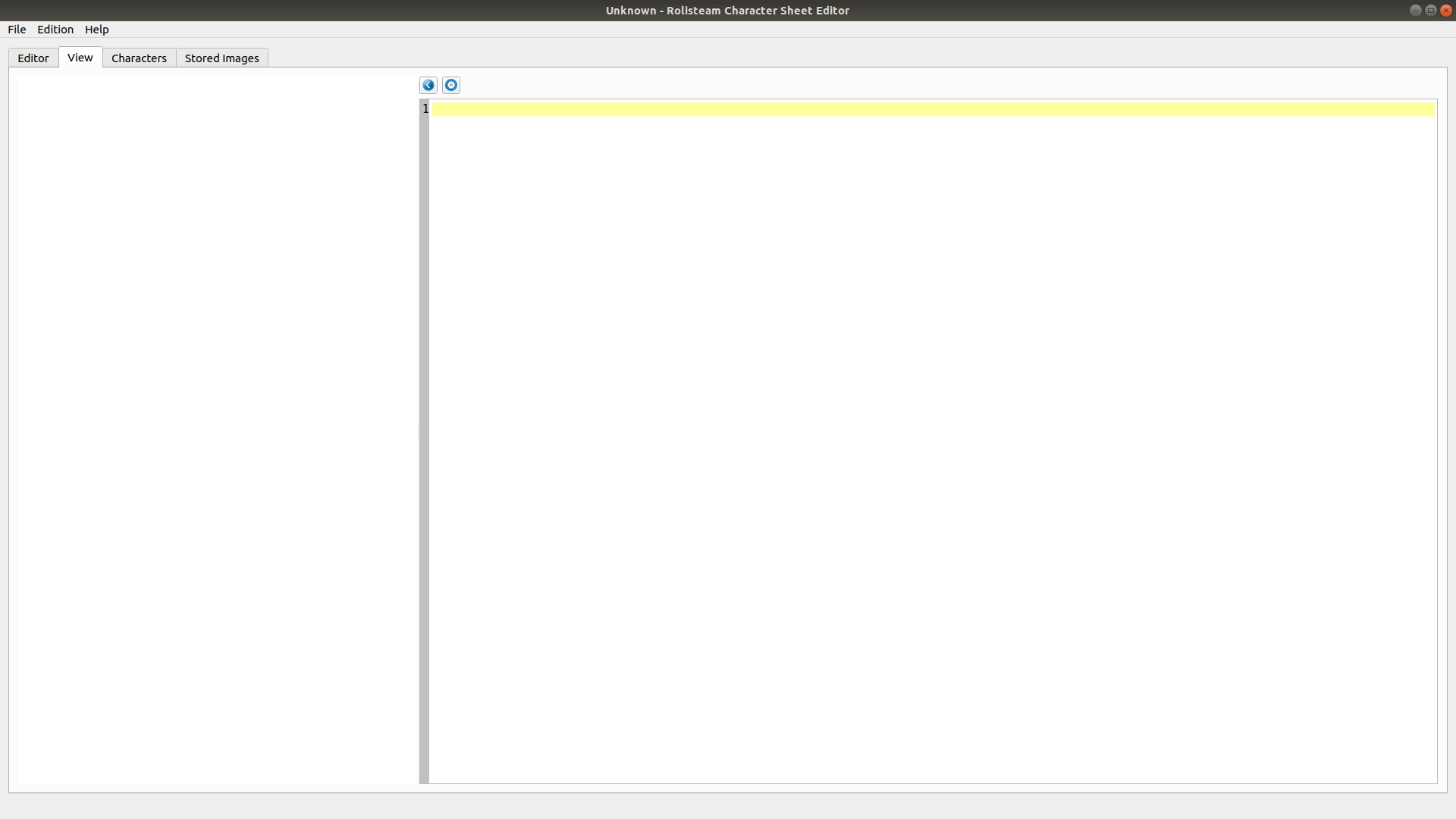
Depois de adicionar todos os campos desejados, você pode gerar a ficha clicando noMenu Editar > Gerar código e ficha (Ctrl+r).
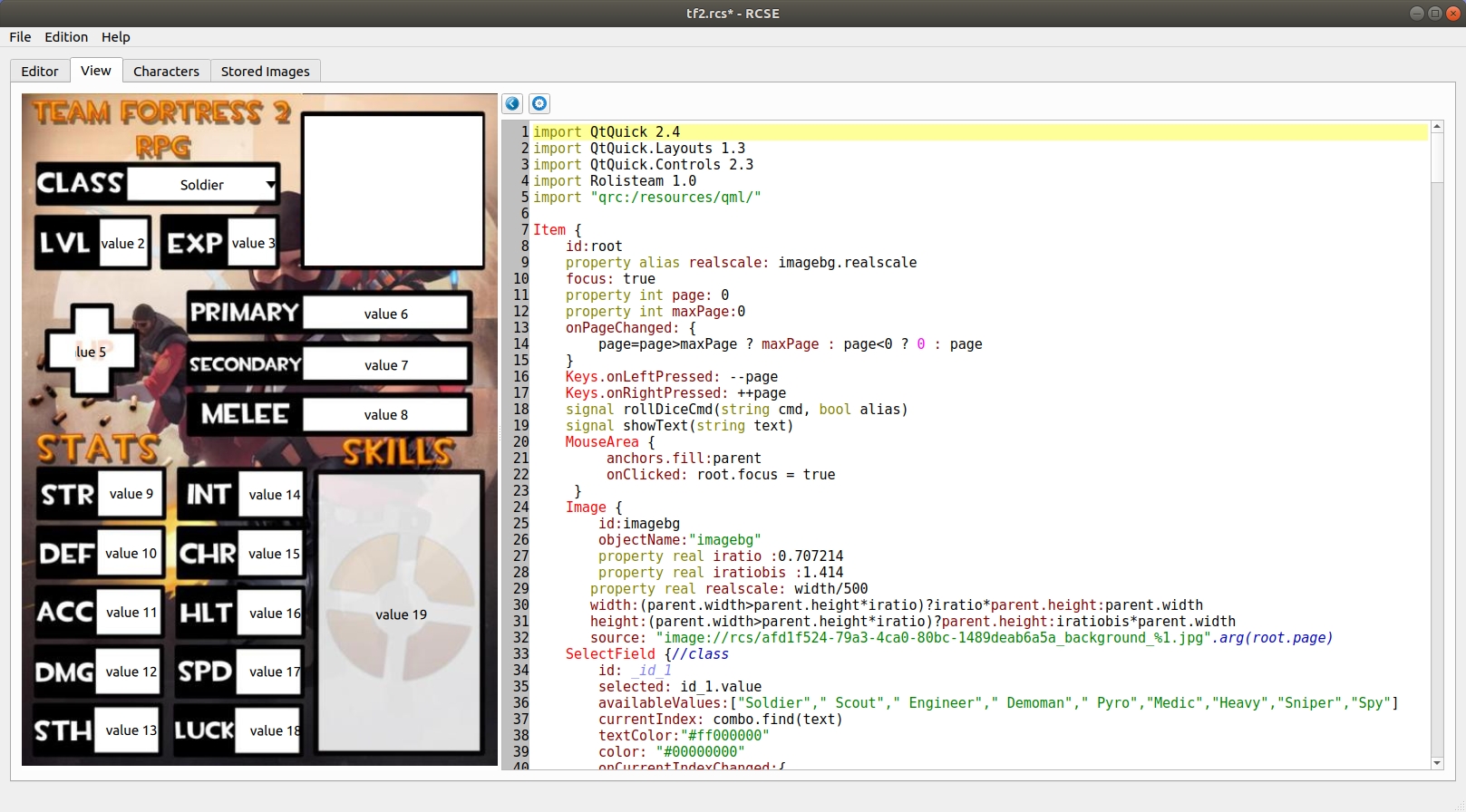
A ficha fica visível na aba Exibir. Essa aba mostra a ficha exatamente como ela aparecerá no Rolisteam.
A aba de código tem seu conteúdo alterado por esta ação. Ela exibe o código QML.
Você pode ajustar a ficha (na aba do editor, passo 3) e gerar novamente quantas vezes quiser até que ela atenda às suas necessidades. Você pode repetir essa operação quantas vezes desejar para obter o resultado perfeito.
Salve o seu arquivo !
Escreva seu próprio QML

Também é possível modificar o código QML diretamente para adicionar novos recursos à ficha. Você pode reproduzir músicas, vídeos, adicionar animações e muito mais. Tenha cuidado: ao modificar o código gerado, não solicite a geração automática do código e da ficha. Isso apagará todas as suas alterações.
Passo 5: Adicionar personagens
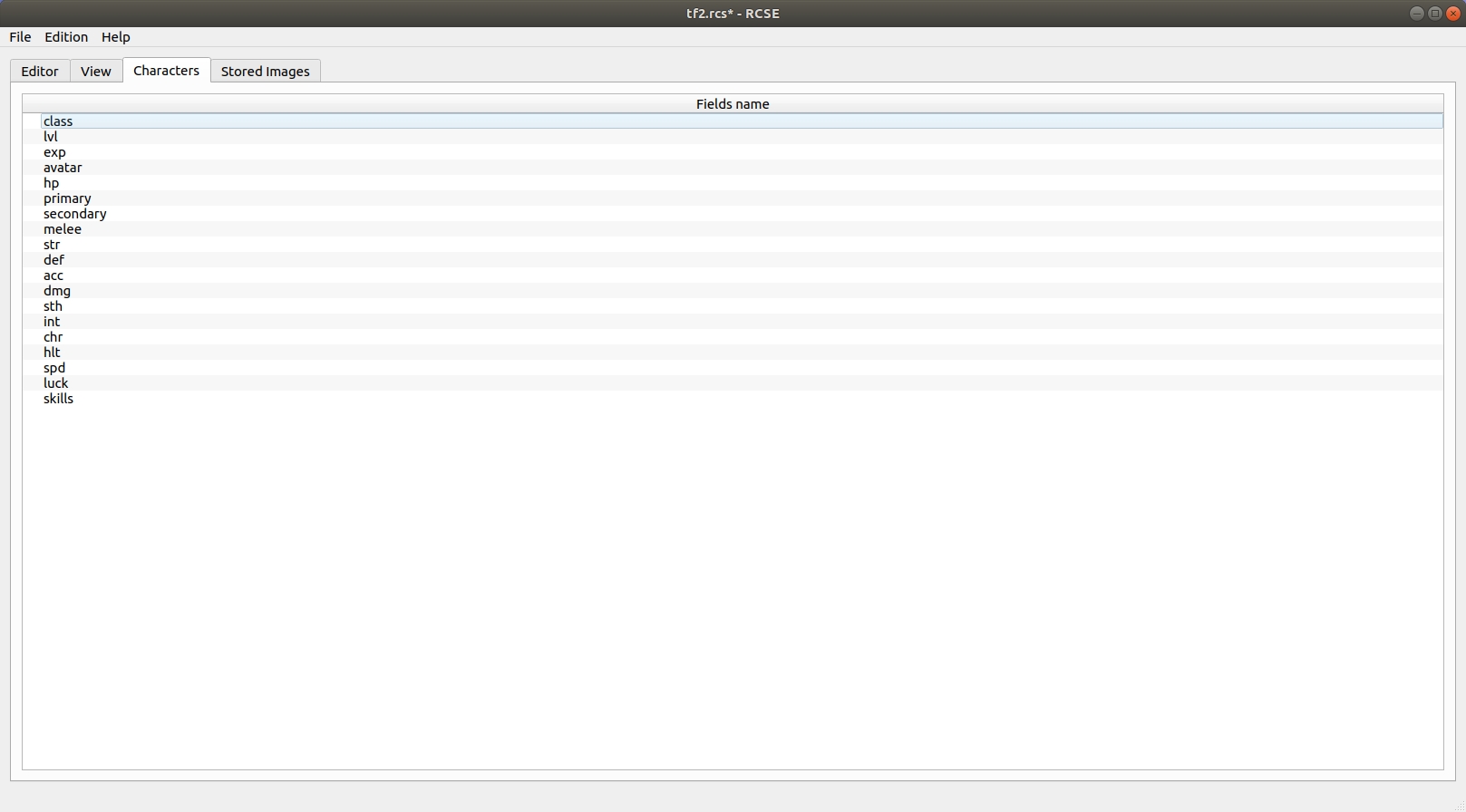
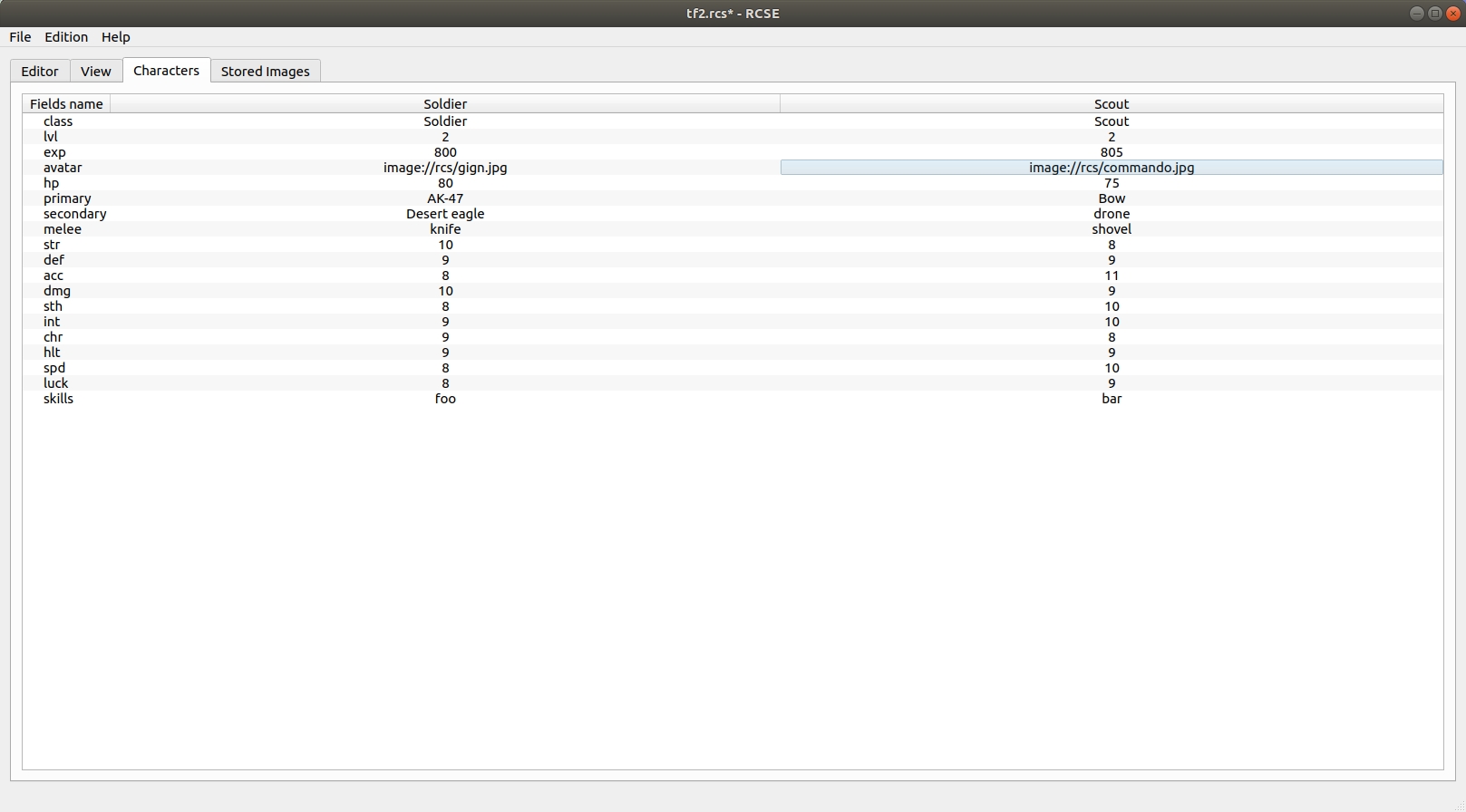
Vamos para a terceira aba: Personagens. A partir daqui, os personagens podem ser adicionados ao arquivo.
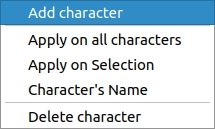
Uma coluna é exibida para cada personagem adicionado. Recomenda-se adicionar um valor padrão para cada campo. O RCSE permite definir um valor em várias linhas. Uma célula pode ser definida como o nome do personagem. Isso definirá o cabeçalho da coluna.
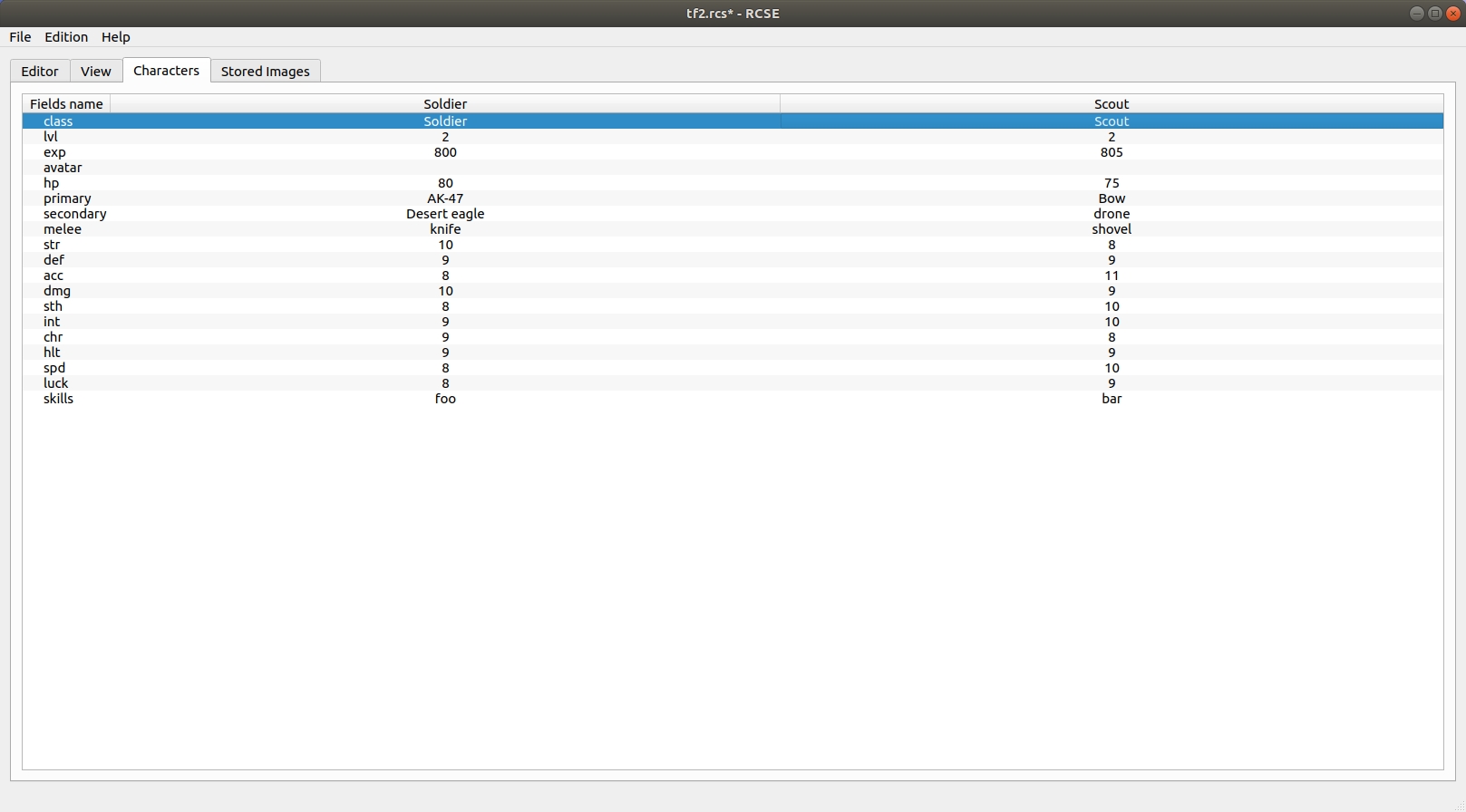
Como você pode ver, não há dados para o avatar. Para adicionar imagens à ficha de personagem, existem duas opções: A primeira, a solução mais simples, é inserir uma URL para a imagem (http://site.com/image/myAvatar.png). A segunda solução é acessar a aba "imagens armazenadas".

Passo 6 : Adicionar imagens [opcional]
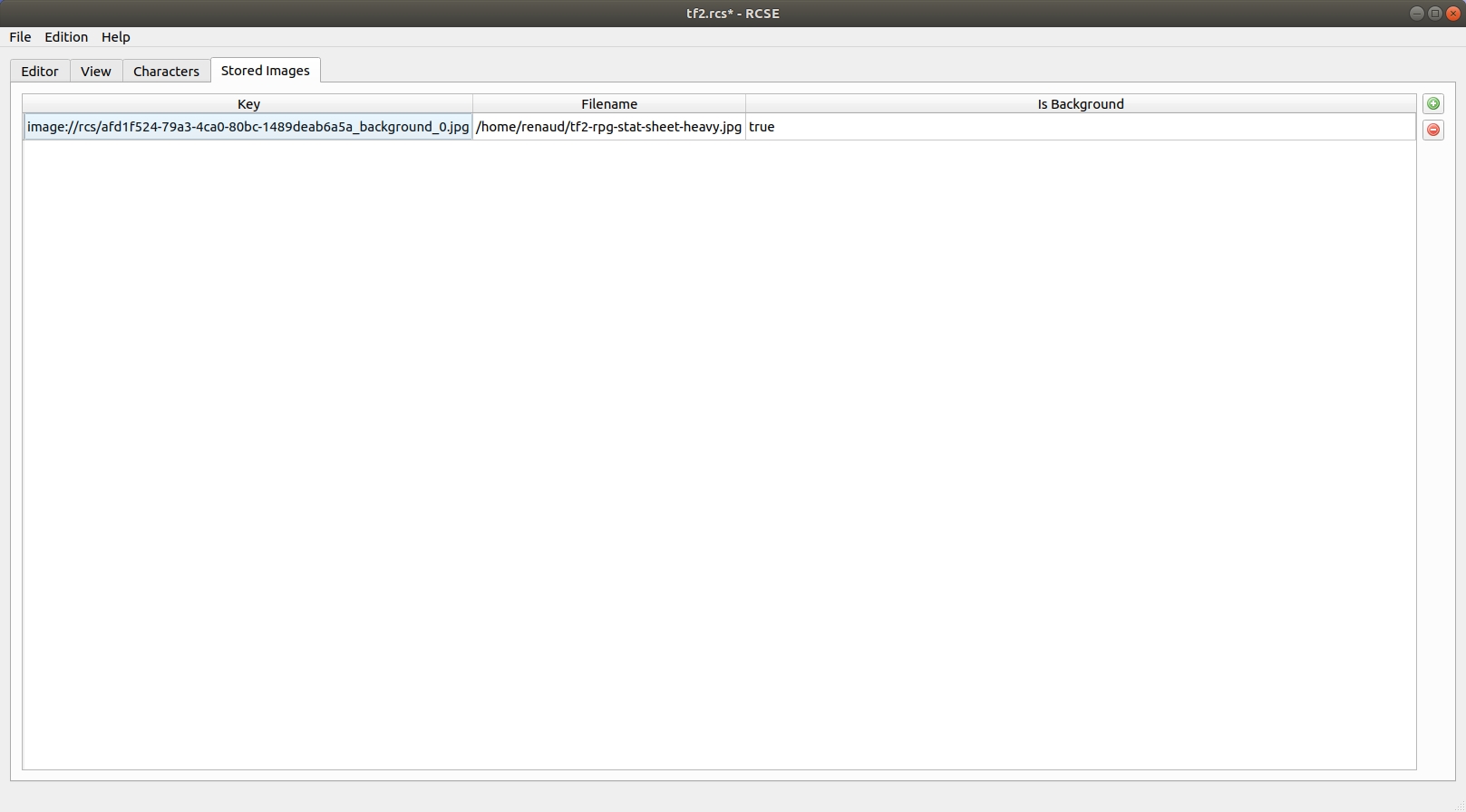
Em seguida, clique no botão adicionar
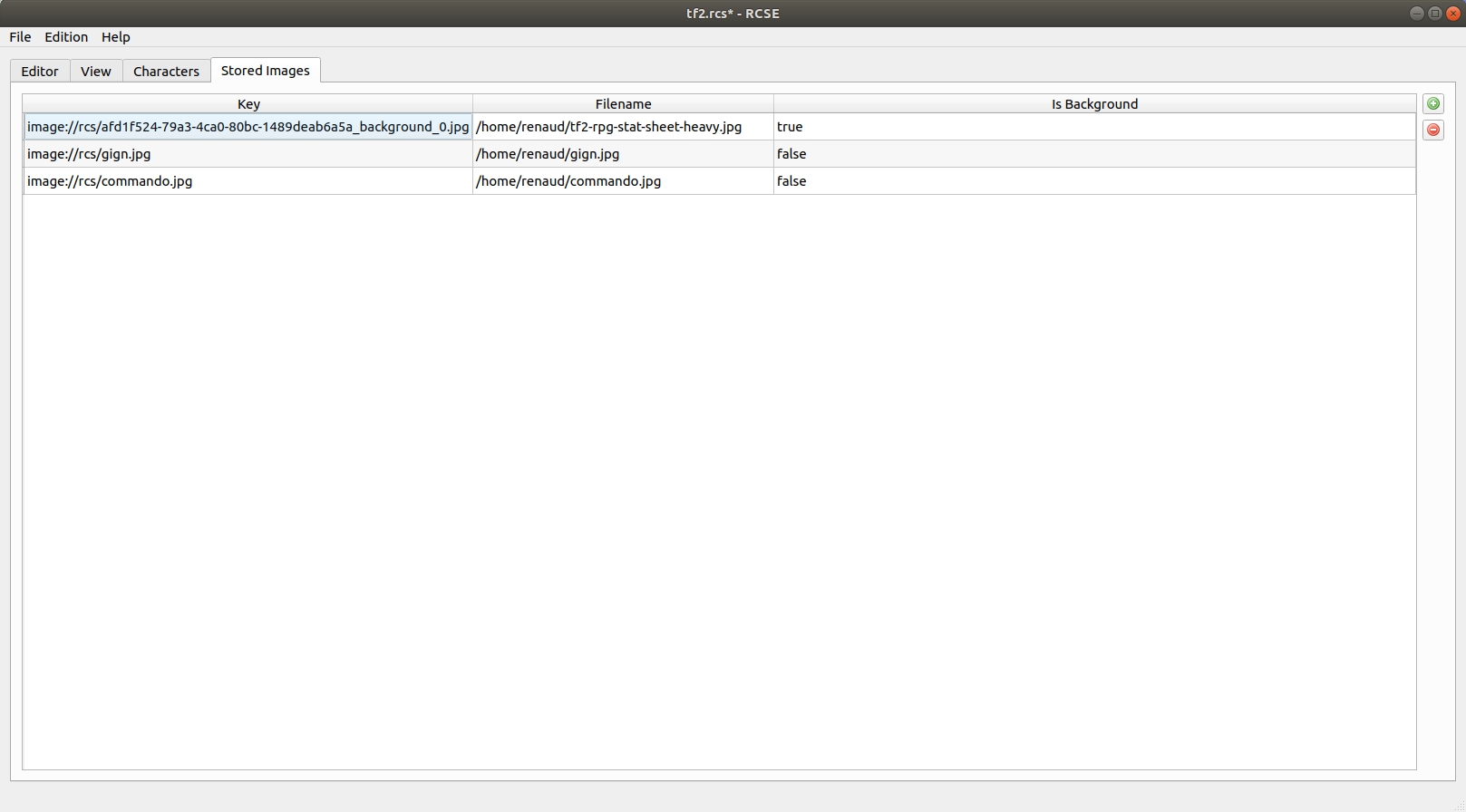
Em seguida, precisamos copiar a URL de cada imagem e colá-la no personagem apropriado. O menu contextual oferece a opção de copiar a URL.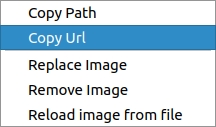
Em seguida, cole-a no personagem.
Salve o seu arquivo !
Passo 7: Fórmula e automatização [opcional]
A ficha de personagem inclui um mecanismo de fórmulas. Você pode calcular valores automaticamente. A ficha faz o trabalho para o mestre ou jogador. Para adicionar uma nova fórmula, basta começar a linha com :=, como em qualquer planilha eletrônica.
Operações possíveis
O sistema de fórmulas pode gerenciar diversas funções e operações.
Obter valor
Como vimos, você pode obter o valor de qualquer campo através de seu rótulo ou ID. Você deve encapsular o ID ou o rótulo desta forma: ${label} ou ${id}.
Aritmética
Você pode realizar todas as operações habituais.
Exemplos:
Soma
4+4
${intelligence}+3
Subtração
12-3
${intelligence}-3
Multiplicação
=2*7
=2x7
=${intelligence}*3
Divisão
=15/5
=15÷5
=${intelligence}/3
=${intelligence}÷3
abs
O valor absoluto aceita apenas um argumento.
=abs(-3)
3
=abs(3)
3
=abs(${intelligence}-11)
8
min
Essa função recebe vários argumentos.
=min(3,8,10,1)
1
=min(${wits},${dexterity})
3
max
Essa função recebe vários argumentos.
=max(3,8,10,1)
10
=min(${wits},${dexterity})
4
concat
Essa função recebe vários argumentos.
=concat(${investigation}+${perception},"G",${perception})
7G3
=concat(${investigation},"d10k",${perception})
4d10k3
floor
A função recebe um argumento.
=floor(3.9)
3
=floor(3.1)
3
=floor(${force}/2)
1
ceil
A função recebe um argumento.
=ceil(3.9)
4
=ceil(3.1)
4
=ceil(${force}/2)
2
avg
Essa função recebe vários argumentos.
=avg(10,10)
10
=avg(8,4)
6
=avg(${intelligence},${dexterity})
3.5
Passo 8: Usar a ficha de personagem no Rolisteam
Abrir/carregar ficha de personagem
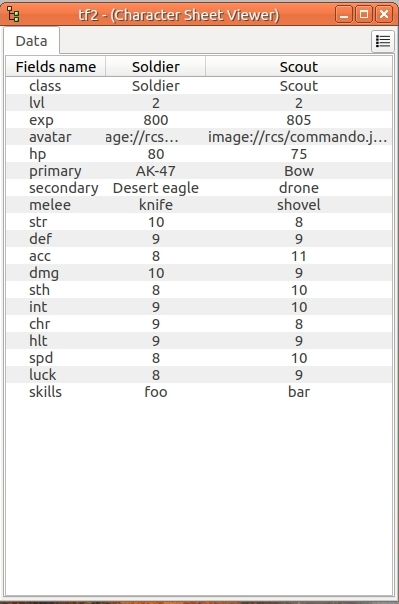
Ao salvar a ficha de personagem com o RCSE, você obtém um arquivo .rcs. Este arquivo deve ser carregado no Rolisteam (Arquivo > Abrir > Ficha de personagem ou CTRL+U). Uma nova janela será aberta e você verá uma aba de dados (imagem).
Ela é semelhante à aba personagens do RCSE.
Exibe todos os valores dos personagens. O Mestre pode ter uma boa visão geral de todos os personagens armazenados de uma só vez.
Compartilha a ficha do personagem com o jogador
O mestre deve compartilhar a ficha de personagem com o personagem do jogador.
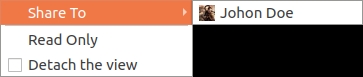
A visualização será gerada e enviada ao jogador. Para isso, clique no submenu Compartilhar no menu de contexto.
Em seguida, selecione um personagem (imagem).
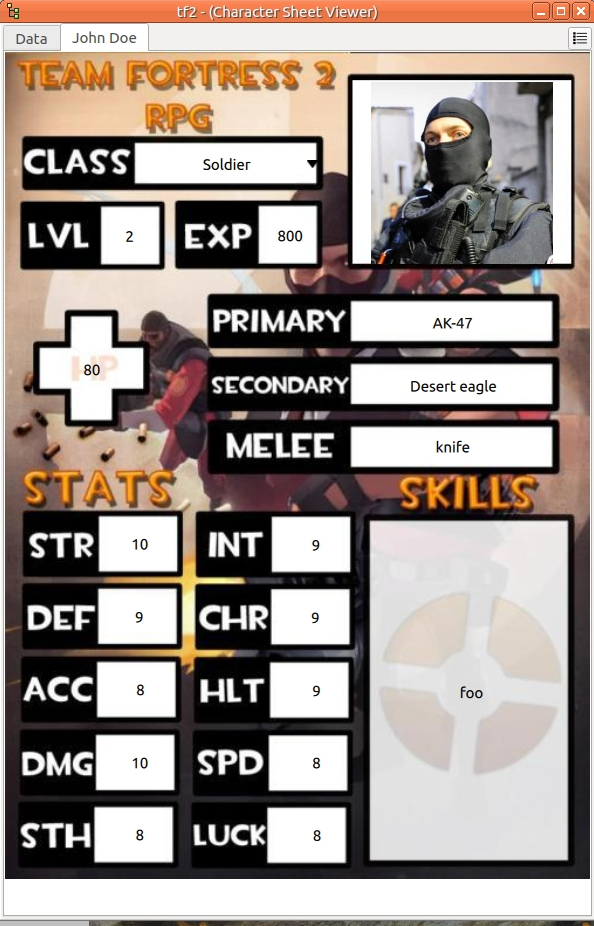
A aba "Visualizar" será adicionada.
Na tela do jogador, a janela da ficha de personagem aparecerá com duas abas: "Dados" e "Visualizar". Jogador e mestre podem alterar os valores em ambas as abas.
Devido a limitações técnicas, a aba de dados não exibe os dados dos subcampos da tabela.
Muitas páginas
Como vimos, é possível criar uma ficha de personagem com várias páginas. Na aba "Exibir", você pode mudar de página pressionando as teclas Esquerda ou Direita. Também é possível adicionar um botão clicável para o gerenciador.
Você também pode copiar a visualização e/ou destacar a aba. Essa é a maneira de visualizar várias páginas ao mesmo tempo.
Perguntas frequentes
Como usar o botão de dados?
O botão de dados permite que os usuários rolem dados diretamente da ficha de personagem. O resultado é exibido na sala de bate-papo global. O comando rolado é o valor do campo e exibe seu rótulo.
A etiqueta de configuração Iniciativa exibirá Iniciativa em todas as fichas de personagem.
O comando de dados é definido na coluna de valores. Por exemplo, se você definir 3d6, a rolagem sempre será "3d6" (é estritamente equivalente a rolar !3d6 no bate-papo). Agora, muitas rolagens de dados dependem dos valores da ficha do personagem.
Digamos que temos que rolar "1d20 + o bônus de agilidade do personagem", o bônus de agilidade é armazenado em um campo ( id: id_64, label: agilityBonus).
No valor do botão de dado, você pode escrever: 1d20+${agilityBonus} ou 1d20+${id_64}.
Não há necessidade de fórmula aqui. O sistema de dados consegue fazer a conversão entre as variáveis "${....}" e seus valores. Depois de compartilhar as fichas de personagem com os jogadores, cada um poderá rolar: !1d20+${agilityBonus} na sala de bate-papo.
Atenção: fazer isso só funcionará depois de compartilhar a ficha de personagem com o jogador. Se o mestre clicar no botão, o Rolisteam não saberá em quais personagens deve ler o valor. Planejamos corrigir esse problema em uma versão futura.
O botão de dados emite um sinal para rolar os dados. Este sinal recebe dois parâmetros: o comando para rolar e um valor booleano. O valor booleano aqui habilita/desabilita o uso de apelidos para os dados.
Executar comandos enormes com resultados em formato de string (como 1L[cabeça, perna esquerda, perna direita, braço esquerdo, braço direito, xadrez]) pode causar conflito com os apelidos.
Como promover um TextInput para um seletor?
O tipo de seletor exibe um menu onde os jogadores podem selecionar uma opção entre várias propostas. Para alterar qualquer campo no tipo de seletor, a única ação necessária é definir os valores possíveis na coluna dedicada na tabela à direita. Os valores são separados por vírgula.
Exemplo: vermelho, azul, verde, marrom, amarelo, preto, branco, laranja, roxo.