 Table of content
Introdução
Uma das maiores novidades é o mapa vetorial. A principal diferença entre este novo mapa e os anteriores é que o novo permite adicionar e modificar itens. Por exemplo, você pode adicionar um retângulo e alterar seu tamanho, rotacioná-lo ou movê-lo. Todos os itens podem sofrer esses tipos de transformação.
Lista de funcionalidades
- Posicionamento Z: cada item é adicionado acima dos anteriores.
- Tamanho de plano infinito
- Ampliar
- Reduzir
- Mover a câmera no plano
- Alterar item no mapa (adicionar, aumentar, diminuir, mover, girar, excluir)
- Gerenciamento de tokens de personagem
- Esses tokens podem exibir a imagem de um personagem.
- Adicionar imagens
- Essas imagens podem ser animadas (gif…)
- Gerenciamento de colisão
- O item pode ser colocado em um conjunto (terreno, objeto ou personagem)
- Opacidade
- outros…
Novo mapa
Basta acessar o menu Arquivo, depois o submenu Novo e, em seguida, Mapa vetorial. Uma caixa de diálogo será aberta:
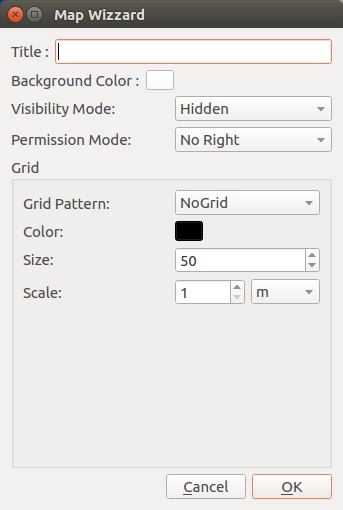
- O título aparece na parte superior do mapa. Isso facilita encontrá-lo em sua área de trabalho.
- A cor de fundo é usada como cor global do mapa (padrão: branco).
- A visibilidade define como seus jogadores veem o mapa. Oculto significa que eles não veem nada. A névoa de guerra oculta todos os elementos do mapa (você pode manipular a névoa para tornar alguns elementos visíveis). Visível significa que todos os itens do mapa podem ser vistos pelos jogadores. Você pode alterar a visibilidade a qualquer momento durante o jogo.
- O modo de permissões descreve quais ações os jogadores podem realizar. Você pode alterá-lo a qualquer momento.
- O esquema de grade define o formato da grade: nenhum esquema (sem grade), grade quadrada, grade hexagonal.
- Você pode alterar a cor da grade.
- O parâmetro de tamanho define quantos pixels um único esquema de grade possui.
- A escala define, na unidade de sua escolha, o tamanho de um esquema de grade.
Editar mapa
Barra de ferramentas

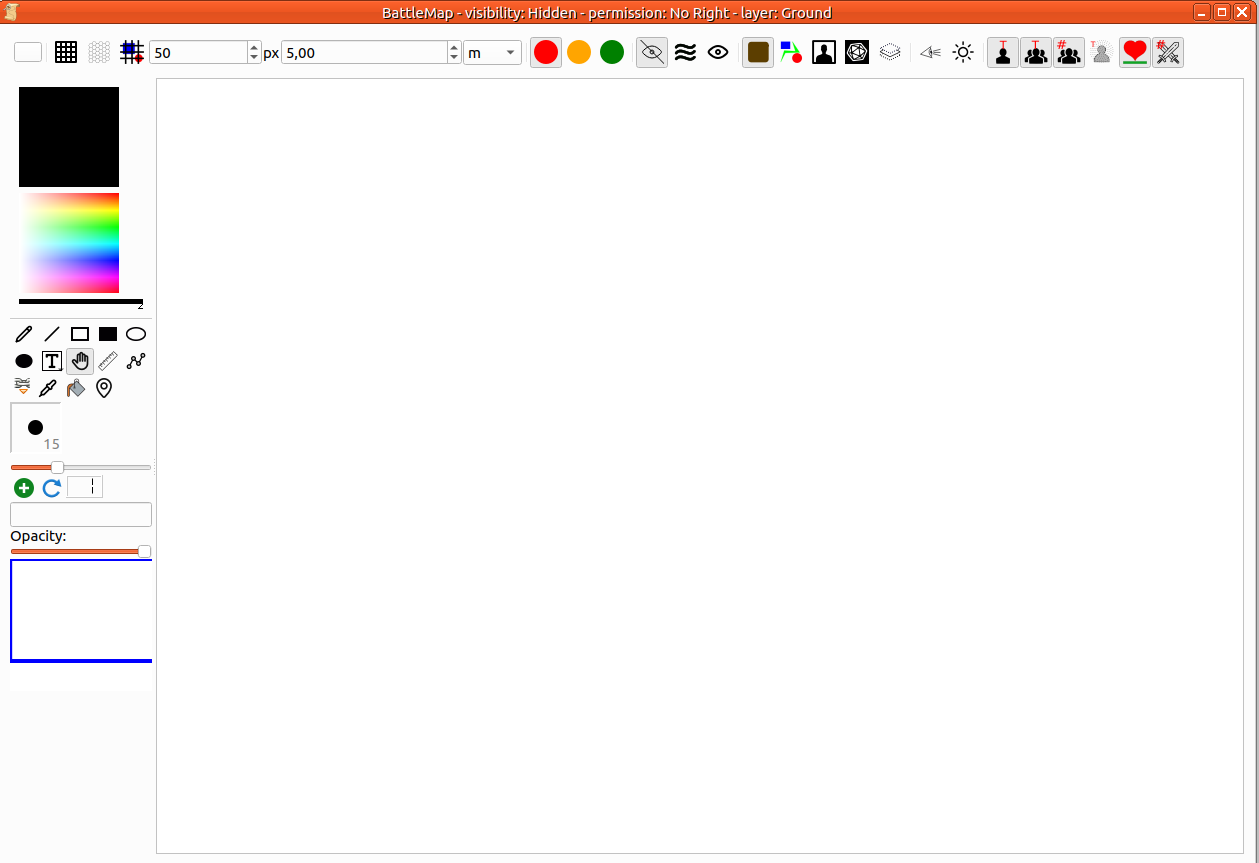
| Zona # | Nome | descrição |
|---|---|---|
| 1 | Plano de fundo e grade | 1. Definir/Alterar a cor de fundo 2. Mostrar/Ocultar a grade 3. Grade hexagonal 4. Grade acima (ou abaixo) do mapa 5. Tamanho de uma célula da grade 6. Escala 7. Unidade de escala |
| 2 | Modo de permissão | Existem 3 modos de permissão: Vermelho (selecionado): Somente o Mestre Laranja: O jogador pode mover apenas o seu marcador de personagem Verde: O jogador pode fazer tudo |
| 3 | Modo de visibilidade | Existem 3 modos: 1. Oculto (selecionado): O mapa aparece normalmente para o Mestre, mas completamente em branco para os jogadores. 2. Névoa de guerra: O mapa será exibido sob a névoa de guerra. Cabe ao Mestre revelar parte dele. 3. Visível: O mapa ficará totalmente visível. |
| 4 | Camada de edição atual | O mapa gerencia uma camada específica. Isso significa que você só pode alterar elementos visuais pertencentes a essa camada específica. Existem 4 camadas: 1. Terreno: todos os itens que representam elementos estáticos devem ser colocados aqui: estradas, caminhos, campos… 2. Objetos: Todos os elementos que podem ser obstáculos para os personagens devem ser colocados nesta camada. 3. Personagem (selecionado): Todos os tokens para PC ou NPC. 4. Mestre de Jogo: Os itens nesta camada são visíveis apenas para o Mestre de Jogo. Os elementos visuais pertencem à camada em que foram adicionados. Os itens podem ser movidos facilmente para outra camada através do menu de contexto. Último botão: oculta o conteúdo de todas as outras camadas, facilitando a edição do mapa. |
| 5 | Opções de visibilidade | 1. Ativar a visão do personagem na Névoa de guerra 2. Mostrar todos os itens transparentes |
| 6 | Opções do mapa | 1. Mostrar/Ocultar texto sob tokens de PC 2. Mostrar/Ocultar texto sob tokens de NPC 3. Mostrar/Ocultar número sob tokens de NPC 4. Mostrar/Ocultar estado do PC 5. Mostrar/Ocultar barra de vida sob qualquer token 6. Mostrar/Ocultar pontuação de iniciativa no token |
Caixa de ferramentas
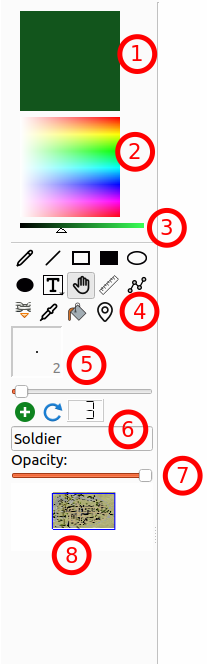
- Cor atual: Todos os novos elementos serão pintados com esta cor. Clique duas vezes sobre ela para abrir a caixa de diálogo de seleção de cor.
- Seletor de cor: Altera a cor atual clicando na parte direita.
- Brilho da cor: Torna a cor atual mais escura ou mais clara (uma maneira de selecionar a cor preta).
- Ferramentas de edição: Caneta, Linha, Retângulo vazio, Retângulo preenchido, Elipse vazia, Elipse preenchida, Texto com borda (pressione e segure para selecionar sem borda), Manipulador (selecionar e mover), Régua, Caminho, Âncora, Conta-gotas, Balde de tinta, Ponto de interesse. O número de ferramentas disponíveis mudará de acordo com o modo de pintura ou sua permissão (para o jogador).
- Largura da caneta: Define a largura da caneta: largura da linha e tamanho da borda. Isso será aplicado somente a novos itens.
- Ferramenta rápida para NPCs: Adiciona tokens de NPCs rapidamente no mapa. Cada um receberá um nome (campo de texto) e um número (incrementável automaticamente, que pode ser zerado).
- Opacidade: Altera a opacidade do objeto selecionado.
- Miniatura do mapa: Permite visualizar o mapa completo. O retângulo azul está mostrando a parte do mapa que você está vendo agora.
Quando a Névoa de guerra estiver ativada na barra de ferramentas, o seletor de Modo de pintura aparecerá logo abaixo do Seletor de brilho de cor. Os modos de máscara e desmascaramento afetam apenas a Névoa de guerra.
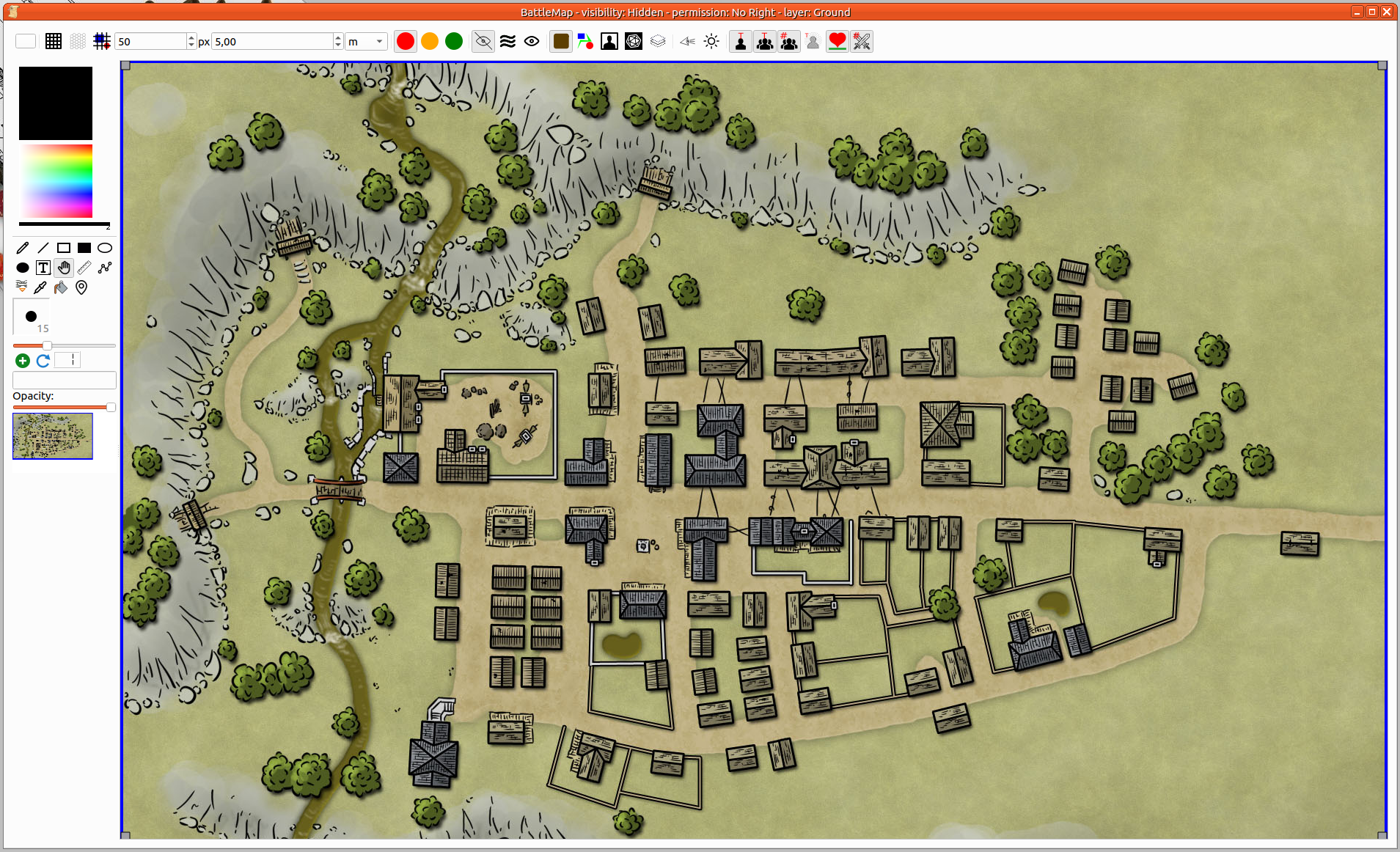
Primeiro passo: Definir o terreno
Certifique-se de que a Camada de terreno esteja selecionada na barra de ferramentas do mapa. Adicione todos os elementos para desenhar o terreno ou arraste e solte uma imagem sobre o terreno do seu mapa.
Passo 2: Adicionar itens
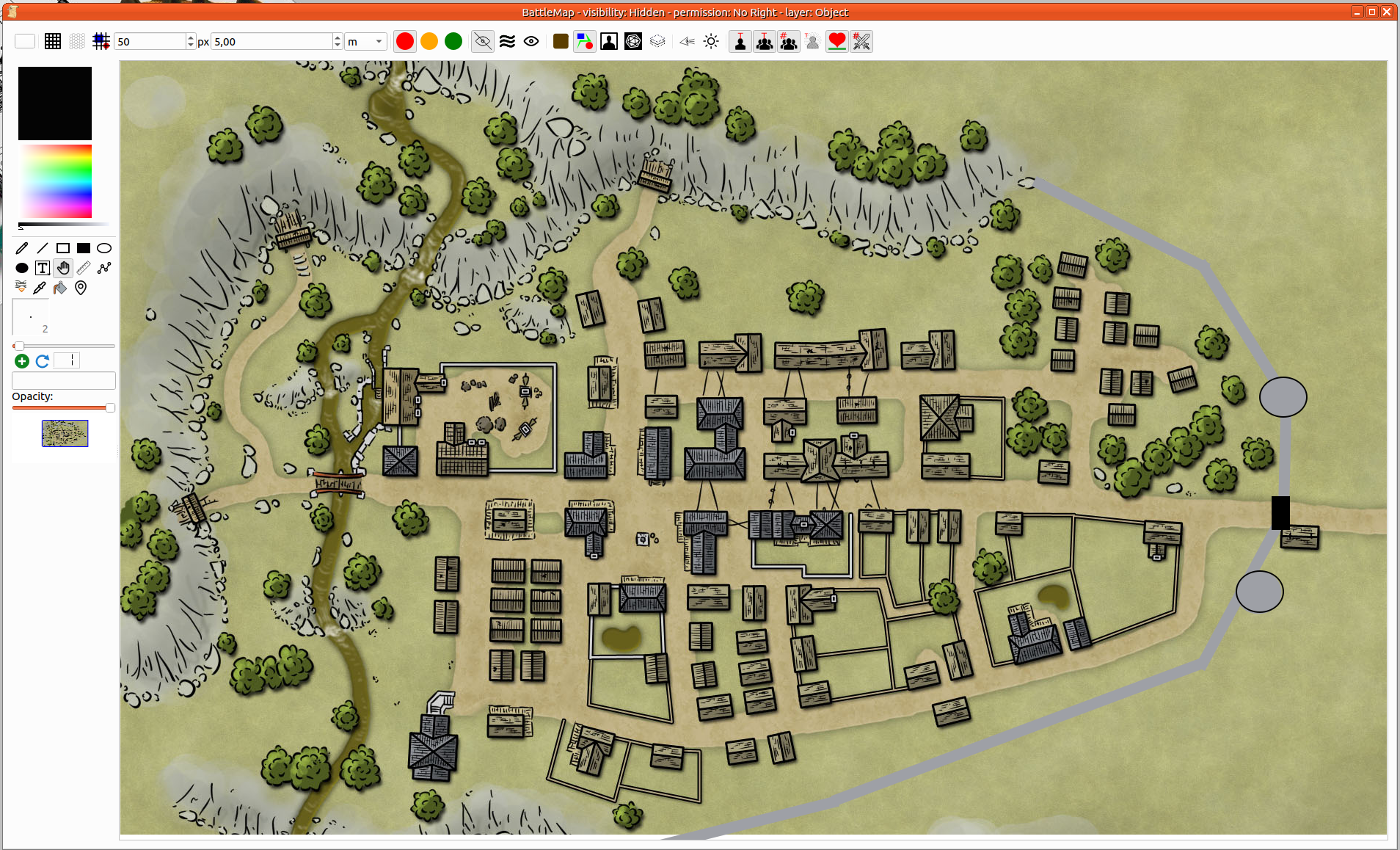
Você pode fazer algumas alterações rapidamente. Adicionar paredes, portas… Certifique-se de ter selecionado a Camada de objetos na barra de ferramentas do mapa.
Passo 3 : Modificar itens
Modificações comuns, como Posição, Rotação e Tamanho, podem ser gerenciadas através da ferramenta Manipulador. Use-a para selecionar um item.
- Posicionamento: Clique e mantenha pressionado qualquer item selecionado e, em seguida, mova o mouse. O item seguirá os movimentos do mouse até que você solte o botão esquerdo do mouse.
- Tamanho: Você pode ajustar o tamanho movendo as alças dos cantos (retângulo cinza).
- Rotação: Pressionar
CTRLpermitirá que você altere a rotação do item.
Muitas ações em itens e no mapa podem ser realizadas a partir do menu contextual. A primeira parte do menu permite realizar ações na seleção (de um ou mais itens). A segunda parte refere-se ao mapa.
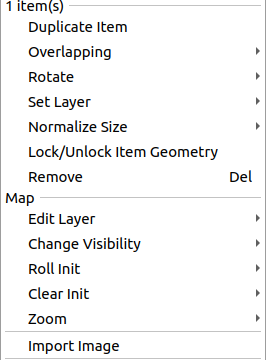
- Duplicar itens (item): Cria uma cópia de todos os itens selecionados (com o mesmo tamanho e posição). Cabe a você movê-los para o local correto.
- Sobreposição (item): Se você deseja que um item fique abaixo ou acima de outro.
- Girar (item): Aplica algum valor específico à rotação.
- Definir camada (item): Mostra ou define a camada atual à qual os itens pertencem.
- Normalizar tamanho (item): Quando vários itens são selecionados, você pode redimensioná-los de acordo com alguns critérios: maior, menor, médio…
- Bloquear/Desbloquear geometria (item): Impede quaisquer alterações indesejadas.
- Remover (item): Remove o item do mapa.
- Editar camada (Mapa): Altera a camada de edição atual do mapa (igual à ferramenta de camadas na barra de ferramentas).
- Alterar visibilidade (Mapa): Igual ao seletor de visibilidade na barra de ferramentas
- Rolar iniciativa (Mapa): Rola a iniciativa em todos os NPCs, em todos os PCs ou em ambos. O comando de iniciativa deve ser definido no token (Mais detalhes)
- Limpar iniciativa (Mapa): Remove os valores de iniciativa de todos os NPCs, de todos os PCs ou de ambos.
- Zoom (Mapa): Gerencia o zoom.
- Importar imagem (Mapa): Importe a imagem como um item no mapa. O mesmo que arrastar e soltar ou colar.
Passo 4 : Adicionar NPC
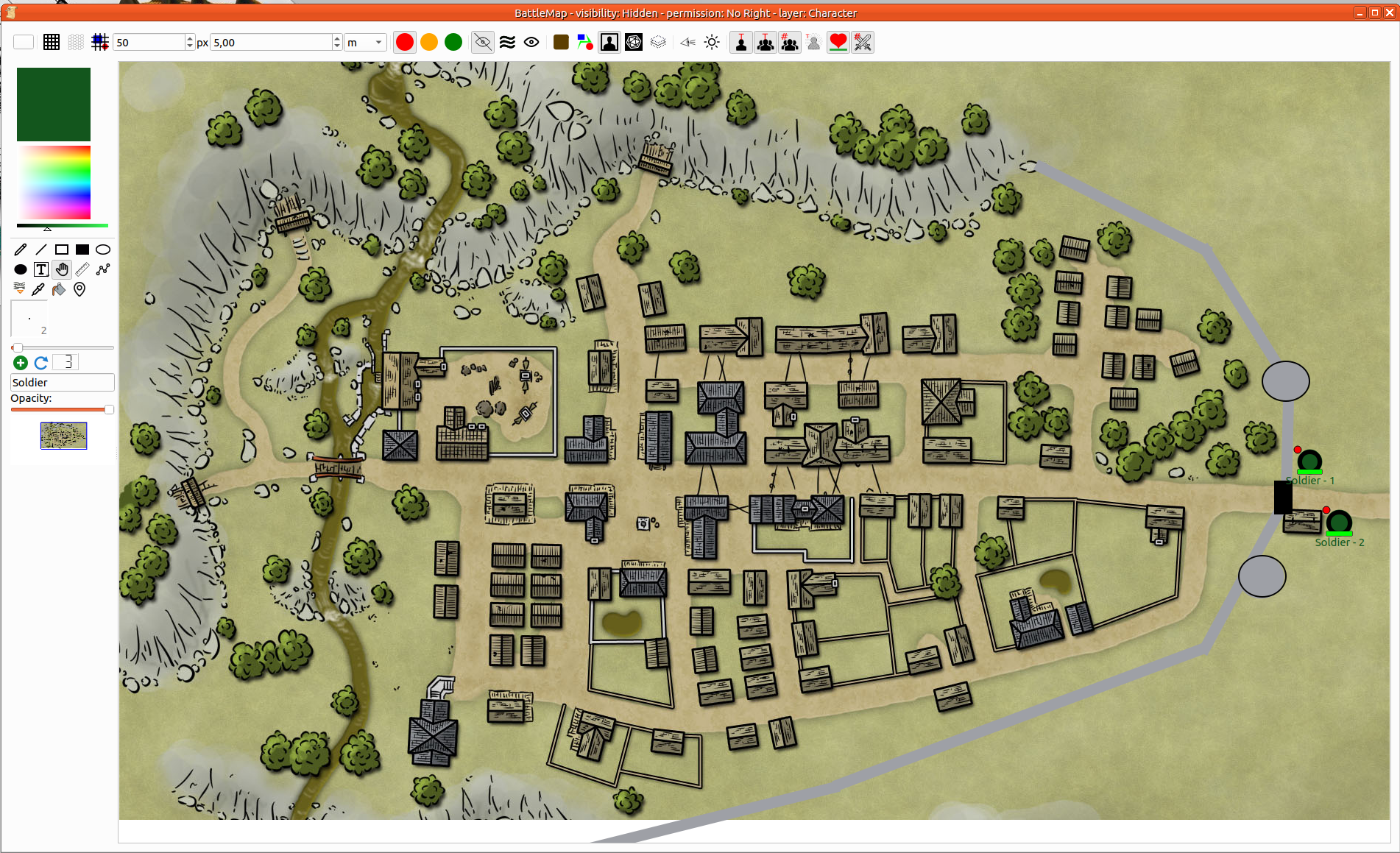
Finalmente, você pode adicionar tokens de NPC. Para fazer isso, você pode usar a ferramenta rápida de NPC da caixa de ferramentas ou pode arrastar e soltar o personagem do painel de antagonistas.
Passo 5 : Salvar o mapa
Ctrl+s ou Menu Campanha > Salvar campanha fará o trabalho.
Durante o jogo

Você pode arrastar e soltar tokens de personagens do painel de jogador/personagem
Seleção e manipulações
Ampliar e reduzir
Para controlar o zoom no mapa, você pode usar o menu de contexto (clique com o botão direito do mouse no mapa) e selecionar a opção desejada.
Alternativamente, você pode pressionar Shift e usar a roda de rolagem do seu mouse.
Deslizar para cima/baixo/esquerda/direita
- Selecione o manipulador como ferramenta atual.
- Em seguida, pressione Shift (para pegar o mapa)
- Por fim, clique em qualquer lugar no mapa e mova-o
Selecionar um ou mais itens
Selecionar um item é fácil. Basta clicar com o botão direito do mouse sobre ele. Para selecionar vários itens, você deve manter a tecla Control pressionada.
Em detalhes
Ferramentas de impura [ToolBox]
| Ícone | Nome da ferramenta | Descrição |
|---|---|---|
 | Caneta | Você pode desenhar linhas que seguem o movimento do seu mouse. O seletor de diâmetro define a largura da linha. Você pode mover o objeto, mas não é possível alterar sua curvatura. |
 | Linha reta | Você deve definir dois pontos para adicionar uma linha reta ao mapa: o ponto inicial e o ponto final. O seletor de diâmetro define a largura da linha. Você pode mover o item e alterar a posição do ponto inicial ou do ponto final. |
 | Retângulo vazio | Você pode adicionar um retângulo vazio ao mapa. O seletor de diâmetro define a largura da borda. Você pode mover o retângulo e alterar seu tamanho movendo um de seus cantos. |
 | Retângulo preenchido | Você pode adicionar um retângulo preenchido ao mapa. Você pode mover o retângulo e alterar seu tamanho movendo um de seus cantos. |
 | Elipse vazia | Você pode adicionar uma elipse vazia ao mapa. O seletor de diâmetro define a largura da borda. Você pode mover o retângulo e alterar seu tamanho movendo suas duas alças. |
 | Elipse preenchida | Você pode adicionar uma elipse preenchida ao mapa. Você pode mover o retângulo e alterar seu tamanho movendo suas duas alças. |
 | Texto | Adiciona um elemento de texto ao mapa. O texto pode ser alterado. A borda define a largura máxima do texto. O texto é quebrado automaticamente. A altura da zona se adapta de acordo com o número de linhas. É possível adicionar linhas em branco manualmente para melhorar a legibilidade. O item de texto gerencia HTML. Para isso, você pode colar uma página da web, a formatação será a mesma, ou editar o texto diretamente usando o editor de texto formatado.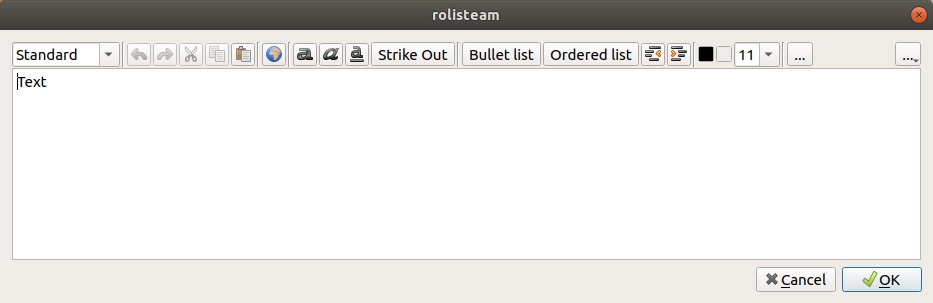 |
 | Texto com borda | Igual ao texto, mas com borda |
 | Manipulador | Esta ferramenta permite selecionar e mover itens no mapa. Também é útil usar a tecla Ctrl (Ctrl + movimento do mouse) para aumentar ou girar o item. Além disso, é possível mover o item por todo o mapa mantendo a tecla Shift pressionada e clicando no mapa. |
 | Régua | Esta ferramenta obtém a distância entre dois pontos no mapa, dada uma escala definida. |
 | Caminho | O caminho é composto por várias linhas. Ele pode ser fechado e preenchido (clique com o botão direito do mouse no caminho) e cada ponto pode ser movido individualmente. |
 | Âncora | É possível ancorar um item em outro. Isso define uma relação de parentesco. Se A estiver ancorado em B, B é o pai de A. Se B for movido, A também será movido. Se A for movido, B não será movido. Esse recurso facilita a movimentação de veículos. Você pode mover o veículo, o que significa que você move todos os passageiros. |
 | Pipeta | Clique em qualquer item. A cor dele se tornará a cor atual. |
 | Adicionar token de NPC | Você pode adicionar NPCs e definir seus nomes. O símbolo de mais (+) serve para adicionar NPCs ao mapa. O número de NPCs aumenta após a adição de um novo NPC ao mapa. É possível zerar esse número clicando no botão do contador. |
Barra de ferramentas
Cor do plano de fundo
| Ícone | Nome da ferramenta | Descrição |
|---|---|---|
 | Mostrar/Ocultar grade quadrada | Mostra ou oculta a grade quadrada no mapa |
 | Mostrar/Ocultar grade hexagonal | Mostrar ou ocultar a grade hexagonal no mapa |
 | Grade acima | Exibe a grade acima do mapa. |
 | Permissão somente para o MJ | Defina as permissões apenas para o MJ. |
 | Permissão de movimento do PC | Define a permissão para movimentação do PC. O jogador só poderá mover seu marcador no mapa. |
 | Todas as permissões | Define as permissões para "Todas". O jogador poderá fazer tudo. |
 | Modo de visibilidade: oculto | O mapa inteiro aparece em branco para os jogadores. |
 | Modo de visibilidade: Névoa de guerra | Mostra o mapa sob a névoa da guerra. |
 | Modo de visibilidade: Mostrar tudo | O mapa está completamente visível para os jogadores. |
 | Camada: Terreno | Define a camada de terreno como a camada de edição atual. |
 | Camada: Objeto | Define a camada de objeto como a camada de edição atual. |
 | Camada: Personagem | Define a camada de personagem como a camada de edição atual. |
 | Camada: Mestre do Jogo | Define a camada do mestre do jogo como a camada de edição atual. |
 | Camada: Ocultar todas as outras camadas | Todas as camadas estão ocultas, exceto a atual. |
 | Visão do personagem | Mostre a visão dos personagens quando a névoa da guerra estiver presente. |
 | Mostrar todos os itens transparentes | Torna visível qualquer item transparente. |
 | Mostrar/Ocultar nomes de PCs | O nome do personagem pode ser exibido logo abaixo do token. Você pode ocultá-lo. |
 | Mostrar/Ocultar nomes de NPCs | O nome do NPC pode ser exibido logo abaixo do marcador. Você pode ocultá-lo. |
 | Mostrar/Ocultar números de NPCs | O número do NPC pode ser exibido logo abaixo do token. Você pode ocultá-lo. |
 | Mostrar/Ocultar estados de personagem | O estado do personagem pode ser exibido no token. Você pode ocultá-lo. |
 | Mostrar/Ocultar barra de saúde | A barra de saúde do personagem pode ser exibida logo abaixo do marcador. Você pode ocultá-la. |
 | Mostrar/Ocultar pontuação de iniciativa | A pontuação de iniciativa do personagem pode ser exibida no canto superior esquerdo do marcador. Você pode ocultá-la. |