 Table of content
Overzicht
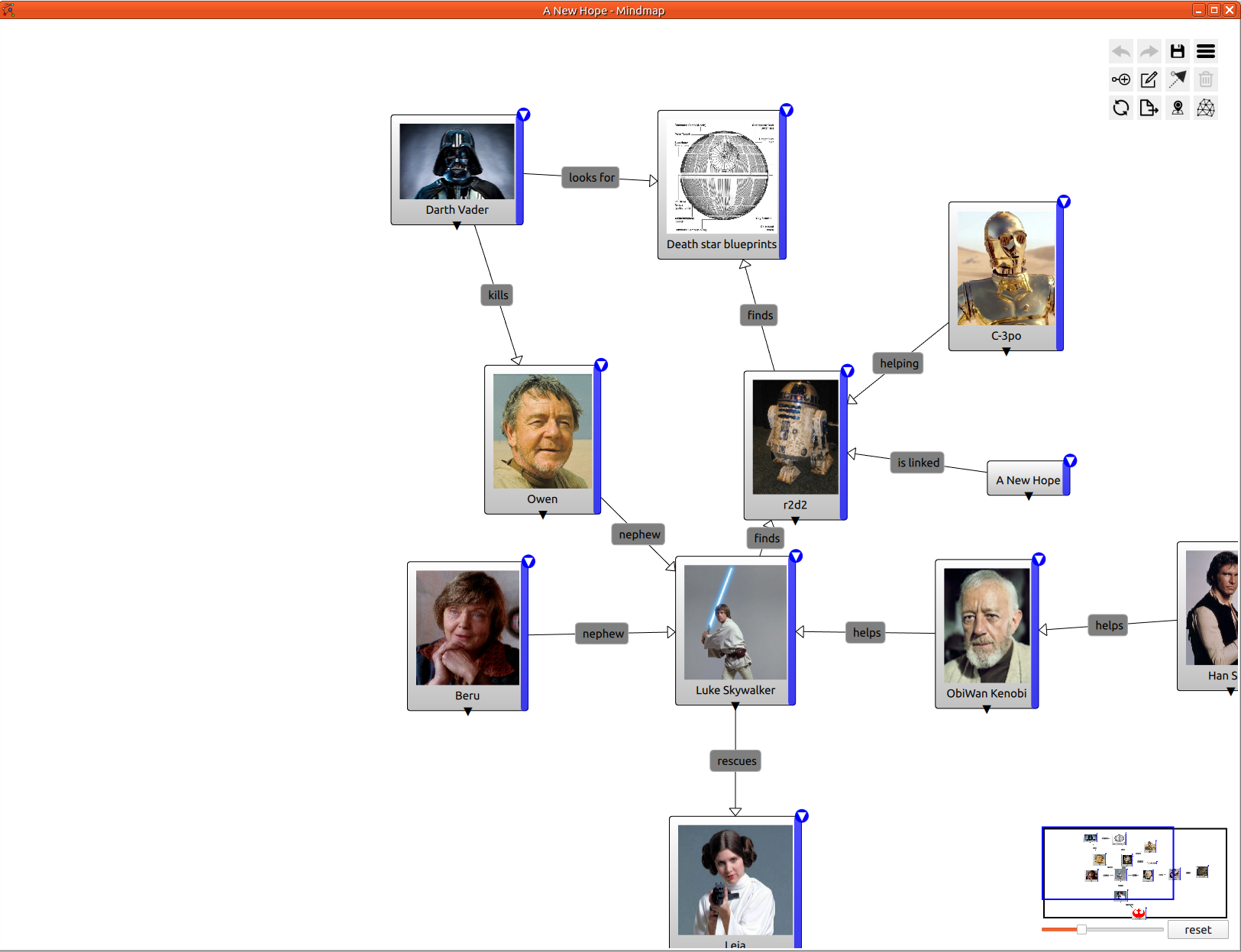
Een mind-map helpt u om uw gedachten te structureren. Een zeer krachtig hulpmiddel om de relatie tussen elementen samen te vatten: personages, plaatsen, objecten of facties. Een grafische en intuïtieve manier om een verhaal te modelleren.
Mogelijkheden
- Knooppunt toevoegen/verwijderen
- Koppeling tussen knooppunten
- Aanpassen van knooppunt: kleur
- Pakketten
- Label op knooppunt, koppelingen en pakketten
- Automatische spatiëring
- Afbeelding toevoegen aan knooppunt
- Tags aan knooppunt
- Beheer van toegangsrechten
- Beheer delen
- Donkere modus
- Koppelingslabel verbergen
- Leeg koppelingslabel verbergen
- Mini mind-map
- Zoomniveau
Nieuwe mind-map
Om een mind-map aan de werkruimte toe te voegen, klikt u in het hoofdmenu op: Bestand > Nieuw > Mind-map.
Geef de mind-map vervolgens een naam.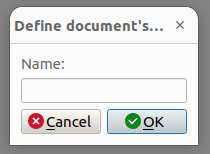
Tot slot ziet u de lege mindmap.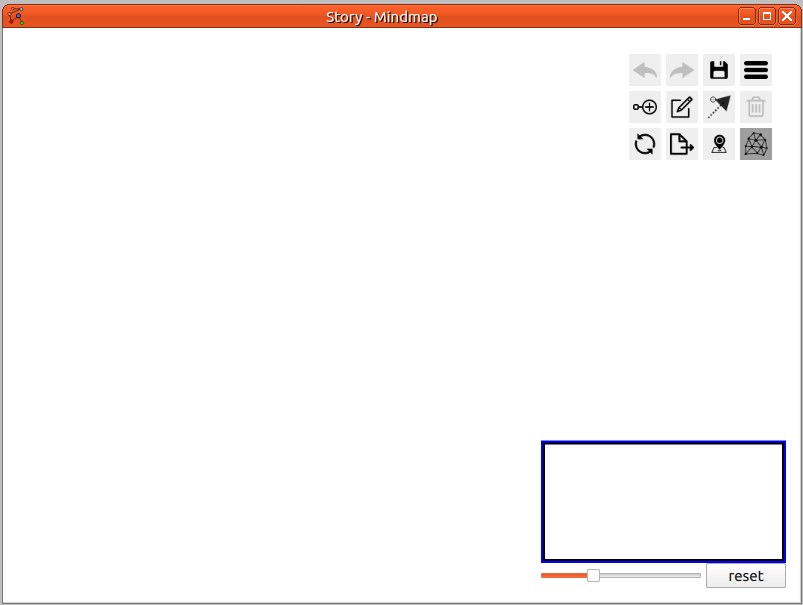
Hoofdknooppunt toevoegen
Open het contextmenu door met de rechtermuisknop op de mindmap te klikken
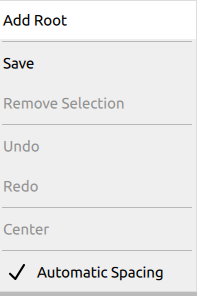
Klik op Hoofdmap toevoegen, het eerste item in het contextmenu. U kunt ookklikken op de knop Knooppunt toevoegen in het knoppenraster (meer detailshieronder).
Demo's
Globaal
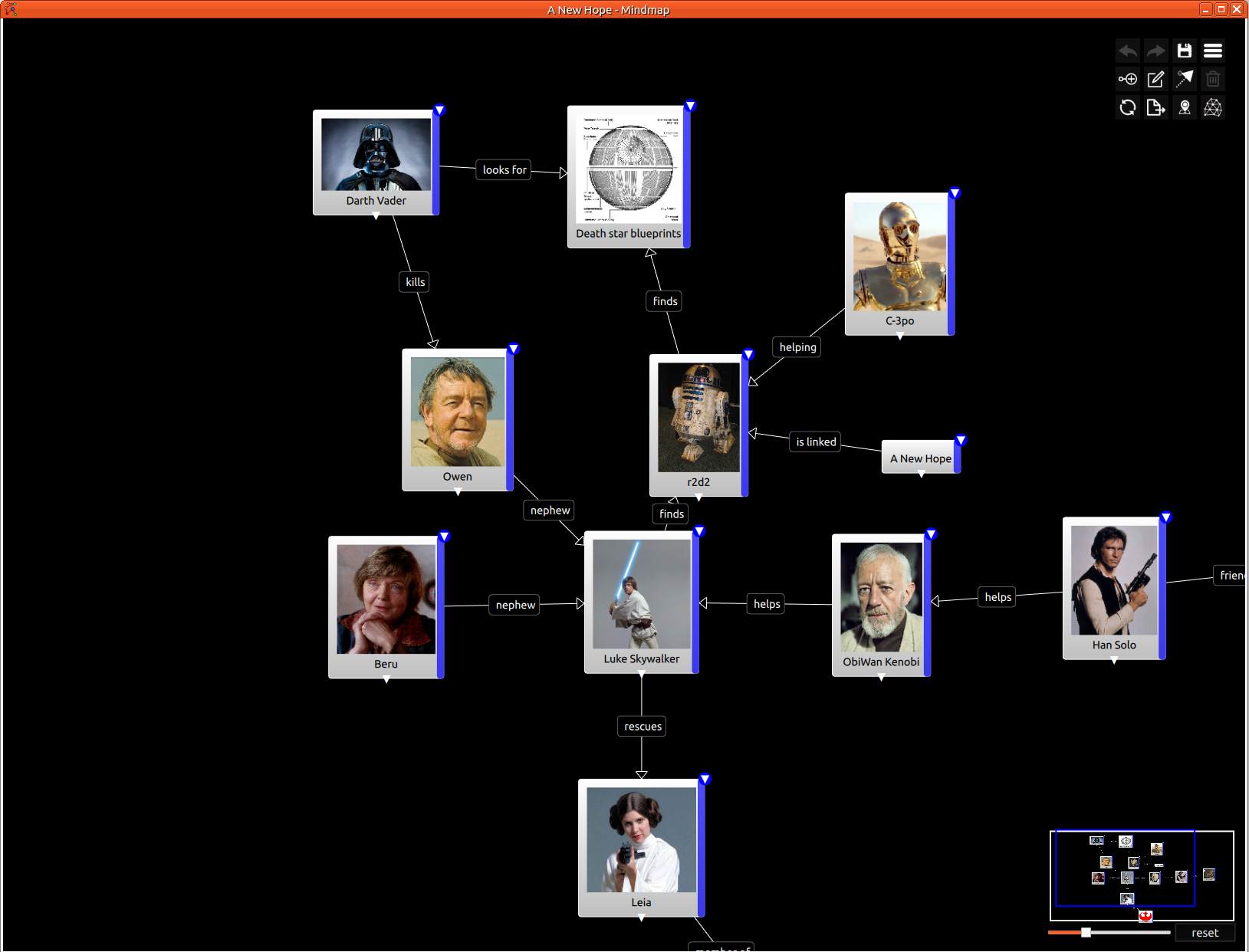
Eindresultaat:
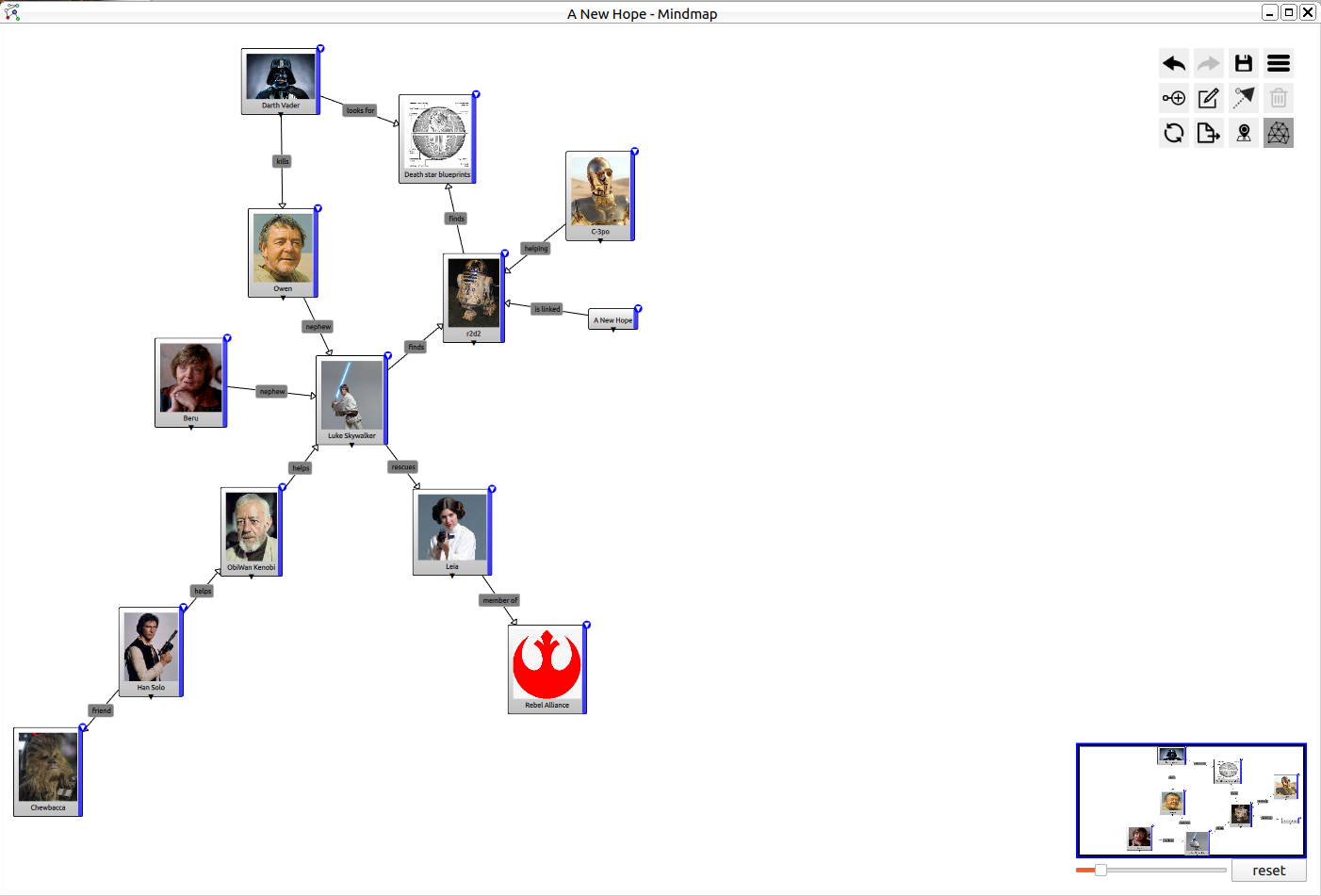
Onderliggend knooppunt toevoegen
Om een onderliggend knooppunt toe te voegen, moet u op de blauwe verticale balk rechts van het hogere knooppunt klikken.
Label bewerken
Dubbelklik in het midden van het knooppunt om het label te bewerken.
Onderliggend verbergen
Klik op het driehoekje onderaan het knooppunt om alle onderliggende elementen weer te geven of te verbergen.
Menu tonen
Klik op de knop in de rechterbovenhoek om het menu te openen.
Kleur wijzigen
Klik op de knop in de rechterbovenhoek om het menu te openen en selecteer vervolgens de gewenste kleur. De wijziging is alleen van toepassing op het huidige knooppunt.
Ouderschap
Selecteer het ouderschapshulpmiddel in het rastermenu, klik vervolgens op de ouder en tot slot klik op de onderliggende.
Opnieuw ouderschap toekennen
Selecteer een item en houd Ctrl ingedrukt terwijl u het item sleept naar de nieuwe bovenliggende locatie.
Node aan pakket toevoegen
Selecteer een item en houd Ctrl ingedrukt en sleep het item naar het pakket.
Rastermenu
In de rechterbovenhoek bevinden zich veel knoppen. Laten we dat het rastermenu noemen.
| Pictogram | Beschrijving |
|---|---|
 | Ongedaan maken: laatste actie ongedaan maken |
 | Opnieuw doen: Laatste ongedaan gemaakte actie nog eens doen |
 | Opslaan: sla de kaart op in het bestandssysteem |
 | Instellingen: instellingenpaneel weergeven |
 | Voeg een knooppunt toe aan de mindmap |
 | Voeg het pakket toe aan de mindmap |
 | Voeg een koppeling toe tussen twee knooppunten |
 | Verwijderen: alle geselecteerde knooppunten verwijderen |
 | Vernieuwen: vraag gegevens te vernieuwen (vanaf de server) |
 | Naar PNG exporteren |
 | Kleine kaart verbergen |
 | Automatisch afstand houden: schakel het automatisch afstand houden in tussen knooppunten |
Instellingen
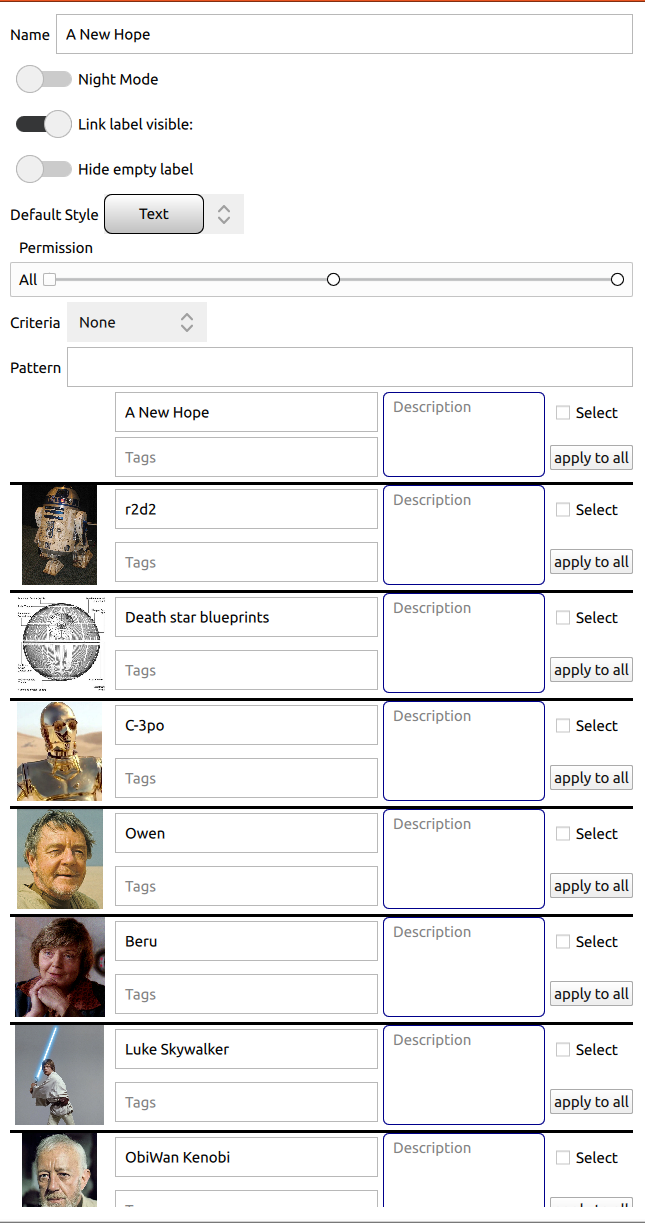
Naam
Stel in of wijzig de naam van de kaart.
Modus UI
U kunt de documentstijl selecteren.
| Lichte modus | Donkere modus |
|---|---|
|  |
Label van koppeling zichtbaar
Labels voor alle koppelingen verbergen of weergeven. Bij complexe mindmaps is het soms makkelijker om de kaart te lezen zonder deze labels.
Lege label verbergen
Verberg het label wanneer dit leeg is.
Standaardstijl
Definieer de stijl die voor alle nieuwe knooppunten wordt gebruikt.
Toestemming
Deel de mindmap met spelers. U kunt de rechten algemeen of per speler instellen.
Zoeken
Zoek naar een knooppunt. De zoekopdracht is gebaseerd op naam, beschrijving en tag.
Lijst met knooppunten
Vermeld alle knooppunten die aan de huidige zoekopdracht voldoen. Bij afwezigheid van een zoekopdracht worden alle knooppunten weergegeven.