 Table of content
Achter het woord 'afbeelding' schuilen verschillende dingen. Afbeeldingen zijn namelijk overal in Rolisteam te vinden. U kunt afbeeldingen delen via de media voor afbeeldingen. Personage-avatars zijn ook afbeeldingen. Afbeeldingen kunnen worden toegevoegd aan kaarten en mind-maps.
Het gebruik van afbeeldingen begint meestal in het dialoogvenster voor het laden van afbeeldingen.
Dialoogvenster van afbeeldingen laden
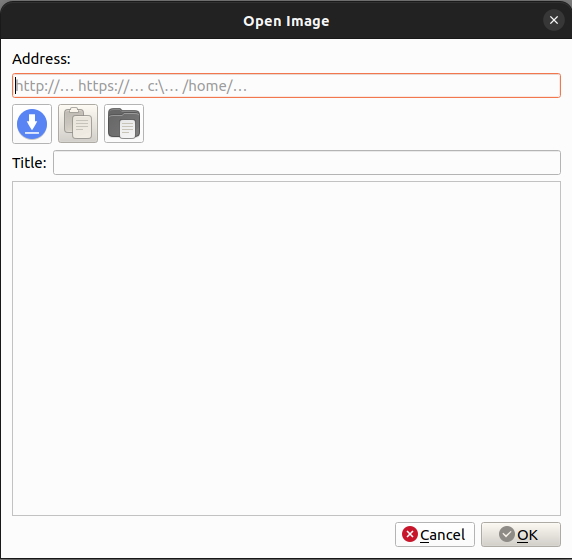
- Adres: het kan een url, uri tot een lokaal bestand zijn.
- Knop 1: downloaden - klik hierop om de afbeelding te downloaden vanaf de URL (dit gebeurt normaal gesproken automatisch).
- Knop 2: plakken - plak de afbeeldingsinhoud in het dialoogvenster.
- Knop 3: openen - open de bestandenkiezer om een bestand van uw computer te selecteren.
- Titel: afhankelijk van de bestandsnaam (indien van toepassing) probeert het dialoogvenster de titel van de afbeelding in te stellen. U kunt deze bewerken.
- Afbeelding voorbeeld
Vierkante afbeelding
Avatar vereiste dat de afbeelding vierkant was. Om hieraan te voldoen, kunt u in het dialoogvenster voor het laden van afbeeldingen een vierkant binnen de afbeelding selecteren.
Afbeelding - medium
Alle vensters met afbeeldingsmedia hebben een titel als volgt: Bestandsnaam.jpg - afbeelding. Net als bij andere media (zoals personagebladen, kaarten, mind-maps, enz.) kunt u de afbeelding verbergen of weergeven via de werkbalk in het hoofdvenster.
Afbeeldingsmedium openen
Open de afbeelding vanuit het hoofdmenu van de toepassing: (Bestand > Openen > Afbeelding). Vervolgens wordt de geopende afbeelding naar alle gebruikers verzonden.
Afbeelding opslaan
Voor de spelleider wordt de zojuist geopende afbeelding automatisch opgeslagen in decampagne,
zodat u deze later opnieuw kunt gebruiken.
Voor Speler wordt het bestandspad opgeslagen in uw geschiedenis. U kunt het de volgende keer gemakkelijk laden.
Contextmenu
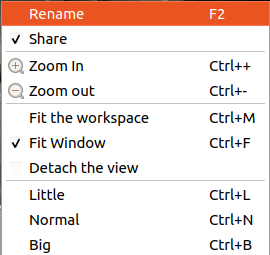
Standaard is Passend in venster ingeschakeld. In deze configuratie zorgt Rolisteam ervoor dat de hele afbeelding zichtbaar is. Dit is erg handig voor grote afbeeldingen. Als u wilt inzoomen op een specifiek deel van de afbeelding, moet u deze functie uitschakelen.
| Actie | Beschrijving |
|---|---|
| Hernoemen | Wijzig de naam van de afbeelding |
| Delen | Definieer de deelstatus van de afbeelding (standaard: gedeeld) |
| Inzoomen | Inzoomen (uitgeschakeld indien 'Passend in venster' geselecteerd) |
| Uitzoomen | Uitzoomen (uitgeschakeld indien 'Passend in venster' geselecteerd) |
| Passend in werkruimte | de optimale venstergrootte opnieuw berekenen, handig voor zeer grote vensters. |
| Passend in venster | Zorg ervoor dat de afbeelding correct wordt weergegeven, passend bij de venstergrootte. |
| Weergave losmaken | De weergave staat los van Rolisteam en lijkt op een ander venster |
| Klein | Stel het zoomniveau in op 0,4 (uitgeschakeld als 'Passend in venster' is geselecteerd) |
| Normaal | Stel het zoomniveau in op 1 (uitgeschakeld als 'Passend in venster' is geselecteerd) |
| Groot | Stel het zoomniveau in op 4 (uitgeschakeld als 'Passend in venster' is geselecteerd) |
Afbeelding verbergen
Er zijn twee manieren om de afbeelding te verbergen. U kunt op het kruisje in het venster klikken of op de knop in de werkbalk. De afbeelding wordt verborgen (alleen voor u). Om de afbeelding weer zichtbaar te maken, klikt u gewoon op de bijbehorende knop in de werkbalk.
Afbeelding sluiten
De spelleider of de eigenaar van de afbeelding kan deze sluiten. Dit betekent dat de afbeelding verdwijnt uit de werkruimte van elke speler. Om dit te doen, selecteert u het afbeeldingsvenster en klikt u vervolgens in het menu Bestand op `Bestand sluiten'.
Ondersteunde formaten
Rolisteam accepteert veel standaardformaten zoals: *.jpg, *.png en *.bmp.