 Table of content
Rolisteam v1.10 introduceert een volledig nieuwe module voor instant messaging. Deze is van nul af aan geschreven en biedt nieuwe functies.
Het paneel voor instant messaging weergeven/verbergen


Sinds Rolisteam v1.10 kan het chatvenster worden geopend via deze  in de werkbalk van Rolisteam.
Berichten verzenden


Zoals u wellicht verwacht, kunt u uw bericht in het onderste gedeelte typen en op Enter drukken of op 'Verzenden' klikken.
Afbeeldingen verzenden

Als u de URL van een afbeelding verzendt, verschijnt de afbeelding op het scherm.
Het moet een afbeelding zijn, de URL moet eindigen met een afbeeldingsextensie: .jpg, .png, .bmp…
Koppelingen verzenden
Als u een URL verstuurt, wordt deze klikbaar. Door erop te klikken, wordt de website geopend op de webpagina van Rolisteam.
Standaard chatrooms
Bij het opstarten voegt Rolisteam automatisch verschillende chatrooms toe. De eerste chatroom is altijd de globale chatroom waar alle spelers en de spelleider met elkaar praten. Daarna volgen individuele chatrooms.
Standaard chatrooms kunnen niet gesloten worden.
Globale chatroom
Deze chatroom brengt iedereen samen. Wanneer een nieuwe persoon verbinding maakt met de server, wordt deze automatisch toegevoegd aan de globale chatroom.
Een-op-een-chatroom
Rolisteam maakt chatrooms voor één-op-één gesprekken aan. Als u met slechts één persoon wilt chatten, is dit de beste manier.
Nieuw chatroom toevoegen
Om een chatroom toe te voegen, gaat u naar Instellingen > Chatroom toevoegen.
Er verschijnt een dialoogvenster. Hier kunt u de naam van uw nieuwe chatroom instellen en selecteren wie er aan deze chatroom mag deelnemen. Als u 'Alles' selecteert, worden alle spelers betrokken, ook degenen die nog niet in het spel zijn. Rolisteam zorgt ervoor dat alle spelers in het spel de berichten ontvangen. Vervolgens kunt u de nieuwe chatroom per speler toestaan of weigeren.

Toegevoegde chatrooms kunnen worden gesloten met het kruisje in de hoek.
Dobbelsteen werpen

Om de dobbelsteenopdracht te gebruiken, moet u uw opdracht vooraf laten gaan door !. Het resultaat wordt weergegeven in het kader. U kunt de details bekijken door op het symbool aan de rechterkant te klikken.
3D-dobbelsteen
Wanneer iemand met behulp van het 3D-dobbelsteensysteem met dobbelstenen heeft gegooid, ziet het resultaat er als volgt uit:
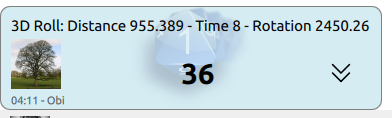
Aangezien 3D-dobbelstenen een nieuwe functie zijn, geven we er de voorkeur aan spelers te laten weten dat deze is gebruikt. We tonen een aantal statistieken om te controleren of er voldoende met de dobbelstenen is gegooid. Hoe hoger de getallen, hoe beter het resultaat.
- Afstand die de dobbelsteen aflegt tussen het indrukken en loslaten van de muisknop.
- Tijd in seconden die het systeem nodig heeft om te stabiliseren
- Rotatie: som van de rotatieveranderingen op de dobbelstenen.
Wijzig de indeling van de chatroom
Standaard worden chatrooms weergegeven met behulp van tabbladen. Er is slechts één chatroom tegelijk zichtbaar. U kunt dit wijzigen. Het contextmenu biedt alle functies met betrekking tot de indeling van de chatroom.
Hoe kunt u twee chatrooms tegelijk zien?

In het contextmenu moet u klikken op Splits XXXX (waarbij XXXX de naam van de huidige chatroom is).
Een chatroom verplaatsen
Als u twee (of meer) chatroomgroepen hebt, kunt u een chatroom van de ene groep naar de andere verplaatsen. Groepen zonder chatroom worden automatisch gesloten.

Voeg de groep samen met de hoofdgroep
Samenvoegen betekent het verplaatsen van de chatroom naar de hoofdchatroom. Groepen zonder chatroom worden automatisch gesloten.

Menu Chatroom
In de rechterbovenhoek ziet u een  .
.
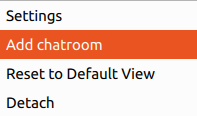
Dit menu verschijnt:
1. Instellingen
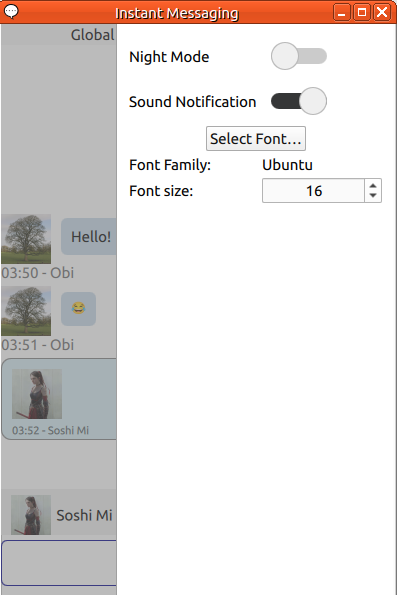
- Donkere modus
- Tekengrootte
- Melding met geluid
De instellingen zijn strikt lokaal. Uw spelers ontvangen uw wijzigingen niet.
2. Chatroom toevoegen
Hier verschijnt een pop-upvenster waarin u kunt selecteren wie u in deze extra chatroom wilt hebben.
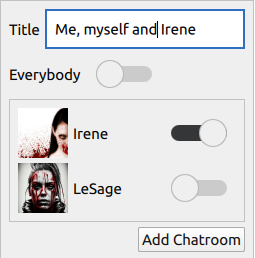
(PS: u kunt handmatig een chatroom aanmaken met iemand anders, zelfs als u al een eigen chatroom hebt om met die persoon te praten)
3. Terugzetten naar standaard weergave
De volledige lay-out wordt gereset. Alle chatrooms keren terug naar de hoofdgroep.
4. Losmaken
Ontkoppel het venster voor instant messaging. Dan kunt u het buiten Rolisteam plaatsen.