 Table of content
Inleiding
Een van de grootste nieuwe functies is de vectorkaart. Het belangrijkste verschil tussen dit nieuwe plan en de oudere kaarten is dat u met het nieuwe plan objecten kunt toevoegen en bewerken. U kunt bijvoorbeeld een rechthoek toevoegen en de grootte ervan wijzigen, roteren of verplaatsen. Alle objecten kunnen dit soort transformaties ondergaan.
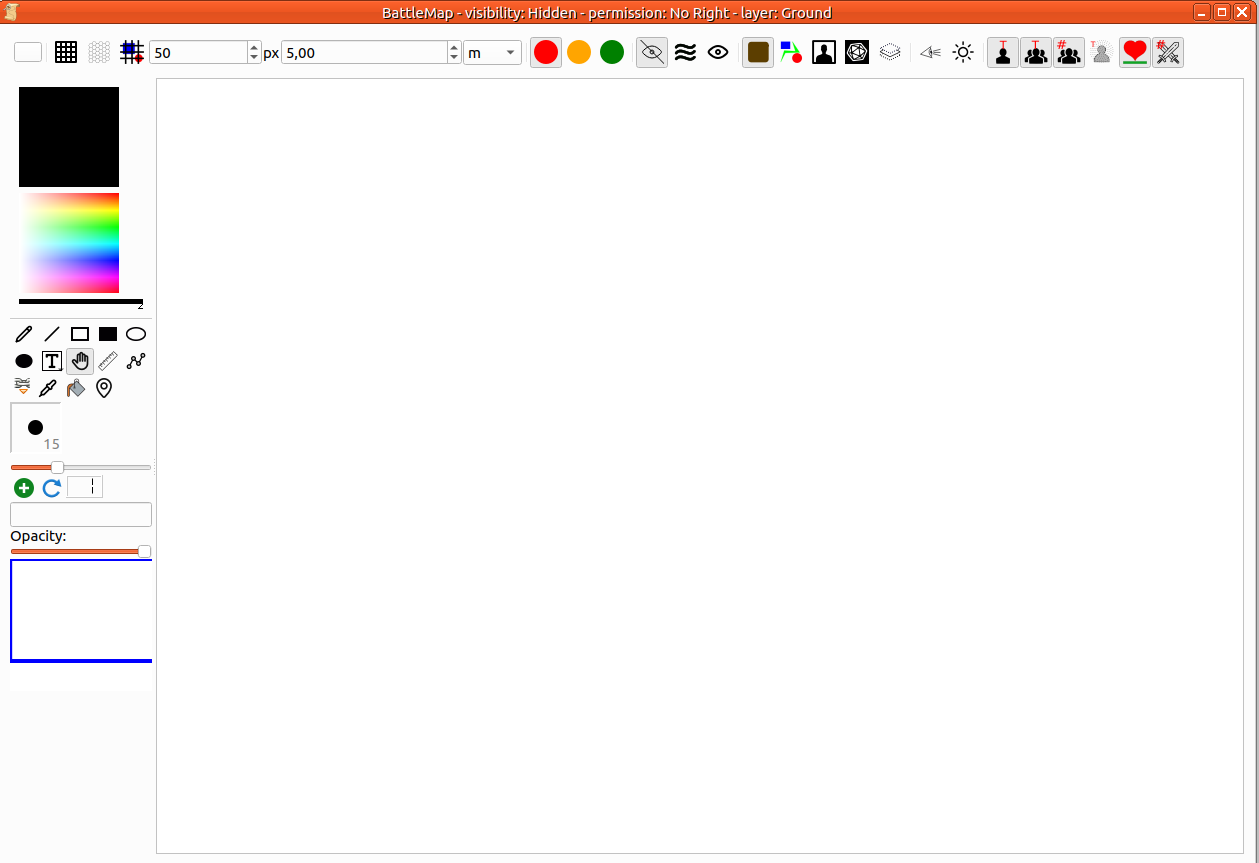
Lijst met mogelijkheden
- Z-positionering: elk item is toegevoegd boven de vorigen.
- Oneindige plangrootte
- Inzoomen
- Uitzoomen
- Verplaats de camera op het plan
- Wijzig een item op de kaart (toevoegen, vergroten, verkleinen, verplaatsen, roteren, verwijderen)
- Beheer van personagetoken
- Dit token kan een plaatje van het personage tonen.
- Afbeeldingen toevoegen
- Deze afbeeldingen kunnen geanimeerd worden (gif…)
- Beheer van botsingen
- Item kan in set geplaatst worden (grond, object of personage)
- Dekking
- overigen…
Nieuwe kaart
U moet gewoon naar menu bestand gaan en dan gaan in het submenu nieuw daarna Vectorkaart er opent zich een dialoog:
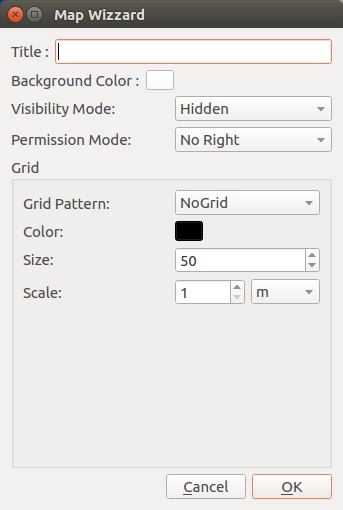
- De titel verschijnt bovenaan het kaartvenster. Dit maakt het gemakkelijker om de kaart in uw werkruimte terug te vinden.
- De achtergrondkleur wordt gebruikt als algemene kleur voor de kaart (standaard: wit).
- De zichtbaarheid bepaalt hoe uw spelers de kaart zien. Verborgen betekent dat ze niets zien. Mist van oorlog verbergt alle elementen van de kaart (u kunt de mist aanpassen om sommige elementen zichtbaar te maken). Zichtbaar betekent dat alle elementen op de kaart zichtbaar zijn voor de spelers. U kunt de zichtbaarheid op elk moment tijdens het spel wijzigen.
- De machtigingsmodus beschrijft welke acties spelers kunnen uitvoeren. U kunt deze op elk moment wijzigen.
- Het rasterschema definieert de vorm van het raster: geen schema (geen raster), vierkant raster, zeshoekig raster.
- U kunt de rasterkleur wijzigen.
- De grootte bepaalt hoeveel pixels één enkel rasterpatroon heeft.
- De schaal definieert in de door u gekozen eenheid de grootte van één rasterpatroon.
Kaart bewerken
Werkbalk

| Zone # | Naam | beschrijving |
|---|---|---|
| 1 | Achtergrond en raster | 1. Stel in/wijzig e achtergrondkleur 2. Toon/verberg het raster 3. Zeshoekig raster 4. Raster boven de kaart (of eronder) 5. Grootte van één rastercel 6. Schaal 7. Schaaleenheid |
| 2 | Toestemmingsmodus | Er zijn 3 toestemmingsmodi: Rood (geselecteerd): Alleen GM Oranje: Speler kan alleen zijn personagetoken verplaatsen Groen: Speler kan alles doen |
| 3 | Zichtbaarheidsmodus | Er zijn 3 modi: 1. Verborgen (geselecteerd): de kaart wordt normaal weergegeven voor de spelleider, maar is volledig blanco aan de kant van de spelers. 2. Oorlogsmist: De kaart wordt weergegeven onder de oorlogsmist. Het is aan de spelleider om een deel ervan te onthullen. 3. Zichtbaar: De kaart is volledig zichtbaar. |
| 4 | Huidige bewerkingslaag | De kaart beheert een huidige laag. Dit betekent dat u alleen visuele elementen kunt wijzigen die bij deze specifieke laag horen. Er zijn 4 lagen: 1. Grond: alle items die statische elementen vertegenwoordigen, moeten hier worden geplaatst: wegen, paden, velden… 2. Object: alle elementen die een obstakel kunnen vormen voor personages, moeten in deze laag worden geplaatst. 3. Personage (geselecteerd): alle tokens voor PC of NPC. 4. Spelleider: items in deze laag zijn alleen zichtbaar voor de spelleider. Visuele elementen behoren tot de laag waaraan ze zijn toegevoegd. Items kunnen eenvoudig naar een andere laag worden verplaatst via het contextmenu. Laatste knop: verbergt de inhoud van alle andere lagen, waardoor het bewerken van de kaart eenvoudiger wordt. |
| 5 | Zichtbaarheidsopties | 1. Activeer het zicht van het personage in de mist van oorlog 2. Toon alle transparante objecten |
| 6 | Kaartopties | 1. Tekst onder PC-tokens weergeven/verbergen 2. Tekst onder NPC-tokens weergeven/verbergen 3. Nummer onder NPC-tokens weergeven/verbergen 4. PC-status weergeven/verbergen 5. Gezondheidsbalk onder alle tokens weergeven/verbergen 6. Initiatiefscore op token weergeven/verbergen |
Hulpmiddelenkist
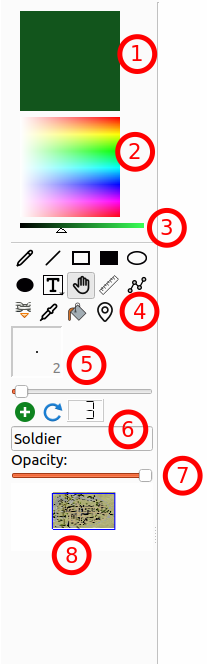
- Huidige kleur: alle nieuwe elementen zullen getekend worden met deze kleur. Dubbelklik erop om een kleurenkiezerdialoog te krijgen.
- Kleurenkiezer: wijzig huidige kleur door te klikken op het rechter deel.
- 1. Tekst onder **PC-tokens** weergeven/verbergen
2. Tekst onder **NPC-tokens** weergeven/verbergen
3. Nummer onder **NPC-tokens** weergeven/verbergen
4. **PC-status** weergeven/verbergen
5. Welzijnsbalk onder **alle tokens** weergeven/verbergen
6. Initiatiefscore op token weergeven/verbergen - Bewerkingshulpmiddelen: Pen, Lijn, Lege rechthoek, Gevulde rechthoek, Lege ellips, Gevulde ellips, Tekst met rand (lang indrukken om te selecteren zonder rand), Handgreep (selecteren en verplaatsen), Liniaal, Pad, Anker, Pipet, Verfpot, Aandachtspunt. Het aantal beschikbare hulpmiddelen verandert afhankelijk van de schildermodus of uw toestemming (voor de speler).
- Penbreedte: definieer de penbreedte: lijndikte en randgrootte. Deze instelling wordt alleen toegepast op nieuwe items.
- Snel NPC-hulpmiddel: voeg snel NPC-tokens toe aan de kaart. Elk token krijgt een naam (tekstveld) en een nummer (automatisch oplopend, kan worden gereset).
- Dekking: wijzig de dekking van het momenteel geselecteerde object.
- Kaartminiatuur: Hiermee kunt u de hele kaart bekijken. De blauwe rechthoek geeft het gedeelte van de kaart weer dat u nu ziet.
Wanneer Oorlogsmist is ingeschakeld in de werkbalk, verschijnt de selectieknop voor de schildermodus net onder de selectieknop voor 3. Kleurhelderheid. De modi maskeren of niet-maskeren hebben alleen invloed op de Oorlogsmist.
Eerste stap: definieer de grond
Zorg ervoor dat de Grondlaag is geselecteerd in de werkbalk van de kaart. Voeg alle elementen toe om de grond te tekenen, of u kunt een afbeelding met de grond van uw kaart slepen en loslaten.
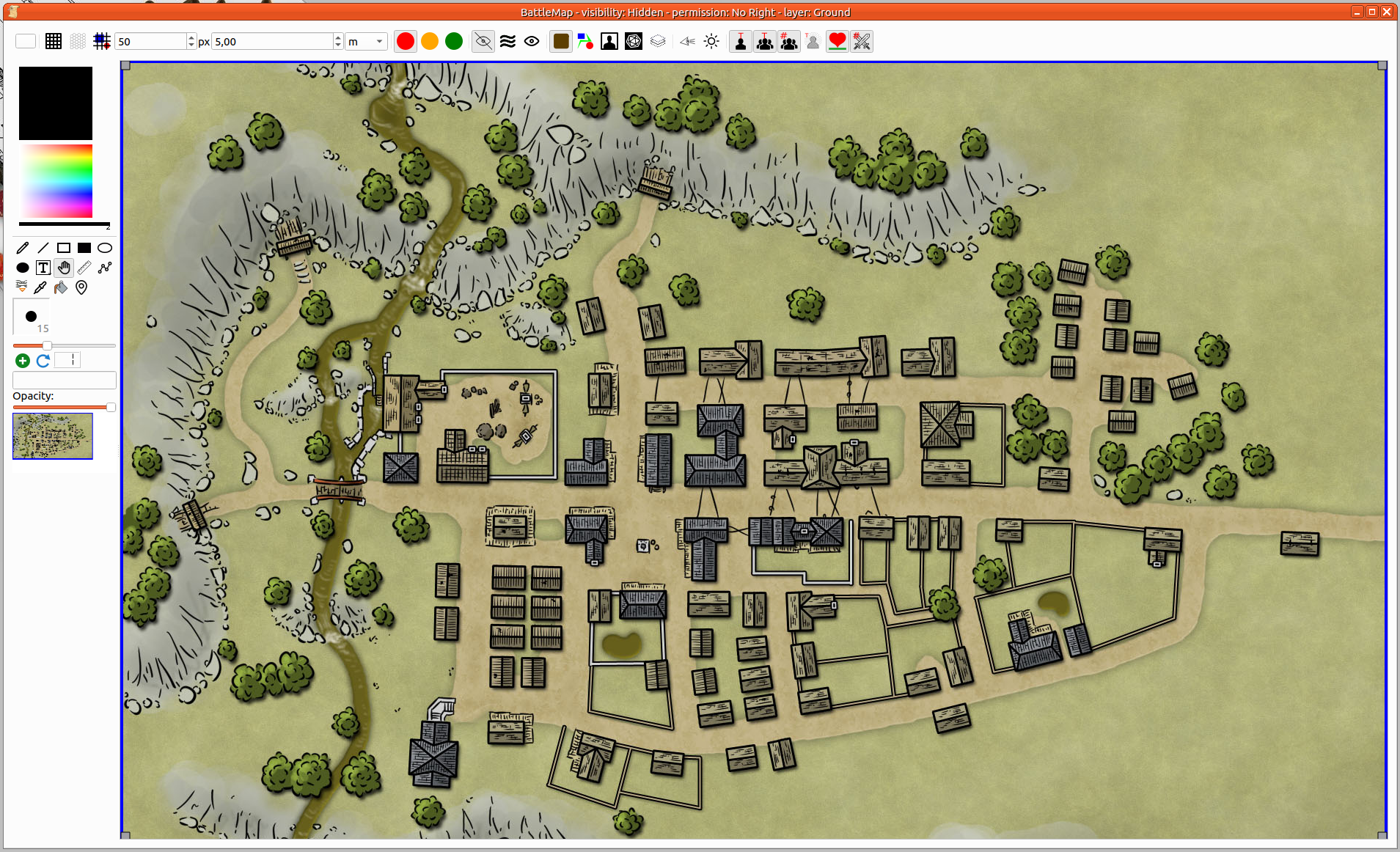
Stap 2 : items toevoegen
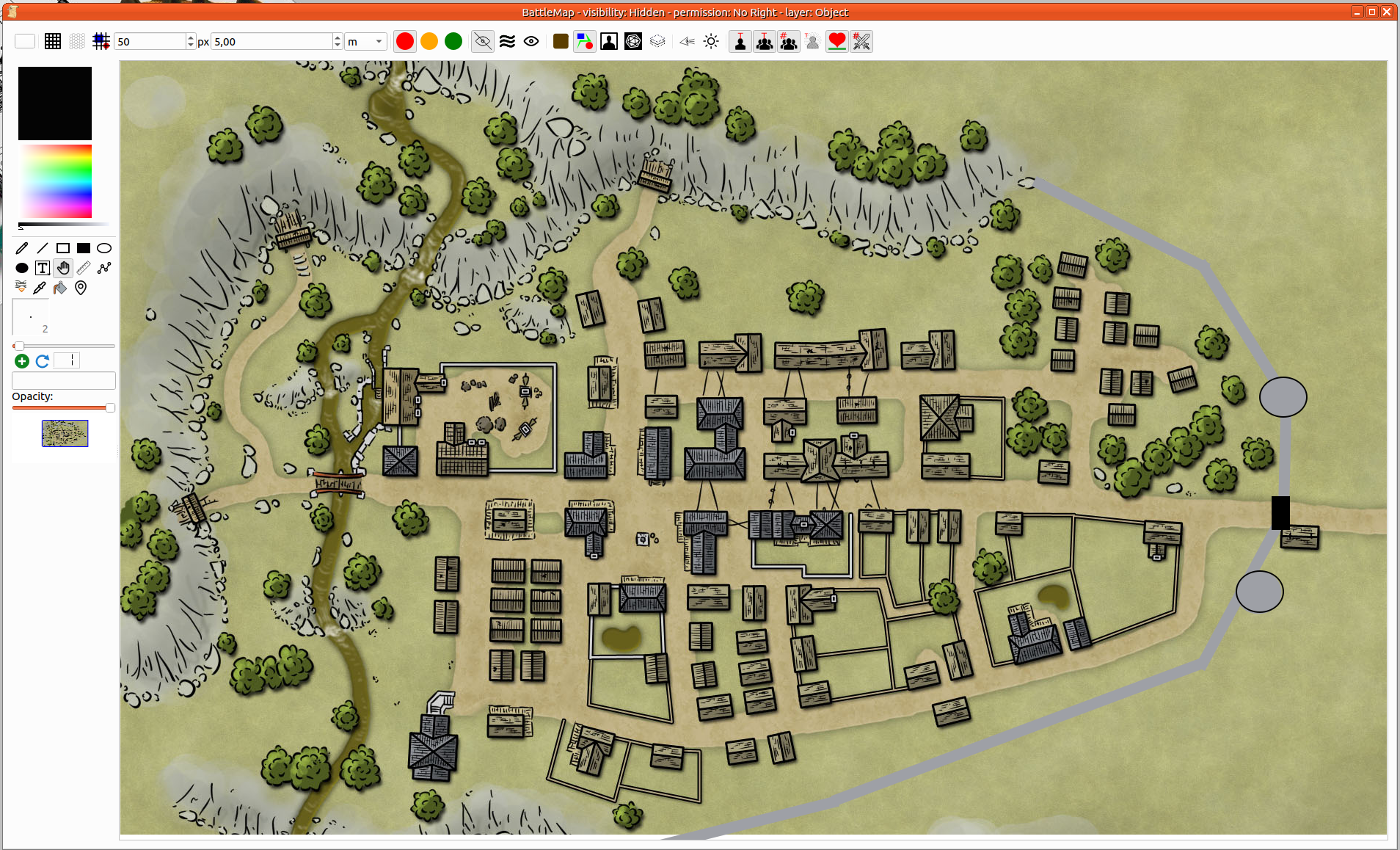
U kunt tijdens het spelen nog wat wijzigingen aanbrengen. Muren en deuren toevoegen… Zorg ervoor dat u de Objectlaag in de werkbalk van de kaart hebt geselecteerd.
Stap 3 : items wijzigen
Veelvoorkomende aanpassingen zoals positie, rotatie en grootte kunnen worden beheerd via het hulpmiddel Behandelaar. Gebruik dit om een item te selecteren.
- Positie: Klik en houd de muisknop ingedrukt op een geselecteerd item en beweeg vervolgens de muis. Het item volgt uw muisbewegingen totdat u de linkermuisknop loslaat.
- Grootte: u kunt de grootte aanpassen door de hoekgrepen (grijze rechthoek) te verplaatsen.
- Rotatie: Door op
CTRLte drukken kunt u de rotatie van het item wijzigen.
Veel acties met betrekking tot items en de kaart kunnen worden uitgevoerd via het contextmenu. Het eerste deel van het menu betreft acties op de selectie (één of meerdere items). Het tweede deel heeft betrekking op de kaart.
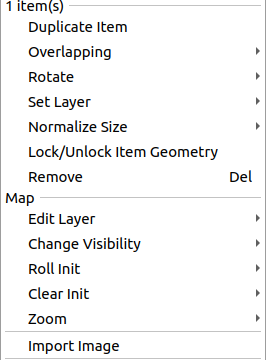
- Items dupliceren (item): maak een kopie van alle geselecteerde items (met dezelfde grootte en positie). U kunt ze vervolgens zelf op de juiste plek plaatsen.
- Overlappend (item): als u wilt dat een item onder of boven een ander item komt te staan.
- Draaien (item): een specifieke waarde toepassen op de rotatie.
- Laag instellen (item): toon of definieer de huidige laag waartoe items behoren.
- Grootte normaliseren (item): Wanneer meerdere items zijn geselecteerd, kunt u ze op basis van bepaalde criteria aanpassen: grootste, kleinste, gemiddelde…
- Geometrie vergrendelen/ontgrendelen (item): Voorkom ongewenste wijzigingen.
- Verwijderen (item): verwijder het item van de kaart.
- Laag bewerken (kaart): wijzig de huidige bewerkingslaag van de kaart (hetzelfde als het hulpmiddel laag op de werkbalk)
- Zichtbaarheid wijzigen (kaart): hetzelfde als de zichtbaarheidsselector op de werkbalk
- Initiatiefrol (kaart): rol initiatief op alle NPC's, alle PC's of beide. Het initiatiefcommando moet gedefinieerd zijn in het token (Meer details).
- Initiatief wissen (kaart): verwijder initiatiefpunten van alle NPC's, alle PC's of beide.
- Zoom (kaart): beheer het zoomen.
- Afbeelding importeren (kaart): importeer een afbeelding als item op de kaart. Hetzelfde als slepen en loslaten of plakken.
Stap 4 : NPC toevoegen
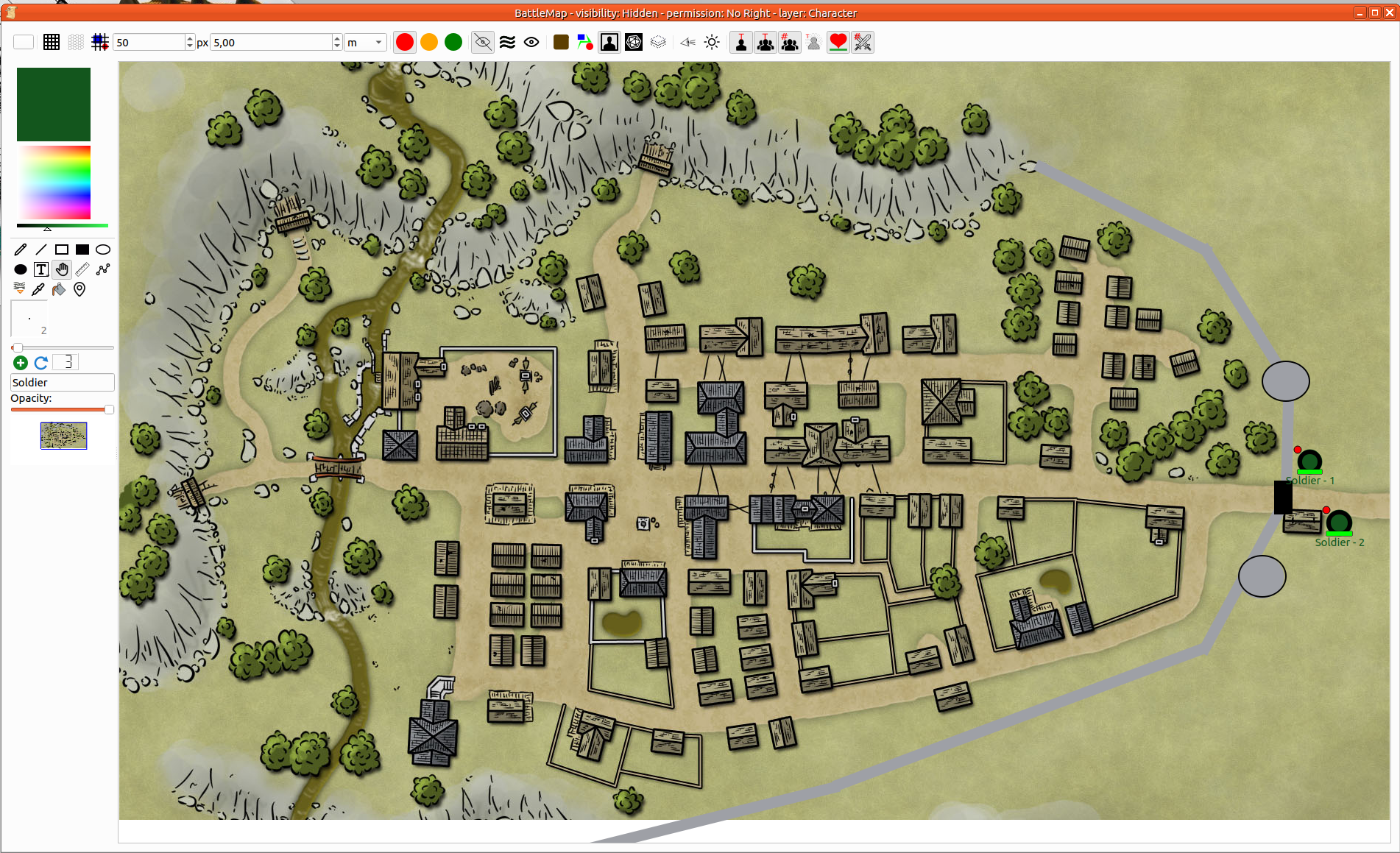
Tot slot kun je NPC-tokens toevoegen. U kunt hiervoor de snelle NPC-tool gebruiken uit de toolbox, of u kunt een personage vanuit het antagonistpaneel slepen en neerzetten.
Stap 5 : de kaart opslaan
Ctrl+S of Menu Campagne > Campagne opslaan zal het doen.
Tijdens het spelen

U kunt personagetokens slepen en loslaten vanuit het speler/personage-paneel
Selectie en manipulaties
In-/uitzoomen
Om in te zoomen op de kaart, kunt u het contextmenu gebruiken (klik met de rechtermuisknop op de kaart) en de gewenste optie selecteren.
Als alternatief kunt u de toets Shift ingedrukt houden en het muiswieltje gebruiken.
Naar omhoog/omlaag/links/rechts schuiven
- Selecteer de behandelaar als het huidige hulpmiddel.
- Druk daarna op Shift (om de kaart te pakken).
- Klik tenslotte op de kaart en verplaats deze.
Selecteer een of meer items
Een item selecteren is eenvoudig. U hoeft er alleen maar met de rechtermuisknop op te klikken. Om meerdere items te selecteren, moet u de toets Ctrl ingedrukt houden.
In details
Schilderhulpmiddelen [Hulpmiddelenkist]
| Pictogram | Naam hulpmiddel | Beschrijving |
|---|---|---|
 | Pen | U kunt een lijn tekenen die uw muis volgt. Met de diameterkiezer definieert u de breedte van de lijn. U kunt het object verplaatsen, maar het wijzigen van de kromming wordt niet ondersteund. |
 | Rechte lijn | Om een rechte lijn aan de kaart toe te voegen, moet u twee punten definiëren: het startpunt en het eindpunt. Met de diameterkiezer bepaalt u de breedte van de lijn. U kunt het item verplaatsen en de positie van het startpunt of het eindpunt wijzigen. |
 | Lege rechthoek | U kunt een lege rechthoek op de kaart toevoegen. De diameterkiezer bepaalt de breedte van de rand. U kunt de rechthoek verplaatsen en de grootte ervan aanpassen door een hoekpunt te verplaatsen. |
 | Gevulde rechthoek | U kunt een gevuld rechthoekje aan de kaart toevoegen. U kunt het rechthoekje verplaatsen en de grootte ervan aanpassen door een hoekpunt te verplaatsen. |
 | Lege ellips | U kunt een lege ellips op de kaart toevoegen. De diameterkiezer bepaalt de breedte van de rand. U kunt de ellips verplaatsen en de grootte ervan aanpassen door zijn twee handgrepen te verplaatsen. |
 | Gevulde ellips | U kunt een gevulde ellips aan de kaart toevoegen. U kunt de ellips verplaatsen en de grootte ervan aanpassen door de twee handgrepen te verplaatsen. |
 | Tekst | Voeg een tekstelement toe aan de kaart. De tekst kan worden gewijzigd. De rand bepaalt de maximale breedte van de tekst. De tekst wordt automatisch afgebroken. De hoogte van de zone past zich aan het aantal regels aan. Het is mogelijk om handmatig een lege regel toe te voegen om de leesbaarheid te verbeteren. Het tekstelement beheert HTML. Om dit mogelijk te maken, kunt u een webpagina plakken (de opmaak blijft hetzelfde) of de tekst direct bewerken met behulp van de bewerker van opgemaakte tekst.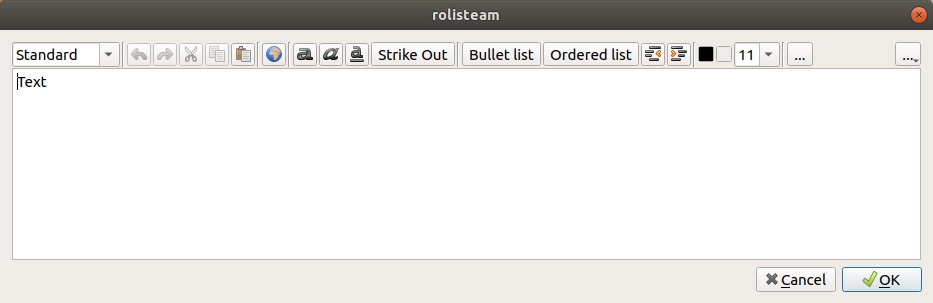 |
 | Tekst met omranding | Hetzelfde als tekst, maar dan met een rand |
 | Behandelaar | Met dit hulpmiddel kunt u objecten op de kaart selecteren en verplaatsen. Het is ook handig om het object te vergroten of te roteren met het selectievakje (Ctrl + muisbeweging). U kunt het object ook over de hele kaart verplaatsen door de Shift-toets ingedrukt te houden en op de kaart te klikken. |
 | Spelregel | Dit hulpmiddel berekent de afstand tussen twee punten op de kaart, gegeven de huidige gedefinieerde schaal. |
 | Pad | Een pad bestaat uit meerdere lijnen. Het kan worden gesloten en opgevuld (klik met de rechtermuisknop op het pad). En elk punt kan afzonderlijk worden verplaatst. |
 | Anker | Het is mogelijk om een object aan een ander object te verankeren. Dit definieert een ouder-kindrelatie. Als A aan B is verankerd, is B de ouder van A. Als B wordt verplaatst, wordt A ook verplaatst. Als A wordt verplaatst, blijft B op zijn plaats. Deze functie maakt het gemakkelijker om met voertuigen te werken. U kunt het voertuig verplaatsen, wat betekent dat u alle passagiers verplaatst. |
 | Pipet | Klik op een item. De kleur ervan wordt de huidige kleur. |
 | NPC-token toevoegen | U kunt PNJ toevoegen en de naam van de NPC definiëren. Het plusteken is het hulpmiddel om een NPC aan de kaart toe te voegen. Het aantal NPC's wordt verhoogd nadat u een NPC aan de kaart hebt toegevoegd. U kunt dit aantal resetten door op de tellerknop te klikken. |
Werkbalk
Achtergrondkleur
| Pictogram | Naam hulpmiddel | Beschrijving |
|---|---|---|
 | Vierkant raster weergeven/verbergen | Het vierkante raster op de kaart weergeven of verbergen |
 | Zeshoekig raster weergeven/verbergen | Toon of verberg het zeshoekige raster op de kaart |
 | Raster erboven | Toon het raster boven de kaart. |
 | Alleen rechten voor GM | Set permission to GM only. |
 | PC move permission | Set permission to PC move. Player can only move their token on the map. |
 | All permission | Set permission to All. Player can do anything. |
 | Visibility Mode: hidden | The whole map appears blank to the players. |
 | Visibility Mode: Fog of War | Show the map under the fog of war. |
 | Visibility Mode: Show all | The map is completely visible to players. |
 | Layer: Ground | Set ground layer as current edition layer. |
 | Layer: Object | Set object layer as current edition layer. |
 | Layer: Character | Set character layer as current edition layer. |
 | Layer: Game Master | Set game master layer as current edition layer. |
 | Layer: hide all other layers | All layers are hidden except the current one. |
 | Character's sight | Show character sights when the fog of war is up. |
 | Show all transparent Items | Make visible any transparent item. |
 | Show/hide PC names | Character name can be displayed just under the token. You can hide it. |
 | Show/Hide NPC names | NPC name can be displayed just under the token. You can hide it. |
 | Show/Hide NPC numbers | NPC number can be displayed just under the token. You can hide it. |
 | Show/Hide character states | Character state can be displayed on the token. You can hide it. |
 | Welzijnsbalk tonen/verbergen | Character health bar can be displayed just under the token. You can hide it. |
 | Show/hide initiative score | Character initiative score can be displayed on the left top corner of token. You can hide it. |