 Table of content
Handleidingen
Als en introductie van wat rolisteam kan doen en hoe rolisteam te gebruiken, dan zou deze inleiding vele van uw vragen beantwoorden.
Het speelveld
Om samen met Rolisteam te spelen, moeten alle deelnemers zich in dezelfde virtuele omgeving bevinden. U kunt de game hosten of deelnemen aan een game. Ze moeten ook hun rol in de game definiëren: GM of speler. Bij het aanmaken van uw profiel moet u uw verbindingsmodus selecteren.
| Rol/verbinding | Hosting | Mee doen |
|---|---|---|
| Spelmeester | Ja | Ja |
| Speler | Ja | Ja |
Alle mogelijke configuraties
- Spelmeester en hosting
- Spelmeester en Mee doen
- Speler en hosting
- Speler en mee doen
Laten we een profiel aanmaken en in detail bekijken wat er moet worden vastgelegd om alle mogelijkheden te dekken.
In elk geval moet u de volgende velden definiëren: (van boven naar beneden)
Uw profiel toevoegen
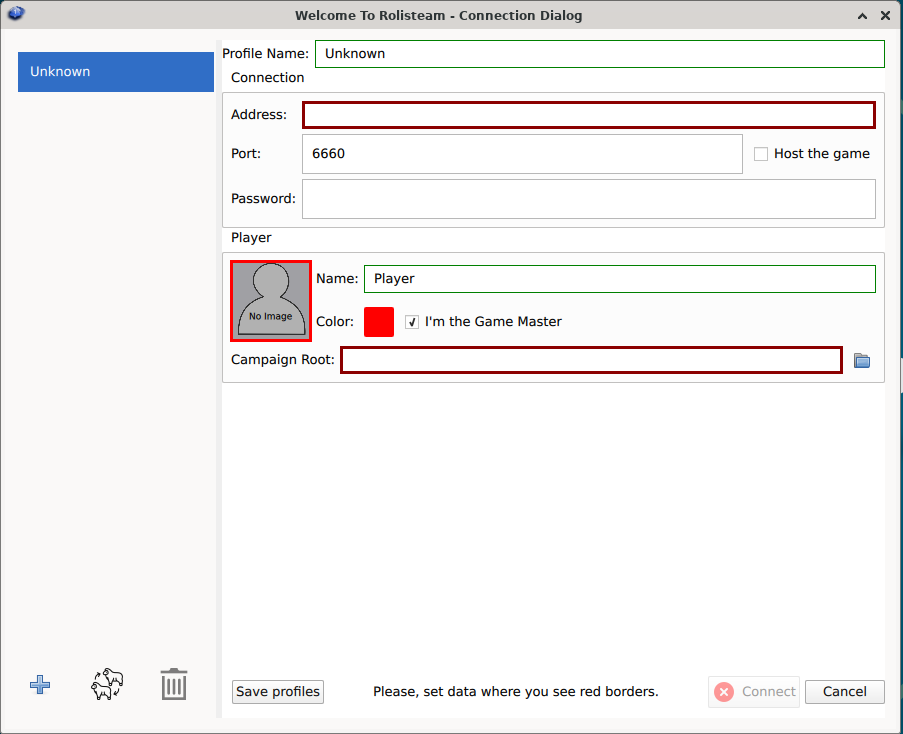
| id | Veld | Beschrijving | Hosting | Mee doen | Spelmeester | Speler |
|---|---|---|---|---|---|---|
| 0 | Profiellijst | lijst met alle profielen | ||||
| 1 | Profielnaam | Een naam om dit spel te identificeren. Bijv.: Maandagwedstrijd, L5R | Ja | Ja | Ja | Ja |
| 2 | Hostnaam | IP-adres of de hostnaam om mee te doen met de server: 80.80.90.70 of rolisteam.blog.com | Nee | Ja | ||
| 3 | Poort | Definieer de waarde voor de verbindingspoort, standaard: 6660 | Ja | Ja | ||
| 4 | Wachtwoord | Stel het wachtwoord van het spel in. Om een spel zonder wachtwoord in te stellen, kunt u dit veld leeg laten. | Ja (definieer het) | Ja (verkeerd wachtwoord zal verbinding voorkomen) | Ja | Ja |
| 5 | Het spel hosten | Moet geactiveerd worden om het spel te hosten | Geactiveerd | Niet-geactiveerd | ||
| 6 | Naam van speler | Uw naam of schermnaam (die in het spel gewijzigd kan worden) | Ja | Ja | Ja | Ja |
| 7 | Kleur voor speler | Selecteer een kleur die u past (die kan in het spel gewijzigd worden) | Ja | Ja | Ja | Ja |
| 8 | Afbeelding van speler | Klik op het grijze gedeelte; u zou nu een afbeelding moeten kunnen selecteren in het dialoogvenster. (die in het spel kan worden gewijzigd) | Ja | Ja | Ja | Ja |
| 9 | Ik ben de spelmeester | Definieer uw profiel als spelmeester | Ja | Nee | ||
| 10 | Pad van campagne | Het pad naar de map waarin de campagne is opgeslagen. | Ja | Nee | ||
| 11 | Naam van personage | Uw naam van het personage (die in het spel gewijzigd kan worden) | Ja | |||
| 12 | Kleur van personage | Selecteer een kleur die u past (die kan in het spel gewijzigd worden) | Ja | |||
| 13 | Afbeelding van personage | Klik op het grijze gedeelte; u zou nu een afbeelding moeten kunnen selecteren in het dialoogvenster. (die in het spel kan worden gewijzigd) | Ja | |||
| 14 | Profiel toevoegen | Standaard heeft Rolisteam één profiel, maar u kunt er meer toevoegen | Ja | Ja | Ja | Ja |
| 15 | Profiel klonen | Een profiel selecteren en een kopie ervan maken. Alle gegevens zullen worden hergebruikt | Ja | Nee | ||
| 16 | Profiel verwijderen | Het geselecteerde profiel verwijderen | Ja | Nee | ||
| 17 | Profielen opslaan | Als u veel bewerkingen doet, vergeet niet om ze allen vaak op te slaan | Ja | Nee | ||
| 18 | Verbinden | Zodra uw profiel gereed is, kunt u op deze knop klikken om de verbinding en het spel te starten. | Ja | Nee | ||
| 19 | Annuleren | Sluit de toepassing. Wijzigingen zulle niet opgeslagen worden. | Ja | Nee | ||
Een speler moest ten minste één personage hebben. U kunt vele personages hebben.
Controleer dat het bijbehorende keuzevakje is geactiveerd.
Opslaan en verbinden
Als uw profiel volledig is ingevuld, zou de knop 'Verbinden' ingeschakeld moeten zijn. U kunt ook altijd op de knop 'Profiel opslaan' klikken en dan proberen verbinding te maken.
Als u de game host, wordt Rolisteam direct geopend. Anders probeert Rolisteam verbinding te maken met de server. Als Rolisteam verschijnt, bent u verbonden.
Test intern alvorens het echte spel te spelen
Het wordt sterk aanbevolen om Rolisteam te testen voordat u daadwerkelijk een spel host. Doe dit door Rolisteam twee keer te starten: eerst als host en GM, en vervolgens als client/speler. In dit geval moet het adresveld localhost zijn.
Nu kun u met Rolisteam experimenteren en zien hoe het er op de schermen van uw spelers uitziet.
Configuratie
Rolisteam is platformonafhankelijke software. U kunt het gebruiken op alle drie de belangrijkste besturingssystemen: Windows, GNU/Linux en MacOS. Het is geschreven in C++ met het framework Qt. Rolisteam is een virtuele tafel om samen met andere spelers spellen te spelen. Een van de spelers moet de tafel beschikbaar stellen (de server zijn). Alle andere spelers moeten zich bij zijn tafel (server) aansluiten.
Zoals u wellicht weet, vereist TTRPG vaak een spelleider. In Rolisteam heeft deze rol meer macht en verantwoordelijkheden.
Probleemoplossing
Het spel hosten
Spel kan gehost worden met rolisteam op elke computer. Volg deze stappen.
Sluit u aan bij de onlineserver
Spelers-/RPG-gemeenschappen kunnen nu een Rolisteam-server installeren op een externe server. Net als bij elke andere videogame-server. Ga naar de serverlijst om te zien welke servers online zijn. Niet alle servers staan daar vermeld. Neem contact met ons op om uw server aan de lijst toe te voegen.
Als u een Rolisteam-server voor uw gemeenschap wilt installeren, vindt u hier de instructies: instructies hier
Connectiviteitstest
TEDOEN : nog te testen
We raden ten zeerste aan om de verbinding te testen voordat u uw eerste spel speelt. Daarom hebben we een verbindingstest ontwikkeld om te controleren of uw netwerk inkomende verbindingen toelaat naar Rolisteam.
Stel het IP-adres en de poort in op de webpagina en klik op 'Testen'.
Het antwoord zou moeten zijn: Goed nieuws! Verbinding gelukt!.
Elk ander antwoord betekent dat het niet werkt.
Mijn speler kan niet aansluiten!
Als uw spelers uw server niet kunnen bereiken, betekent dit dat u uw netwerkapparaat moet configureren om de poort door te sturen naar uw computer.
De procedure hiervoor verschilt sterk per internetprovider. Zoek online naar "Port forwarding + naam van uw internetprovider".