 Table of content
La parola immagine implica diverse cose. In effetti, le immagini sono ovunque in Rolisteam. Puoi condividere immagini tramite lo strumento multimediale per le immagini. Anche gli avatar dei personaggi sono immagini. Le immagini possono essere aggiunte alle mappe e alle mappe mentali.
La maggior parte degli utilizzi delle immagini parte dalla finestra di caricamento immagini.
Finestra di caricamento immagini
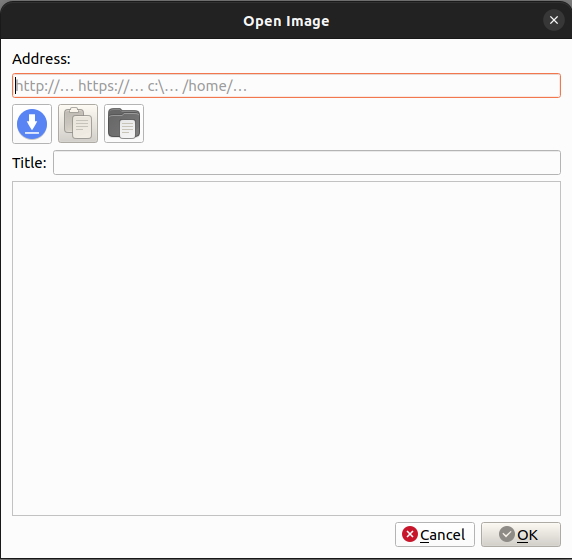
- Indirizzo: può essere un URL o un URI di un file locale.
- Pulsante 1: Scarica. Fai clic per avviare lo scaricamento dell'immagine dall'URL (in genere viene eseguito automaticamente).
- Pulsante 2: Incolla. Incolla il contenuto dell'immagine nella finestra di dialogo.
- Pulsante 3: Apri. Apre il selettore file per scegliere un file dal computer.
- Titolo: in base al nome del file (se pertinente), la finestra di dialogo tenta di impostare il titolo dell'immagine. Puoi modificarlo.
- Anteprima dell'immagine
Immagine quadrata
Gli avatar richiedono immagini quadrate. Per rispettare questo requisito, la finestra di caricamento immagini permette di selezionare un quadrato all'interno dell'immagine.
Immagine - Media
Tutte le finestre dei media immagine hanno un titolo nel formato: NomeFile.jpg - immagine. Come per qualsiasi elemento multimediale (schede personaggio, mappe, mappe mentali…), puoi nascondere o mostrare l'immagine dalla barra degli strumenti della finestra principale.
Aprire un media immagine
Apri un'immagine dal menu principale dell'applicazione: (File > Apri > Immagine). L'immagine aperta sarà quindi inviata a tutti gli utenti.
Salvare un'immagine
Per il GM, l'immagine appena aperta viene salvata automaticamente nella campagna,
in modo da poterla riutilizzare.
Per il Giocatore, il percorso del file viene salvato nella cronologia. Potrai caricarlo facilmente la prossima volta.
Menu contestuale
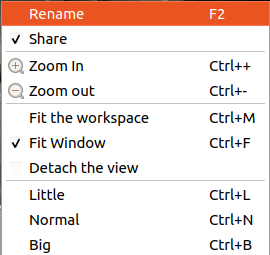
Per impostazione predefinita, l'opzione Adatta alla finestra è abilitata. In questa configurazione, Rolisteam fa sì che l'intera immagine sia visibile. È molto utile per immagini molto grandi. Se vuoi ingrandire una parte specifica dell'immagine, devi disabilitare l'opzione.
| Azione | Descrizione |
|---|---|
| Rinomina | Cambia il nome dell'immagine |
| Condividi | Definisce lo stato di condivisione dell'immagine (predefinito: condivisa) |
| Ingrandisci | Ingrandisce (disabilitata se Adatta alla finestra è attiva) |
| Rimpicciolimento | Rimpicciolisci (disabilitato se Adatta alla finestra è attiva) |
| Adatta allo spazio di lavoro | Ricalcola la dimensione migliore della finestra, utile per finestre molto grandi. |
| Adatta alla finestra | Assicura che l'immagine venga visualizzata in base alla dimensione della finestra. |
| Sgancia la vista | La vista è sganciata da Rolisteam e appare come un'altra finestra |
| Piccolo | Imposta il livello di ingrandimento a 0.4 (disabilitato se Adatta alla finestra è attiva) |
| Normale | Imposta il livello di ingrandimento a 1 (disabilitato se Adatta alla finestra è attiva) |
| Grande | Imposta il livello di ingrandimento a 4 (disabilitato se Adatta alla finestra è attiva) |
Nascondere l'immagine
Ci sono due modi per nascondere l'immagine. Puoi fare clic sulla croce della finestra oppure sul pulsante nella barra degli strumenti. L'immagine verrà nascosta (solo per te). Per mostrarla di nuovo, fai clic sul suo pulsante nella barra degli strumenti.
Chiudere l'immagine
Il GM o il proprietario dell'immagine può chiuderla. Questo significa che l'immagine scomparirà dallo spazio di lavoro di tutti i giocatori. Per farlo, seleziona la finestra dell'immagine e poi nel menu File fai clic su Chiudi file.
Formati supportati
Rolisteam accetta molti formati standard come *.jpg,*.png e *.bmp.