 Table of content
Rolisteam v1.10 introduce un modulo di messaggistica istantanea completamente nuovo. È stato scritto da zero e offre nuove funzionalità.
Mostrare o nascondere il pannello della messaggistica istantanea

A partire da Rolisteam v1.10, il pannello di messaggistica istantanea può essere aperto dall'icona  nella barra degli strumenti di Rolisteam.
Inviare messaggi

Come atteso, puoi digitare il messaggio nella parte inferiore della finestra, quindi premere Invio o fare clic su Invia.
Inviare immagini

Se invii l'URL di un'immagine, questa comparirà sullo schermo.

L'URL dell'immagine inviata deve terminare con un'estensione pertinente: .jpg, .png, .bmp, ecc…
Inviare collegamenti
Se invii un URL, esso diviene interattivo. Se ci fai clic sopra, si aprirà il collegamento web nella pagina web di Rolisteam.
Chat predefinite
All'avvio Rolisteam aggiunge in automatico alcune stanze di chat. La prima chat è sempre quella globale, in cui i giocatori e il Game Master possono parlare tutti assieme. Seguono poi altre chat singole.
Le chat predefinite non si possono chiudere.
Chat globale
Questa chat riunisce tutti quanti. Quando una persona si connette al server, viene aggiunta automaticamente alla chat globale.
Chat singole
Rolisteam prepara anche delle chat singole. Quando vuoi parlare individualmente, il modo migliore di farlo è questo.
Aggiungere una nuova chat
Per aggiungere una chat, vai a Impostazioni > Aggiungi chat.
Si apre una finestra di dialogo in cui puoi impostare il nome della nuova chat e selezionare chi vi deve partecipare. Se selezioni Tutti, verranno coinvolti tutti i giocatori, anche quelli non ancora presenti nella partita. Rolisteam si accerterà che tutti i giocatori della partita ricevano i messaggi. Puoi, quindi, consentire o negare l'ingresso nella chat a ogni giocatore della partita.


Le chat aggiunte possono essere chiuse tramite la X all'angolo.
Lancio dei dadi
Per lanciare il comando del dado devi apporre il prefisso ! al tuo comando. Il risultato viene mostrato nella cornice. Puoi osservare i dettagli facendo clic sul simbolo sulla destra.
Dado in 3D
Quando qualcuno lancia i dadi utilizzando il sistema di dadi in 3D, il risultato appare in questo modo:
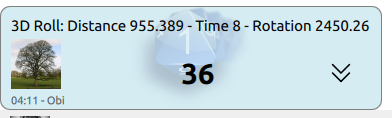
Poiché il Dado in 3D è una nuova funzionalità, preferiamo notificare ai giocatori che è stato utilizzato. Vengono visualizzati alcuni valori in modo da accertarsi che il dado abbia girato abbastanza. Più alti sono i numeri, migliore è il lancio.
- Distanza eseguita dal dato tra la pressione e il pulsante di rilascio del mouse.
- Tempo di stabilizzazione, in secondi
- Rotazione: somma dei cambi di rotazione del dado.
Cambiare la disposizion della chat

Per impostazione predefinita, le chat sono visualizzate tramite schede. È visualizzabile solo una chat per volta. Puoi cambiare questo comportamento. Il menu contestuale presenta tutte le opzioni riguardo la disposizione delle chat.
Come visualizzare due chat assieme
Nel menu contestuale, fai clic su Dividi XXXX (dove XXXX è il nome della chat attiva).
Spostare una chat
Quando hai due o più gruppi di chat, puoi spostare la chat da un gruppo a un altro. I gruppi senza chat vengono automaticamente chiusi.

Unire gruppi all'interno di quello principale
Unire significa spostare le chat nel gruppo principale. I gruppi senza chat vengono automaticamente chiusi.

Menu della chat
Nell'angolo in alto a destra puoi osservare l'icona  .
.
Le voci di questo menu sono:
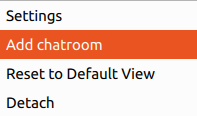
1. Impostazioni
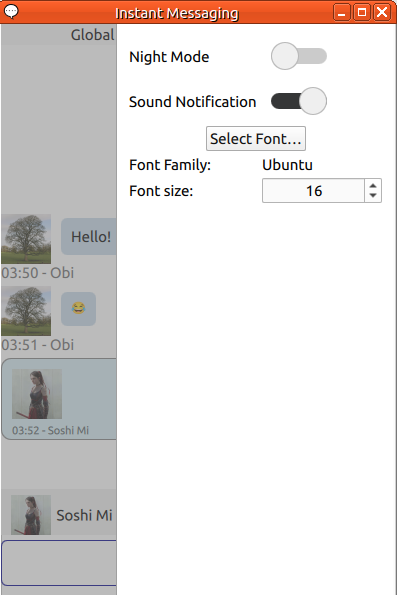
- Modalità scura
- Dimensione carattere
- Notifica sonora

Le impostazioni sono strettamente locali. I giocatori non riceveranno le due modifiche.
2. Aggiungi chat
È la finestrella a comparsa per selezionare chi vuoi aggiungere in questa nuova chat.
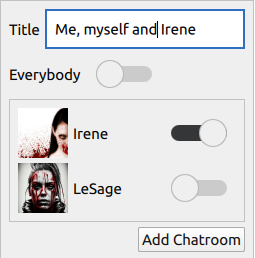
(Nota: è disponibile la creazione di una chat con un'altra persona, anche se è già presente una chat dedicata per parlarci)
3. Riporta alla vista predefinita
Ripristina la disposizione originale. Tutte le chat ritornano al gruppo principale.
4. Sgancia
Sgancia la finestra di messaggistica istantanea, che puoi poi posizionare all'esterno della finestra di Rolisteam.