 Table of content
Introduzione
Una delle nuove funzionalità più grandi è la mappa della battaglia. La differenza principale tra questa e le vecchie mappe è che le nuove carte ti permettono di aggiungere elementi e modificarli. Per esempio, puoi aggiungere un rettangolo e cambiarne la dimensione, ruotarlo o spostarlo. Questo tipo di trasformazione è applicabile a tutti gli elementi.
Elenco delle funzionalità
- Luce e ombra dinamica
- Posizionamento Z: ogni elemento viene aggiunto sopra i precedenti.
- Dimensione infinita della carta
- Ingrandimento
- Rimpicciolimento
- Spostamento della fotocamera sul piano
- Correzione degli elementi sulla mappa (aggiunta, ingrandimento, riduzione, spostamento, rotazione, eliminazione)
- Gestione della pedina del personaggio
- Queste pedine possono mostrare un'immagine del personaggio.
- Aggiungere immagini
- Queste immagini possono essere animate (gif…)
- Gestione degli urti
- L'elemento può essere posizionato all'interno del set (terreno, oggetto o personaggio)
- Opacità
- altri…
Nuova mappa
Devi andare al menu File, sottomenu Nuovo, quindi Mappa Si apre una finestra di dialogo:
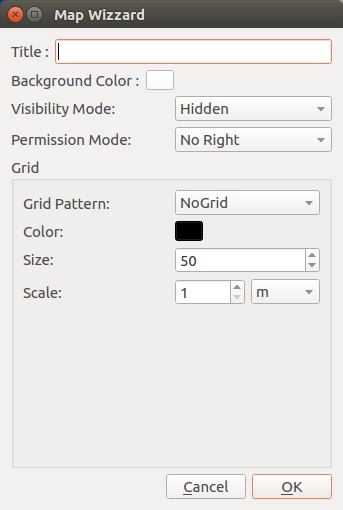
- Il titolo si trova in cima alla cornice della mappa, per rendere semplice la sua individuazione nello spazio di lavoro.
- Il colore di sfondo è utilizzato come colore globale della mappa (predefinito: bianco).
- La visibilità definisce come i giocatori vedono la mappa. Nascosta: significa che non vedono nulla. Nebbia di guerra: nasconde tutti gli elementi della mappa (puoi modificare la nebbia per rendere visibili solo alcuni elementi). Visibile: tutti gli elementi sono visibili dai giocatori (puoi cambiare la visibilità in qualsiasi momento della partita).
- La modalità Permesso descrive quali azioni i giocatori possono eseguire. Puoi cambiarla in qualsiasi momento.
- Lo schema della griglia definisce la forma della griglia: nessuno schema (nessuna griglia), griglia quadrata, griglia esagonale.
- Puoi cambiare il colore della griglia.
- La dimensione imposta da quanti pixel è formato lo schema di una singola griglia.
- La scala definisce la dimensione di uno schema di griglia nell'unità di tua scelta.
Modificare la mappa
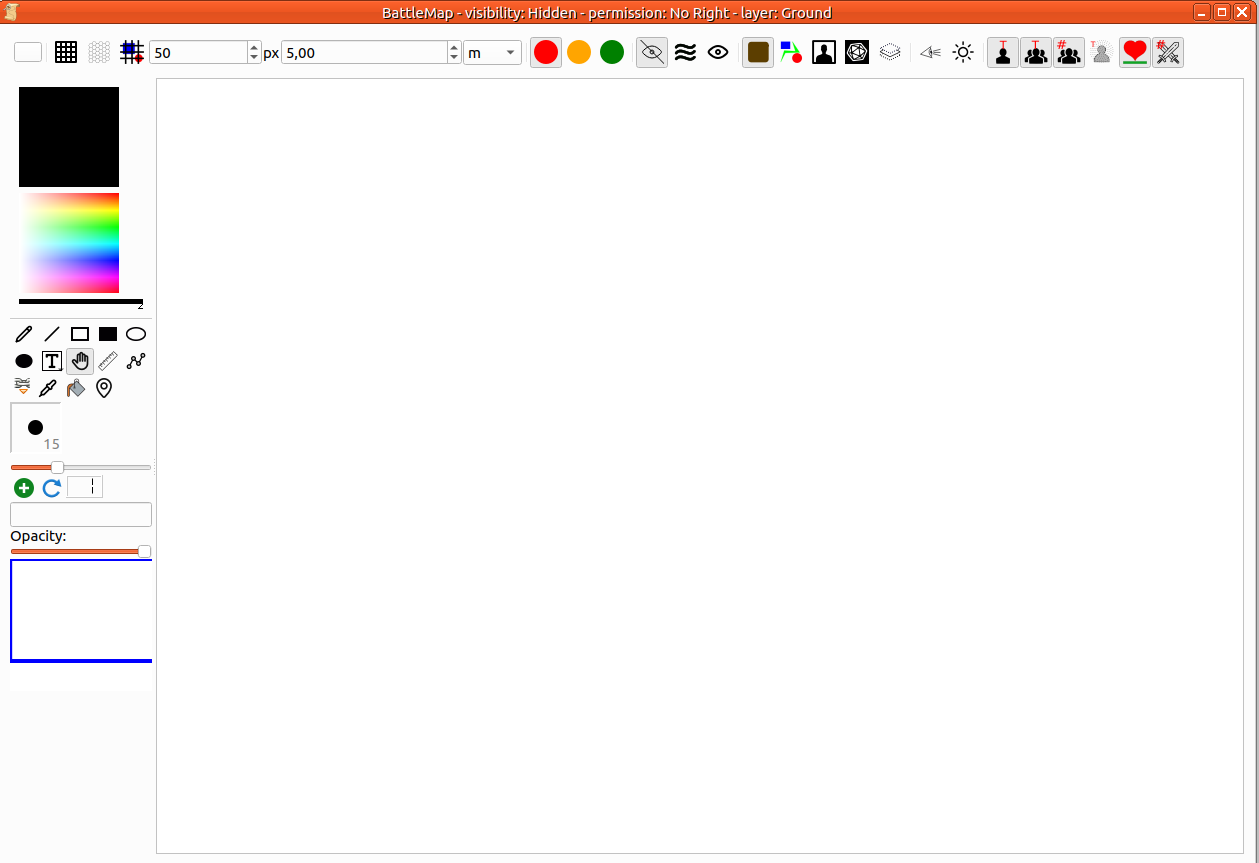
Barra degli strumenti

| Zona # | Nome | descrizione |
|---|---|---|
| 1 | Sfondo e griglia | 1. Imposta/cambia il colore di sfondo 2. Mostra/nasconde la griglia 3. Griglia esagonale 4. Grid sopra (o sotto) la mappa 5. Dimensione di una cella della griglia 6. Misura 7. Unità di misura |
| 2 | Modalità di permesso | Ci sono tre modalità: Rossa (selezionato): solo GM Arancione: il giocatore può muovere solo la pedina del proprio personaggio Verde: il giocatore può fare tutto |
| 3 | Modalità di visibilità | Ci sono tre modalità: 1. Nascosta (selezionata): la mappa appare normalmente per il GM ma totalmente vuota dal lato dei giocatori. 2. Nebbia di guerra: la mappa viene mostrata annebbiata. È compito del GM svelarne una parte. 3. Visibile: la mappa è completamente visibile. |
| 4 | Modifica del livello attivo | La mappa gestisce un livello attivo. Significa che puoi modificare solo gli elementi visivi che appartengono a quel livello. Esistono quattro livelli: 1. Terreno: tutti gli elementi che rappresentano degli elementi statici vanno inseriti qui: strade, sentieri, campi… 2. Oggetto: tutti gli elementi in grado di ostacolare i personaggi vanno inseriti in questo livello. 3. Personaggio(selezionato): tutte le pedine per PC o NPC. 4. Game Master: gli elementi in questo livello sono visibili soltanto al GM. Gli elementi visivi appartengono al livello a cui sono stati aggiunti. Gli elementi possono spostarsi facilmente a un altro livello tramite il menu contestuale. Ultimo pulsante: nasconde il contenuto di tutti gli altri livelli, rendendo più facile la modifica della mappa. |
| 5 | Opzioni di visibilità | 1. Attiva visione del personaggio nella Nebbia di guerra 2. Mostra tutti gli elementi trasparenti |
| 6 | Opzioni della mappa | 1. Mostra/nasconde il testo sotto le pedine PC 2. Mostra/nasconde il testo sotto le pedine NPC 3. Mostra/nasconde il numero sotto le pedine NPC 4. Mostra/nasconde lo stato del PC 5. Mostra/nasconde la salute sotto tutte le pedine 6. Mostra/nasconde il punteggio iniziativa sulla pedina |
Cassetta degli strumenti
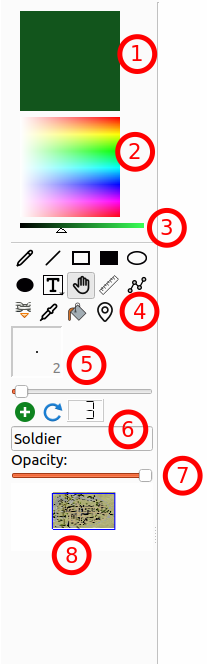
- Colore attivo: tutti i nuovi elementi saranno colorati con questo colore. Fai doppio clic sul colore per aprire una finestra di dialogo di selezione del colore.
- Selettore dei colori: cambia il colore attivo facendo clic sulla parte destra.
- Luminosità: rende più scuro o più chiaro il colore attivo (un metodo anche per ottenere il colore nero).
- Strumenti di modifica: penna, linea, rettangolo vuoto, rettangolo pieno, ellisse vuota, ellisse piena, testo con bordo (premi a lungo per selezionare senza bordo), maniglia (seleziona e sposta), righello, tracciato, ancora, contagocce, secchio di vernice, punto di interesse. Il numero di strumenti disponibili varia in base alla modalità di disegno o ai permessi (per il giocatore).
- Spessore penna: definisce lo spessore della linea la dimensione del bordo. Viene applicato solo sui nuovi elementi.
- Strumento NPC rapido: aggiunge rapidamente una pedina NPC sulla mappa. Ciascuna riceve un nome (campo di testo) e un numero a incremento automatico, che può essere azzerato.
- Opacità: cambia l'opacità dell'oggetto attualmente selezionato.
- Miniatura della mappa: ti permette di osservare l'intera mappa. Il rettangolo blu mostra la parte della mappa che stai osservando in questo momento.
Quando la Nebbia di guerra è attivata nella barra degli strumenti, il selettore della modalità di disegno compare proprio sotto il 3. Selettore di luminosità del colore. Le modalità maschera e non maschera riguardano solo la Nebbia di guerra.
Passaggio 1: definire il terreno (di gioco)
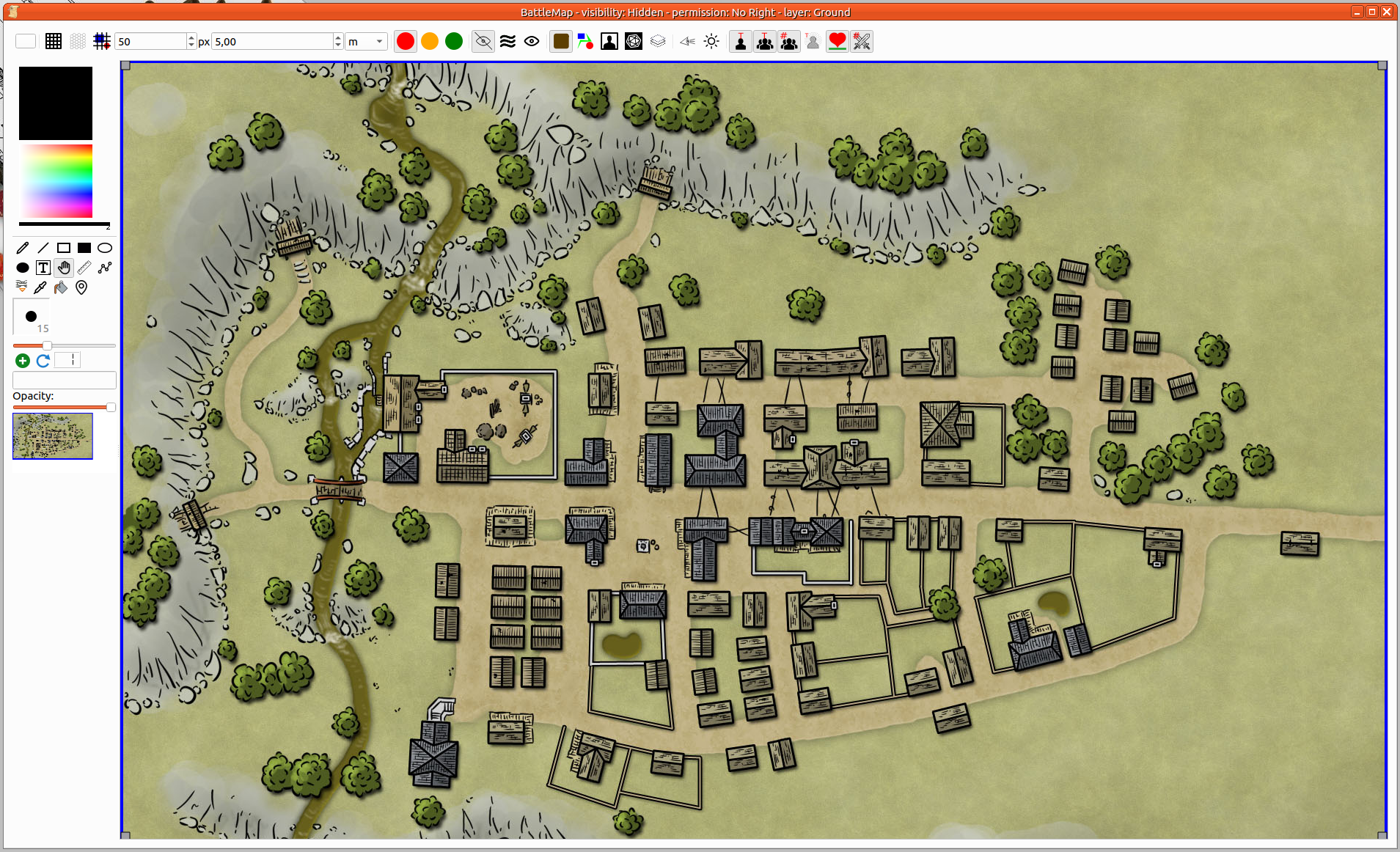
Accertati che sulla barra degli strumenti della mappa sia selezionato il livello Terreno. Aggiungi tutti gli elementi per disegnare il terreno, oppure trascina e rilascia un'immagine col terreno della tua mappa.
Passaggio 2: aggiungere gli elementi
Puoi eseguire qualche modifica al volo. Puoi aggiungere muri, porte… Accertati di aver selezionato, nella barra degli strumenti della mappa, il livello Oggetto.
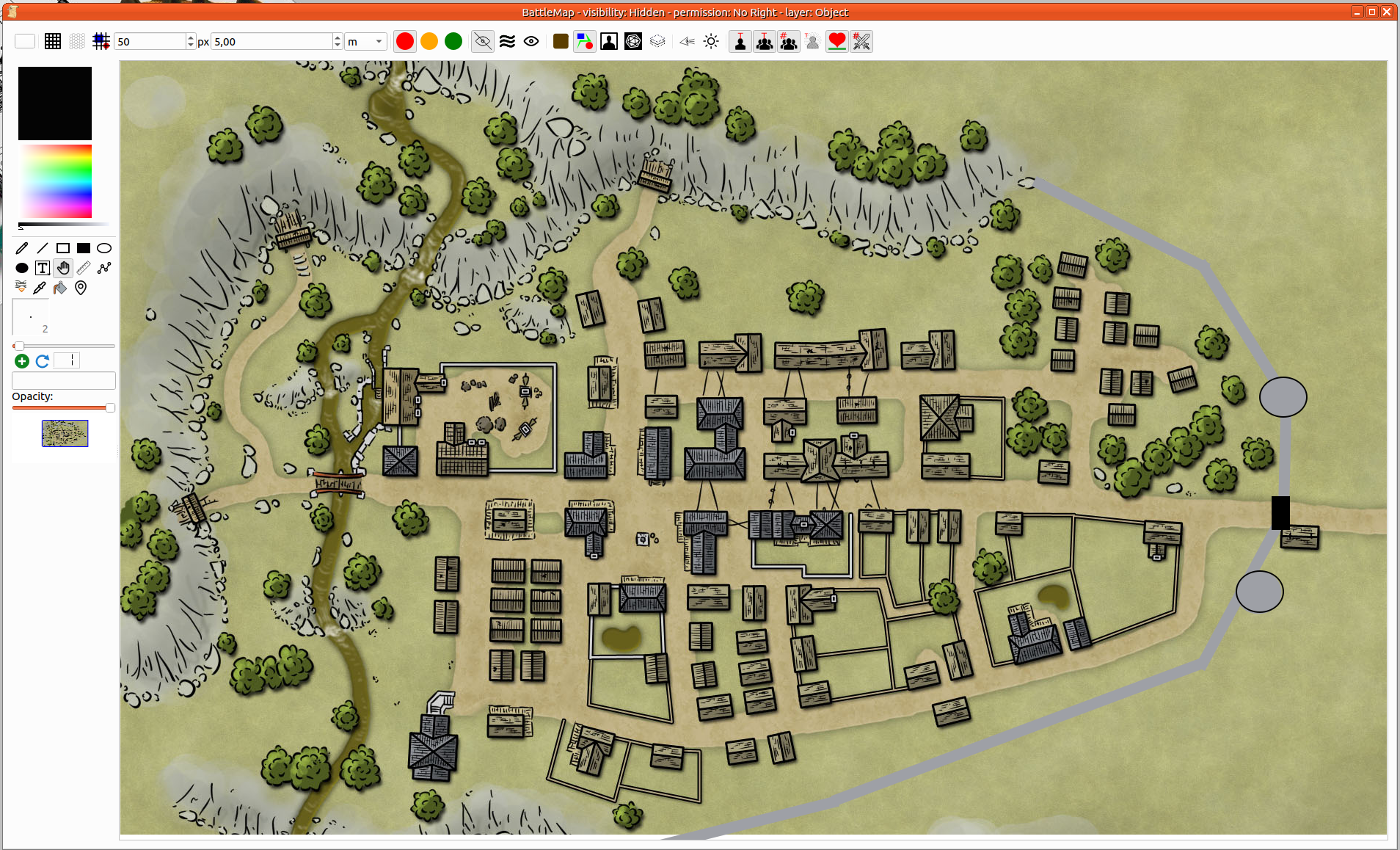
Passaggio 3: modificare gli elementi
Le modifiche comuni, quali posizione, rotazione e dimensione, possono essere gestite tramite lo strumento Maniglia. Usalo per selezionare un elemento.
- Posizione: fai clic e tieni premuto il pulsante sinistro del mouse su un elemento selezionato, quindi sposta il mouse. L'elemento seguirà i movimenti del tuo mouse fino a quando non rilasci il pulsante.
- Dimensione: puoi regolare la sua dimensione spostando le maniglie degli angoli (rettangolo grigio).
- Rotazione: premendo
CTRLpuoi cambiare la rotazione dell'elemento.
Molte azioni sugli elementi e sulla mappa possono essere eseguite dal menu contestuale. La prima parte del menu comprende le azioni sulla selezione (uno o più elementi); la seconda parte comprende quelle sulla mappa.
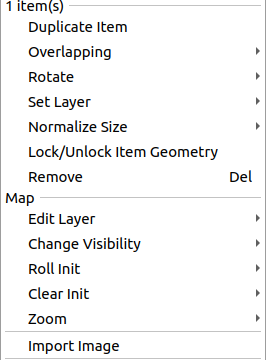
- Duplica elemento (elemento): esegue una copia di tutti gli elementi selezionati (con stessa dimensione e posizione). La sua (loro) corretta posizione la devi poi scegliere tu.
- Sovrapposizione (elemento): se l'elemento deve stare sopra o sotto di un altro.
- Ruota (elemento): applica determinati valori di rotazione all'elemento.
- Imposta livello (elemento): mostra o definisce il livello attivo a cui gli elementi appartengono.
- Normalizza dimensione (elemento): quando sono selezionati più elementi, puoi ridimensionarli in base ad alcuni criteri: più grande, più piccolo, medio…
- Blocca/Sblocca geometria (elemento): impedisce le modifiche accidentali.
- Rimuovi (elemento): rimuove l'elemento dalla mappa.
- Modifica livello (mappa): cambia l'edizione del livello attivo della mappa (uguale allo strumento Livello nella barra degli strumenti)
- Cambia visibilità (mappa): uguale al selettore di Visibilità nella barra degli strumenti
- Lancia iniziativa (mappa): lancia l'iniziativa su tutti i NPC, tutti i PC o entrambi. Il comando iniziativa deve essere definito nella pedina (ulteriori dettagli).
- Cancella iniziativa (mappa): rimuove i punteggi di iniziativa da tutti i NPC, tutti i PC o entrambi.
- Ingrandimento (mappa): gestisce l'ingrandimento.
- Importa immagine (mappa): importa l'immagine come elemento sulla mappa. Uguale a trascina e rilascia o incolla.
Passaggio 4: aggiungere NPC
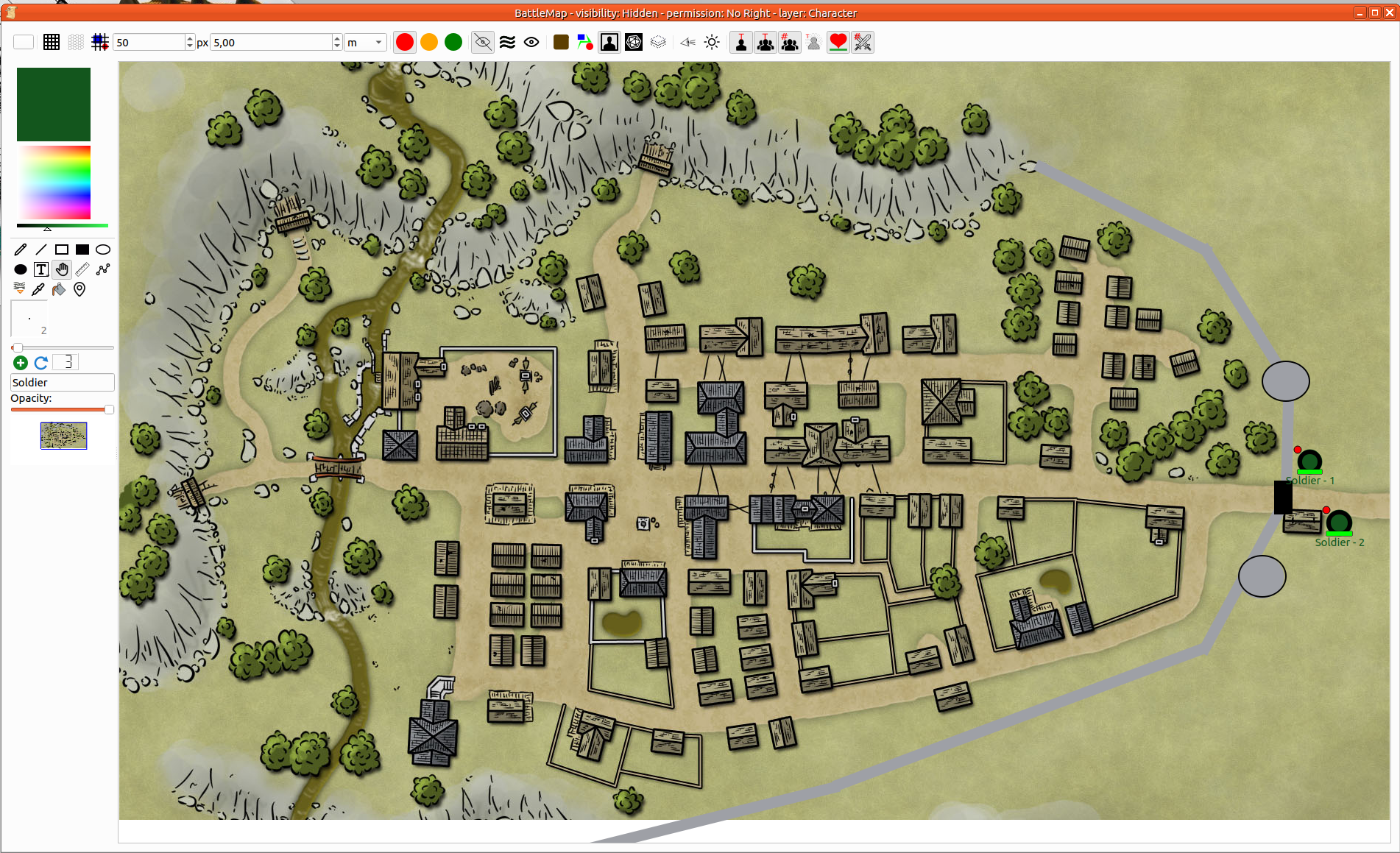
Per finire, puoi aggiungere le pedine NPC. Per farlo puoi utilizzare lo strumento per NPC rapido dalla cassetta degli strumenti, oppure trascinare e rilasciare i personaggi dal pannello degli avversari.
Passaggio 5: salvare la mappa
Puoi usare il comando Ctrl+s oppure Menu Campagna > Salva Campagna.
Durante la partita

Puoi trascinare e rilasciare le pedine dei personaggi dal pannello del giocatore/personaggio
Selezione e manipolazioni
Ingrandire e rimpicciolire
Per controllare l'ingrandimento sulla mappa puoi utilizzare il menu contestuale (clic col destro sulla mappa) e selezionare l'opzione adatta.
In alternativa, puoi premere Maiusc e usare la rotellina del mouse.
Il centro dell'ingrandimento è basato sulla posizione del cursore.
Scorrere su/giù/a sinistra/a destra
- Seleziona la maniglia come strumento attivo.
- Quindi premi Maiusc (per afferrare la mappa).
- Infine, fai clic in un punto qualsiasi sulla mappa e spostala.
Selezionare uno o più elementi
La selezione di un elemento è semplice: devi soltanto fare clic(-destro) su di esso. Per selezionare più elementi, mantieni premuto il tasto Ctrl quando fai clic.
Nei dettagli
Strumenti di disegno [Cassetta degli strumenti]
| Icona | Nome strumento | Descrizione |
|---|---|---|
 | Luce | Aggiungi luce sulla mappa, in modalità nebbia di guerra la luce svela gli elementi della mappa |
 | Penna | Puoi disegnare una linea con il mouse. Il selettore del diametro definisce lo spessore della linea. Puoi spostare l'elemento, ma non puoi cambiare la sua curva poiché l'azione non è supportata. |
 | Linea retta | Devi definire due punti per aggiungere una linea retta alla mappa: il punto di partenza e quello di arrivo. Il selettore del diametro definisce lo spessore della linea. Puoi spostare l'elemento e cambiare la posizione del punto di partenza e di quello di arrivo. |
 | Rettangolo vuoto | Puoi aggiungere rettangoli vuoti alla mappa. Il selettore del diametro definisce lo spessore del bordo. Puoi spostare il rettangolo e cambiare la sua dimensione spostando i suoi angoli. |
 | Rettangolo pieno | Puoi aggiungere rettangoli pieni alla mappa. Puoi spostare il rettangolo e cambiare la sua dimensione spostando i suoi angoli. |
 | Ellisse vuota | Puoi aggiungere ellissi vuote alla mappa. Il selettore del diametro definisce lo spessore del bordo. Puoi spostare il rettangolo e cambiare la sua dimensione spostando le due maniglie. |
 | Ellisse piena | Puoi aggiungere ellissi piene alla mappa. Puoi spostare il rettangolo e cambiare la sua dimensione spostando le due maniglie. |
 | Testo | Aggiunge un elemento di testo alla mappa. Il testo può essere modificato. Il bordo definisce la larghezza massima del testo. Il testo va a capo automaticamente. L'altezza viene adattata in base al numero delle righe. È possibile aggiungere manualmente delle righe vuote per migliorare la leggibilità. L'elemento testo gestisce l'HTML. Per permettere questa opzione, puoi incollare una pagina web, mantenendo la stessa formattazione, oppure puoi modificare direttamente il testo grazie all'editor per il testo formattato.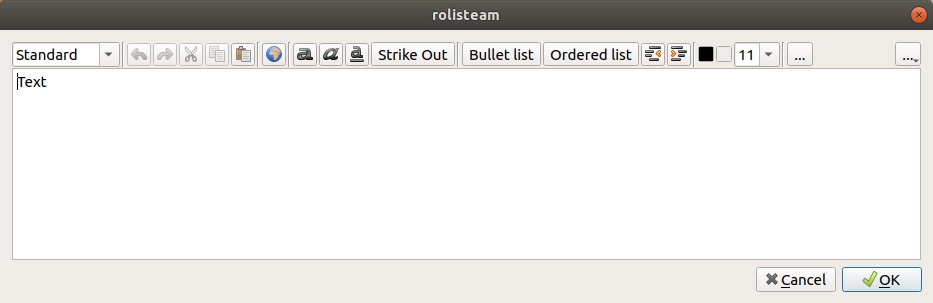 |
 | Testo con bordo | Uguale a Testo ma con il bordo |
 | Mano | Questo strumento permette di agganciare gli elementi nella mappa e di spostarli. È utile anche per controllare i quadrati e ingrandirli oppure per ruotare un elemento (movimento Ctrl + mouse). È possibile anche spostare l'intera mappa mantenendo premuto il tasto Maiusc e facendo clic sulla mappa. |
 | Righello | Questo strumento misura la distanza tra due punti sulla mappa in base alla scala attiva impostata. |
 | Tracciato | Il tracciato è composto da più linee. Può essere chiuso e riempito (clic destro sul tracciato) e ciascun punto può essere spostato singolarmente. |
 | Ancora | È possibile ancorare un elemento a un altro. Questo definisce una relazione di parentela. Se A è ancorato su B, B è genitore di A. Se B viene spostato, anche A si sposta. Se A viene spostato, B non si sposta. Questa funzionalità rende facile la gestione dei veicoli. Puoi spostare il veicolo, e con esso si spostano anche i suoi passeggeri. |
 | Contagocce | Fai clic su un elemento qualsiasi. Il suo colore cambia nel colore corrente. Sull'immagine, il colore è esattamente quello sotto il cursore. Premi Maiusc mentre selezioni un colore e l'immagine verrà impostata direttamente come sfondo. |
 | Aggiungi pedina NPC | Puoi aggiungere PNJ, puoi definire il nome NPC. Il simbolo più (+) è lo strumento per aggiungere NPC alla mappa. Il numero NPC viene incrementato dopo l'aggiunta di NPC nella mappa. È possibile azzerare quel numero facendo clic sul pulsante del contatore. |
Barra degli strumenti
Colore di sfondo
| Icona | Nome strumento | Descrizione |
|---|---|---|
 | Mostra/nascondi griglia quadrata | Mostra o nasconde la griglia quadrata sulla mappa |
 | Mostra/nascondi griglia esagonale | Mostra o nasconde la griglia esagonale sulla mappa |
 | Griglia sopra | Visualizza la griglia sopra la mappa. |
 | Permesso Solo GM | Imposta il permesso soltanto al Game Master. |
 | Permesso PC Mossa | Imposta il permesso alla mossa del PC. Il giocatore può spostare solo il propria pedina sulla mappa. |
 | Permesso Tutto | Imposta il permesso a tutto. Il giocatore può fare qualsiasi cosa. |
 | Modalità visibilità: Nascosta | L'intera mappa risulta vuota ai giocatori. |
 | Modalità visibilità: Nebbia di guerra | Mostra la mappa sotto la nebbia di guerra. |
 | Modalità visibilità: Mostra tutto | La mappa è totalmente visibile ai giocatori. |
 | Livello: Terreno | Imposta il livello terreno come livello di modifica attivo. |
 | Livello: Oggetto | Imposta il livello oggetto come livello di modifica attivo. |
 | Livello: Personaggio | Imposta il livello personaggio come livello di modifica attivo. |
 | Livello: Game Master | Imposta il livello game master come livello di modifica attivo. |
 | Livello: nascondi tutti gli altri livelli | Nasconde tutti i livelli eccetto quello attivo. |
 | Vista del personaggio | Mostra le viste del personaggio quando si è sollevata la nebbia di guerra. |
| Mostra tutti gli elementi trasparenti | Rende visibile qualsiasi elemento trasparente. |
 | Mostra/nascondi nomi PC | Il nome del personaggio può essere visualizzato subito sotto la pedina. Puoi nasconderlo. |
 | Mostra/nascondi nomi NPC | Il nome del personaggio non giocante (NPC) può essere visualizzato subito sotto la pedina. Puoi nasconderlo. |
 | Mostra/nascondi numeri NPC | Il numero del personaggio non giocante (NPC) può essere visualizzato subito sotto la pedina. Puoi nasconderlo. |
 | Mostra/nascondi stati del personaggio | Lo stato del personaggio può essere visualizzato sulla pedina. Puoi nasconderlo. |
 | Mostra/nascondi barra della salute | La barra della salute del personaggio può essere visualizzata subito sotto la pedina. Puoi nasconderla. |
 | Mostra/nascondi punteggio iniziativa | Il punteggio iniziativa del personaggio può essere visualizzato nell'angolo superiore destro della pedina. Puoi nasconderlo. |