 Table of content
Esercitazioni
In quanto introduzione di cosa può fare e di come utilizzare Rolisteam, questa esercitazione contiene le risposte a molte delle tue domande.
L'area di gioco
Necessario per poter giocare con Rolisteam. Tutti i partecipanti devono unirsi allo stesso luogo virtuale. Puoi ospitare (host) una partita o unirti a una partita. I partecipanti devono anche definire il proprio ruolo nella partita: GM o Giocatore. Quando crei il tuo profilo, devi selezionare la tua modalità di connessione.
| Ruolo/connessione | Hosting | Partecipazione |
|---|---|---|
| Game Master (GM) | Sì | Sì |
| Giocatore | Sì | Sì |
Tutte le configurazioni possibili
- Game Master e Hosting
- Game Master e Partecipazione
- Giocatore e Hosting
- Giocatore e Partecipazione
Configuriamo un profilo e vediamo in dettaglio cosa deve essere definito per comprendere tutte le possibilità.
In ogni caso, devi definire i seguenti campi: (dall'alto verso il basso)
Aggiungere il profilo
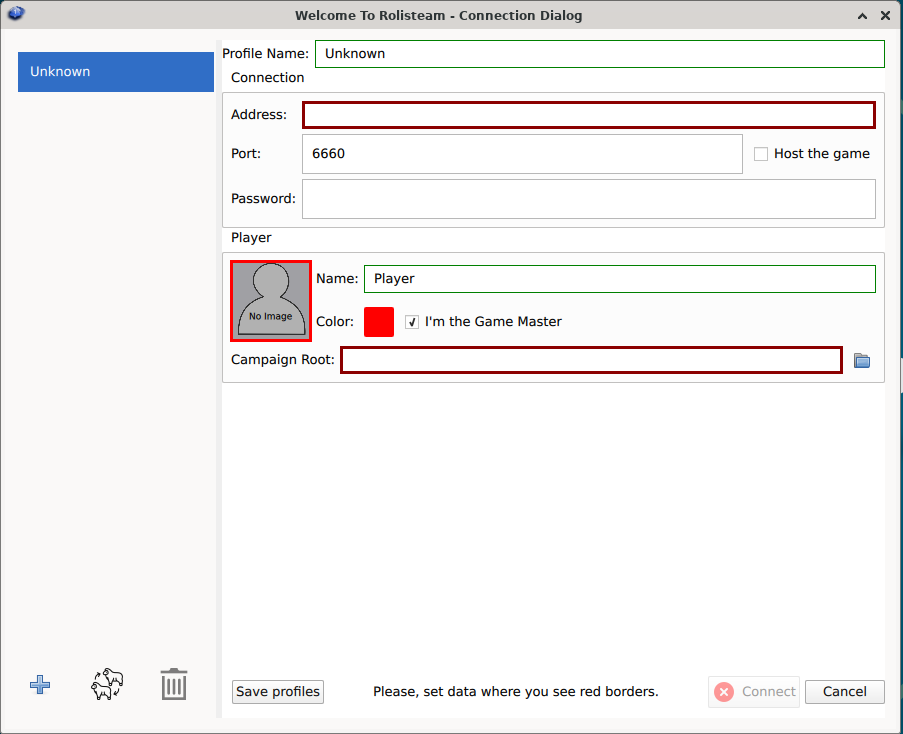
| id | Campo | Descrizione | Hosting | Partecipazione | Game Master (GM) | Giocatore |
|---|---|---|---|---|---|---|
| 0 | Elenco profili | elenca tutti i profili | ||||
| 1 | Nome del profilo | Un nome per identificare questa partita. Per es. Partita del lunedì, L5R | Sì | Sì | Sì | Sì |
| 2 | Nome host | Indirizzo IP o nome host per unirti al server: 80.80.90.70 o rolisteam.blog.com | No | Sì | ||
| 3 | Port | Definisce il valore predefinito della porta di connessione: 6660 | Sì | Sì | ||
| 4 | Password | Imposta la password della partita. Per impostare una partita senza password, puoi lasciare questo campo vuoto. | Sì (definiscila) | Sì (una password sbagliata impedisce la connessione) | Sì | Sì |
| 5 | Ospita il gioco | Va spuntata per ospitare la partita | Spuntato | Non spuntato | ||
| 6 | Nome del giocatore | Il tuo nome o soprannome (può essere cambiato nella partita) | Sì | Sì | Sì | Sì |
| 7 | Colore del Giocatore | Seleziona un colore che ti rappresenta (può essere cambiato nella partita) | Sì | Sì | Sì | Sì |
| 8 | Immagine del giocatore | Fai clic sull'area grigia, dovresti poter selezionare un'immagine all'interno della finestra di dialogo. (può essere cambiato nella partita) | Sì | Sì | Sì | Sì |
| 9 | Sono il Game Master | Definisci il tuo profilo come Game Master | Sì | No | ||
| 10 | Percorso della campagna | Il percorso alla cartella dove è memorizzata la campagna. | Sì | No | ||
| 11 | Nome del personaggio | Il nome del tuo personaggio (può essere cambiato nella partita) | Sì | |||
| 12 | Colore del personaggio | Seleziona un colore che ti rappresenta (può essere cambiato nella partita) | Sì | |||
| 13 | Immagine del personaggio | Fai clic sull'area grigia, dovresti poter selezionare un'immagine all'interno della finestra di dialogo. (può essere cambiato nella partita) | Sì | |||
| 14 | Aggiungi profilo | Per impostazione predefinita, Rolisteam contiene un profilo, ma puoi aggiungerne altri | Sì | Sì | Sì | Sì |
| 15 | Clona profilo | Seleziona un profilo e creane una copia: saranno riutilizzati tutti i dati. | Sì | No | ||
| 16 | Rimuovi profilo | Rimuovi il profilo selezionato | Sì | No | ||
| 17 | Salva i profili | Se stai eseguendo molte operazioni, non dimenticarti di salvarle spesso | Sì | No | ||
| 18 | Connetti | Quando il tuo profilo è pronto, puoi far clic su questo pulsante per avviare la connessione e la partita. | Sì | No | ||
| 19 | Annulla | Esci dall'applicazione. Le modifiche non saranno salvate. | Sì | No | ||
Un giocatore deve avere almeno un personaggio. Puoi avere molti personaggi.
Accertati che sia spuntata la casella corretta.
Salvare e connettersi
Quando il tuo profilo è completamente definito, il pulsante Connetti dovrebbe essere attivo. Puoi sempre fare clic sul pulsante Salva profilo, quindi riprovare a connetterti.
Se stai ospitando la partita, Rolisteam si aprirà direttamente. Diversamente Rolisteam tenterà di raggiungere il server: se Rolisteam si apre, la connessione è stabilita.
Eseguire un test interno prima della vera partita
È assolutamente consigliato eseguire un test di Rolisteam prima di ospitare un vera partita. Per farlo, avvia due volte Rolisteam, prima come hosting e GM, poi come Client/Giocatore. In questo caso, il campo dell'indirizzo deve essere localhost.
Ora puoi giocare con Rolisteam e vedere come apparirà negli schermi dei tuoi giocatori.
Configurazione
Rolisteam è un software multipiattaforma. Puoi usarlo in tutti i tre sistemi principali: Windows, GNU/Linux e macOs. È scritto in C++ col framework Qt. Rolisteam è un tavolo virtuale per giocare assieme partite con altre persone in linea. Uno dei giocatori deve fornire il tavolo (ossia essere il server). Tutti gli altri devono unirsi al suo tavolo (server).
Come sai, TTRPG può richiedere un game master (o capogioco, narratore, custode, ecc.) In Rolisteam, questo ruolo ha più potere e responsibilità.
Risoluzione dei problemi
Ospita il gioco
La partita può essere ospitata con Rolisteam su qualsiasi computer. Segui questi passaggi.
Unirsi al server in linea
Le comunità di Giocatori/RPG possono ora installare il server rolisteam su un server remoto. Proprio come ogni altro server di videogiochi. Per sapere quali sono i server in linea, vai all'elenco dei server. Non tutti i server sono elencati in questo elenco. Contattaci per aggiungere il tuo server all'elenco.
Se vuoi installare il server rolisteam per la tua comunità, consulta le istruzioni qui
Test di connessione
DA FARE: da eseguire il test
Raccomandiamo caldamente di eseguire il test di connessione prima della tua prima partita. Abbiamo sviluppato un test di connessione per sapere se la tua rete consente alle connessioni in ingresso di raggiungere Rolisteam.
Imposta l'indirizzo IP e la porta sulla pagina web e fai clic su Test.
La risposta sarà Good News ! Connection succeed!.
Qualsiasi altra risposta indica che non funziona.
Il mio giocatore non riesce a collegarsi!
Se i tuoi giocatori non riescono a raggiungere il server, significa che devi configurare il tuo dispositivo di rete per inoltrare la porta verso il tuo computer.
Questa procedura differisce molto da un ISP all'altro. Cerca in rete "Port forwarding + nome del tuo ISP".