 Table of content
Aperçu
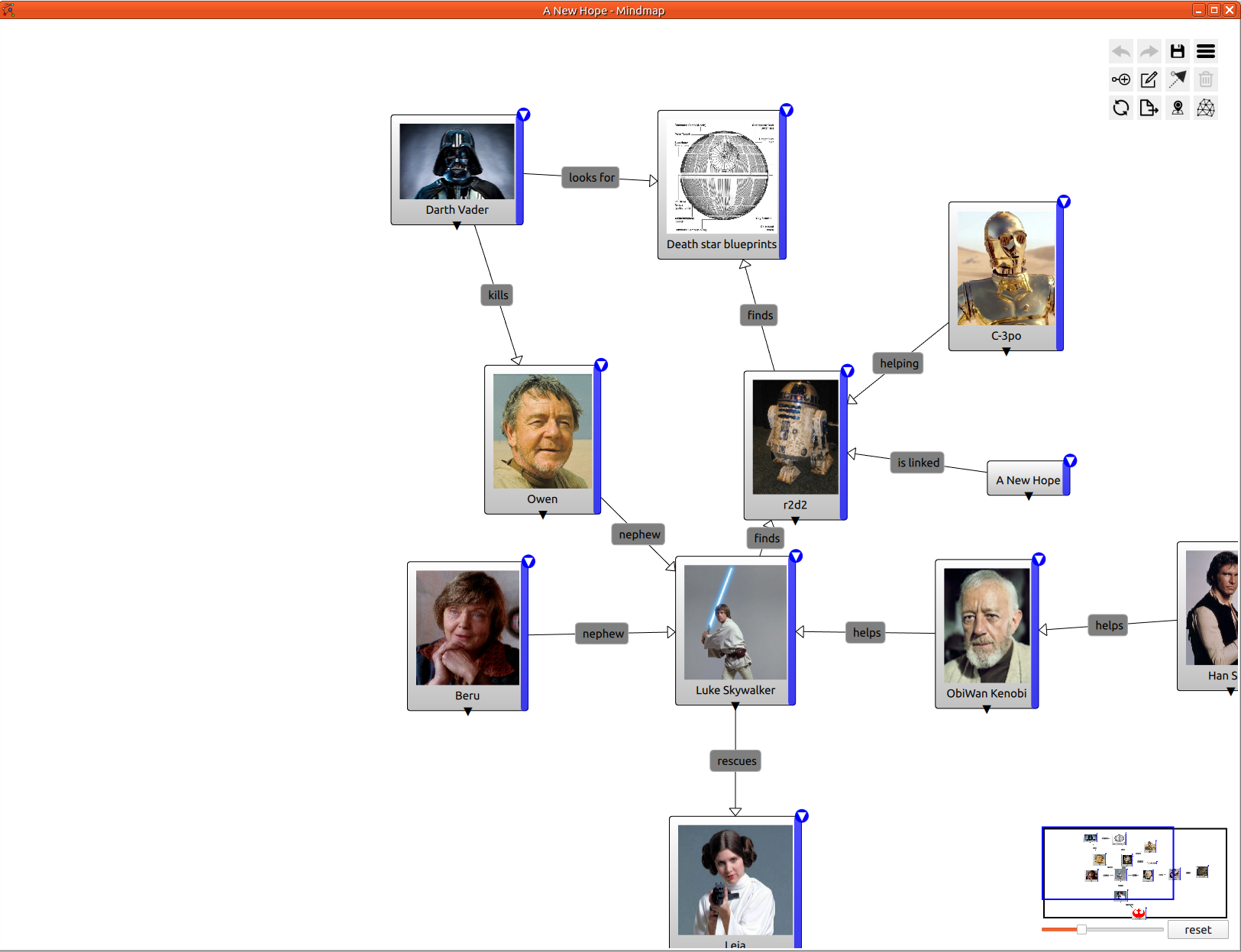
Mindmap vous aide à structurer vos pensées. Un outil vraiment puissant pour résumer les relations entre les éléments : personnages, lieux, objets ou factions. Une manière graphique et intuitive de modéliser une histoire.
Fonctionnalités
- Add/remove node
- Lien entre les nœuds
- Personnalisation du nœud : couleur
- Paquets
- Texte sur les nœuds, les liens et les paquets
- Espacement automatique
- Ajouter une image au nœud
- Tagger un nœud
- Gestion des autorisations
- Gestion du partage
- Mode sombre
- Masquer le libellé du lien
- Masquer l'intitulé de lien vide
- Mini carte mentale
- Niveau de zoom
Nouvelle carte mentale
Pour ajouter une carte mentale à l'espace de travail, il suffit de cliquer sur le menu principal : Fichier > Nouveau > Carte mentale.
Puis donnez un nom à la carte mentale.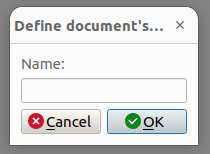
Enfin, vous verrez la carte mentale vide.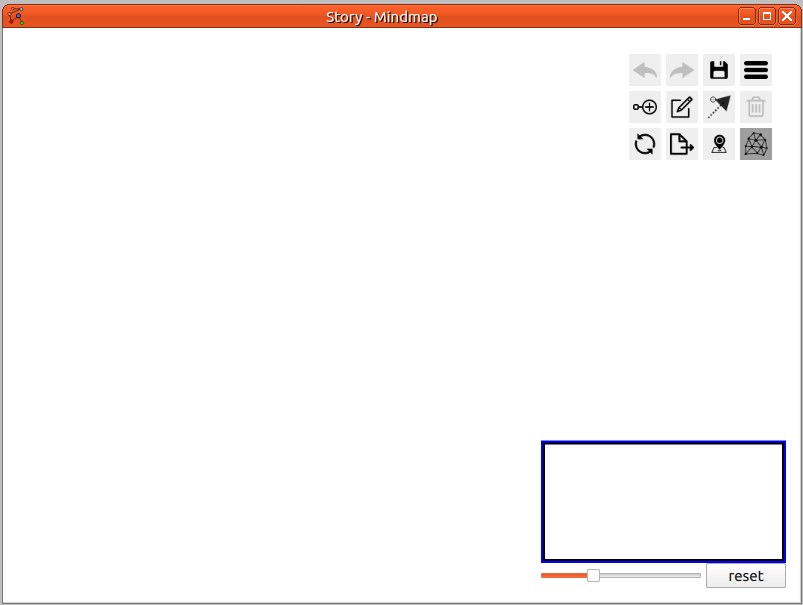
Ajouter un nœud racine
Ouvrez le menu contextuel en cliquant avec le bouton droit sur la carte mentale
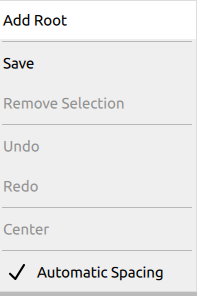
Cliquez sur Ajouter une racine, le premier élément du menu contextuel. Vous pouvez également cliquer sur le bouton Ajouter un nœud dans la grille de boutons (plus de détails ci-dessous).
Démos
Générale
Résultat final :
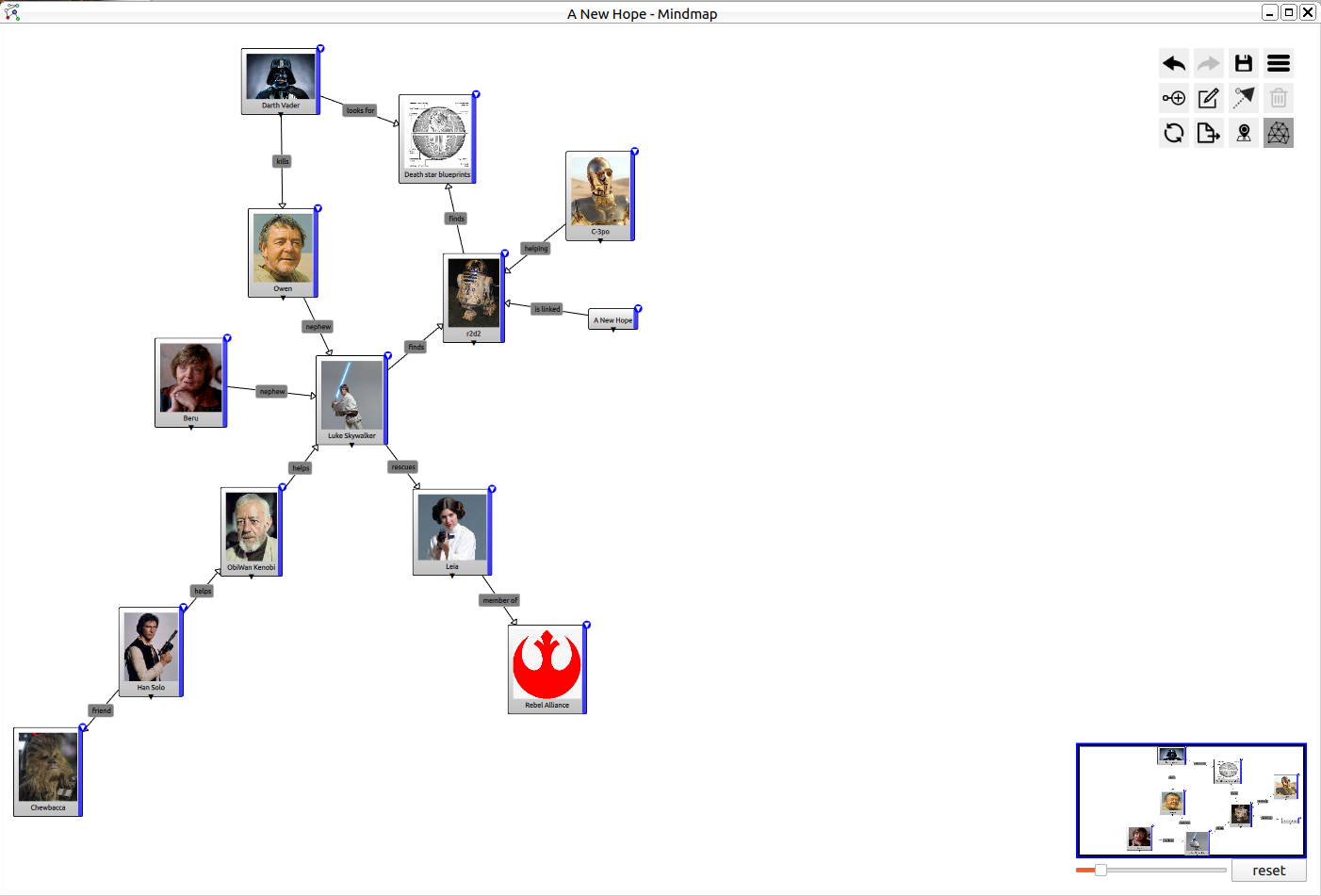
Ajouter un nœud fils
Pour ajouter un nœud fils, vous devez cliquer sur la barre verticale bleue à droite du nœud parent.
Modifier l'intitulé
Il suffit de double-cliquer au centre du nœud pour commencer à modifier l’intitulé.
Cacher l'enfant
Cliquez sur le triangle en bas du nœud pour afficher ou masquer tous les sous-enfants.
Afficher le menu
Cliquez sur le bouton en haut à droite pour afficher le menu.
Changer de couleur
Cliquez sur le bouton en haut à droite pour afficher le menu, puis sélectionnez la couleur que vous souhaitez. Le changement n'affecte que le nœud actuel.
Parenter
Select parenting tool from the grid menu, then click on the parent and finally click on the child.
Reparenter
Sélectionnez un élément, puis appuyez sur Ctrl et faites glisser l'élément vers son nouveau parent.
Ajouter un nœud au paquet
Sélectionnez un élément, puis appuyez sur Ctrl et faites-le glisser vers le paquet.
Menu en grille
En haut à droite, il y a beaucoup de boutons. Appelons cela le menu de la grille.
| Icône | Description |
|---|---|
 | Annuler : annuler la dernière action |
 | Répéter : répéter la dernière action d'annulation |
 | Enregistrer : sauvegarder la carte sur le système de fichiers |
 | Paramètres : Afficher le panneau des paramètres |
 | Ajouter un nœud à la carte mentale |
 | Ajouter un paquet à la carte mentale |
 | Ajouter un lien entre deux nœuds |
 | Supprimer : supprimer tous les nœuds sélectionnés |
 | Actualiser : demander la mise à jour des données (depuis le serveur) |
 | Exporter en PNG |
 | Masquer la petite carte |
 | Espacement automatique : activer l'espacement automatique entre les nœuds |
Paramètres
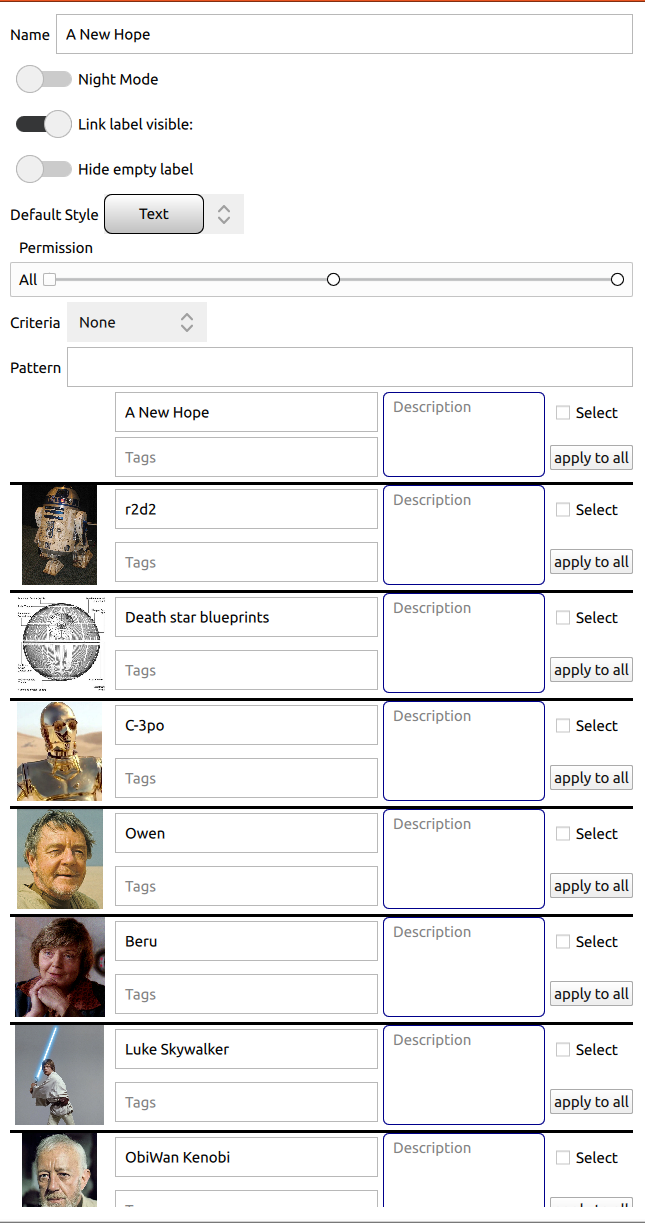
Nom
Définir ou changer le nom de la carte actuelle.
Mode d'interface
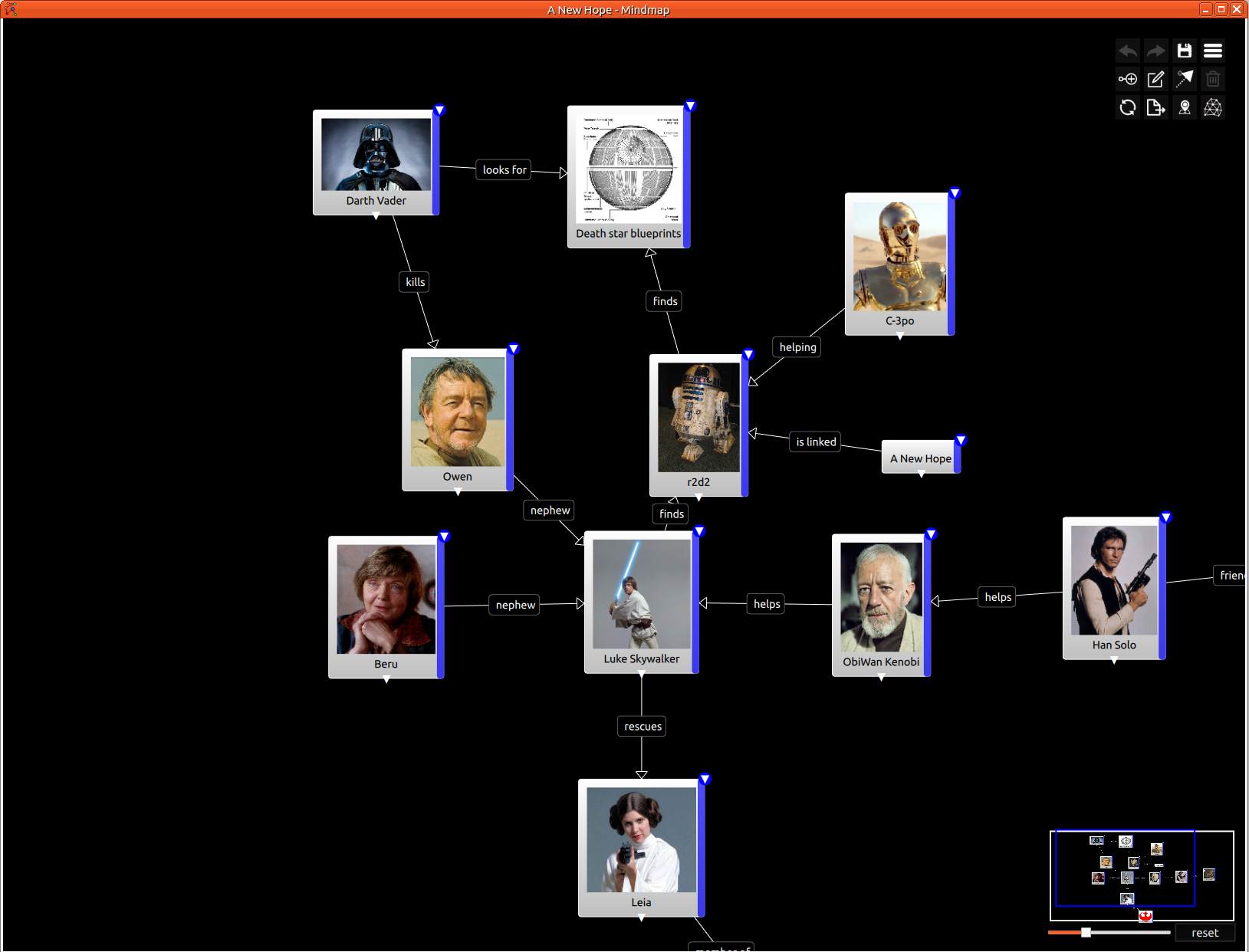
Vous pouvez sélectionner le style de document.
| Mode clair | Mode sombre |
|---|---|
|  |
Intitulé de lien visible
Masquer ou afficher toutes les intitulés de lien. Avec une mindmap complexe, il est parfois plus facile de lire la carte sans les intitulés de lien.
Masquer l'intitulé vide
Masquer l'intitulé lorsqu'il est vide.
Style par défaut
Définissez le style utilisé pour tous les nouveaux nœuds.
Permission
Partagez la carte mentale avec les joueurs. Vous pouvez spécifier les permissions globalement ou par joueur.
Rechercher
Recherchez un nœud. La recherche se fait en fonction du nom, de la description et des tags.
Liste de nœuds
List all nodes which fulfill the current search. No search, all nodes are displayed.