 Table of content
Derrière le mot image, il y a plusieurs choses. En fait, les images sont partout dans Rolisteam. Vous pouvez partager des images via le média image. Les avatars de personnages sont également des images. Des images peuvent être ajoutées aux cartes et aux cartes heuristiques.
La majorité des utilisations d’une image commence à partir de la boîte de dialogue dédiée aux images.
Boîte de dialogue de chargement d'image
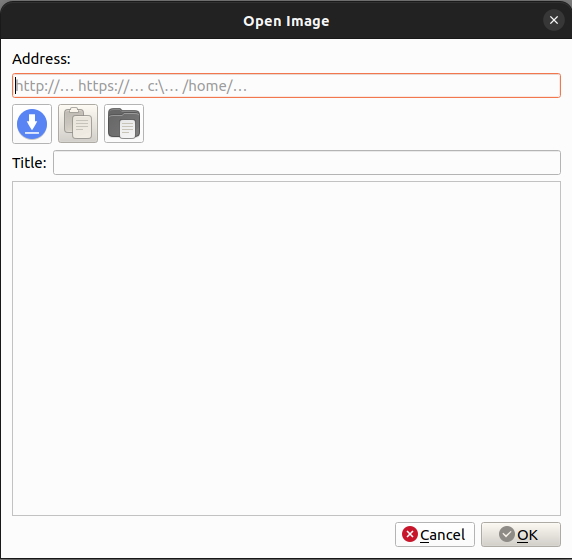
- Adresse : cela peut être une URL, un URI vers un fichier local.
- Bouton 1 : Télécharger - cliquez dessus pour lancer le téléchargement de l'image depuis l'URL (normalement, cela se fait automatiquement).
- Bouton 2 : Coller - coller le contenu de l'image dans la boîte de dialogue.
- Bouton 3 : Ouvrir - ouvrir le sélecteur de fichiers pour choisir un fichier sur votre ordinateur.
- Titre : Conformément au nom du fichier (si pertinent), la boîte de dialogue tente de définir le titre de l'image. Vous pouvez le modifier.
- Aperçu de l'image
Image carrée
L'avatar doit avoir une image carrée. Pour respecter cela, la boîte de dialogue de chargement d'image vous permet de sélectionner un carré à l'intérieur de l'image.
Image - Média
Toutes les fenêtres de média image ont un titre comme suit : FileName.jpg - image. Comme pour tout média (tel que les fiches de personnages, les cartes, les cartes mentales…), vous pouvez masquer ou afficher l'image depuis la barre d'outils de la fenêtre principale.
Ouvrir une image
Ouvrez une image depuis le menu principal de l'application : (Fichier > Ouvrir > Image). Ensuite, l'image ouverte est envoyée à tous les utilisateurs.
Enregistrer l'image
For GM, the newly opened image is saved automatically into the campaign,
so you can reuse it later.
Pour les joueurs, le chemin du fichier est enregistré dans l’historique. Vous pourrez le charger facilement la prochaine fois.
Menu contextuel
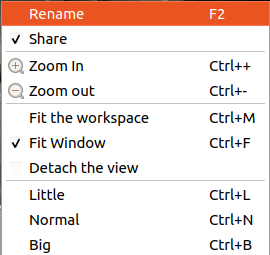
Par défaut, « ajuster à la fenêtre » est activé. Dans cette configuration, Rolisteam s'assure que l'image entière est visible. C'est très utile pour les images volumineuses. Si vous souhaitez zoomer sur une partie particulière de l'image, vous devez le désactiver.
| Action | Description |
|---|---|
| Renommer | Changez le nom de l'image |
| Partager | Définir le statut de partage de l'image (par défaut : partagé) |
| Agrandir | Agrandir (désactivé si Adapter à la fenêtre est actif) |
| Dézoomer | Dézoomer (désactivé si Adapter à la fenêtre) |
| S’adapte à l’espace de travail | recalculer la meilleure taille de la fenêtre, utile pour les très grandes fenêtres. |
| Ajuster à la fenêtre | Assurez-vous que l'image s'affiche correctement en fonction de la taille de la fenêtre. |
| Détacher la vue | The view is detached from Rolisteam, and it appears like another window |
| Petit | Définir le niveau de zoom à 0,4 (désactivé si Ajuster à la fenêtre) |
| Normal | Définir le niveau de zoom à 1 (désactivé si Adapter à la fenêtre) |
| Grand | Définir le niveau de zoom à 4 (désactivé si Adapter à la fenêtre) |
Cacher l'image
There are two ways to hide the image. You may click on the cross on the window, or you may click on the button in the toolbar. The image is hidden (for you only). To show it again, just click on its button in the toolbar.
Fermer l'image
Le MJ ou le propriétaire de l'image peut la fermer. Cela signifie que l'image disparaîtra de l'espace de travail de tous les joueurs. Pour ce faire, sélectionnez la fenêtre de l'image, puis, dans le menu fichier, cliquez sur Fermer le fichier.
Formats pris en charge
Rolisteam accepte de nombreux formats standards tels que : *.jpg, *.png et *.bmp.