 Table of content

Rolisteam v1.10 introduit un tout nouveau module de messagerie instantanée. Il a été entièrement réécrit. Il offre de nouvelles fonctionnalités.
Afficher/Masquer le panneau de messagerie instantanée

Depuis Rolisteam v1.10, le panneau de messagerie instantanée peut être ouvert depuis ce  dans la barre d'outils de Rolisteam.
Envoyer des messages

Comme vous pouvez vous y attendre, vous pouvez taper votre message dans la partie inférieure, et appuyer sur Entrée ou cliquer sur envoyer.
Envoyer des images

Si vous envoyez l'URL d'une image, l'image apparaîtra à l'écran.

Il doit s'agir d'une image, l'URL doit se terminer par une extension d'image : .jpg, .png, .bmp…
Envoyer des liens
Si vous envoyez une URL, elle deviendra cliquable. En cliquant dessus, le site web s'ouvrira dans une « page web » de Rolisteam.
Salons de discussion par défaut
Au démarrage, Rolisteam ajoute automatiquement plusieurs salons de discussion. Le premier salon est toujours le salon Général où tous les joueurs et le MJ discutent ensemble. Ensuite, viennent les salons de discussion en tête-à-tête.
Les salons de discussion par défaut ne peuvent pas être fermés.
Salon de discussion général
Ce salon de discussion rassemble tout le monde. Lorsqu'une nouvelle personne se connecte au serveur, elle est automatiquement ajoutée au salon de discussion général.
Salon de discussion en tête-à-tête
Rolisteam prépare des salons de discussion en tête-à-tête. Lorsque vous voulez discuter avec une seule personne, c'est le meilleur moyen de le faire.
Ajouter un nouveau salon de discussion
Pour ajouter un salon de discussion, allez dans paramètres > Ajouter une salon de chat.
Une fenêtre apparaîtra. À partir de celle-ci, vous pouvez définir le nom de votre nouveau salon de discussion et sélectionner les participants de celui-ci. Si vous choisissez Tous, tous les joueurs seront impliqués, même ceux qui ne sont pas encore dans le jeu. Rolisteam s'assure que tous les joueurs en jeu recevront les messages. Ensuite, vous pouvez autoriser ou refuser l'accès au nouveau salon de discussion pour chaque joueur en jeu.


Les salons de discussion ajoutés peuvent être fermés en utilisant la croix dans le coin.
Lancer les dés
Pour la commande de lancer de dés, vous devez préfixer votre commande par !. Le résultat est affiché dans le cadre. Vous pouvez voir les détails en cliquant sur le symbole à droite.
Dés 3D
Lorsqu'une personne a lancé les dés en utilisant le système de dés 3D, le résultat apparaîtra comme ceci :
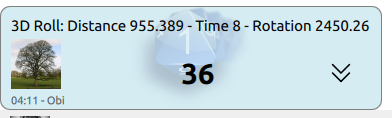
Comme les dés 3D sont une fonctionnalité récente, nous préférons informer les joueurs qu'il a été utilisé. Nous affichons certaines métriques afin de nous assurer que le dé a été suffisamment lancé. Plus les chiffres sont élevés, mieux c'est.
- Distance parcourue par les dés entre le bouton d'appui et de relâchement de la souris.
- Temps en secondes pour que le système se stabilise
- Rotation : somme des changements de rotation sur les dés.
Changer la disposition du salon de discussion
Par défaut, les salons de discussion sont affichés sous forme d'onglets. Un seul salon de discussion est visible à la fois. Vous pouvez modifier cela. Le menu contextuel offre toutes les fonctionnalités liées à la disposition des salons de discussion.
Comment voir deux salons de discussion en même temps
Dans le menu contextuel, vous devez cliquer sur Diviser XXXX (où XXXX est le nom du salon de discussion actuelle).
Déplacer un salon de discussion

Lorsque vous avez deux groupes de salons de discussion (ou plus), vous pouvez déplacer un salon de discussion d'un groupe à un autre. Les groupes sans salon de discussion sont automatiquement fermés.

Fusionner le groupe avec le principal
Fusionner signifie déplacer le salon de discussion vers le principal. Les groupes sans salon sont fermés automatiquement.

Menu du salon
Dans le coin supérieur droit, vous pouvez voir un  .
.
Ce menu apparaît :
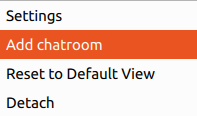
1. Paramètres
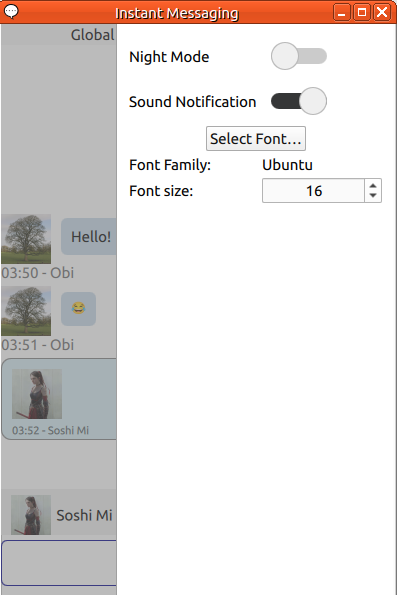
- Mode sombre
- Taille de la police
- Notification sonore
Les paramètres sont strictement locaux. Vos joueurs ne recevront pas vos modifications.
2. Ajouter un salon de discussion
Ici, le menu permet de choisir les participants du salon supplémentaire.
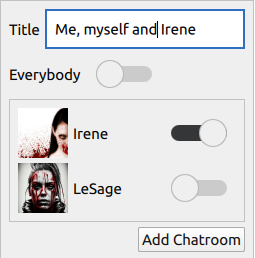
(Ps : créer manuellement un salon de discussion avec une autre personne est possible, même si vous avez déjà un tel salon)
3. Réinitialiser à la vue par défaut
Réinitialiser toute la mise en page. Toutes les salons de discussion reviennent au groupe principal.
4. Détacher
Détachez la fenêtre de messagerie instantanée. Ensuite, vous pouvez la mettre en dehors de Rolisteam.