 Table of content
Nous avons vu comment configurer la campagne et les alias de dés, puis nous avons vu comment créer une carte de bataille. L'étape suivante est de créer une fiche de personnage pour notre jeu.
Pour ce faire, Rolisteam propose un outil appelé RCSE. Il s'agit de l'éditeur de fiche de personnage. Voyons comment l'utiliser.
Créez une fiche de personnage avec RCSE
L'Éditeur de Fiches de Personnage Rolisteam est le meilleur outil pour créer des fiches de personnage identique aux fiches papier officielle de votre jeu. Dans le but de proposer une expérience aussi proche que possible d’une partie autour d’une vraie table de jeu.
Pour créer une fiche de personnage, veuillez suivre ces quelques étapes :
Étape 1 : Importer l'image (ou le PDF)
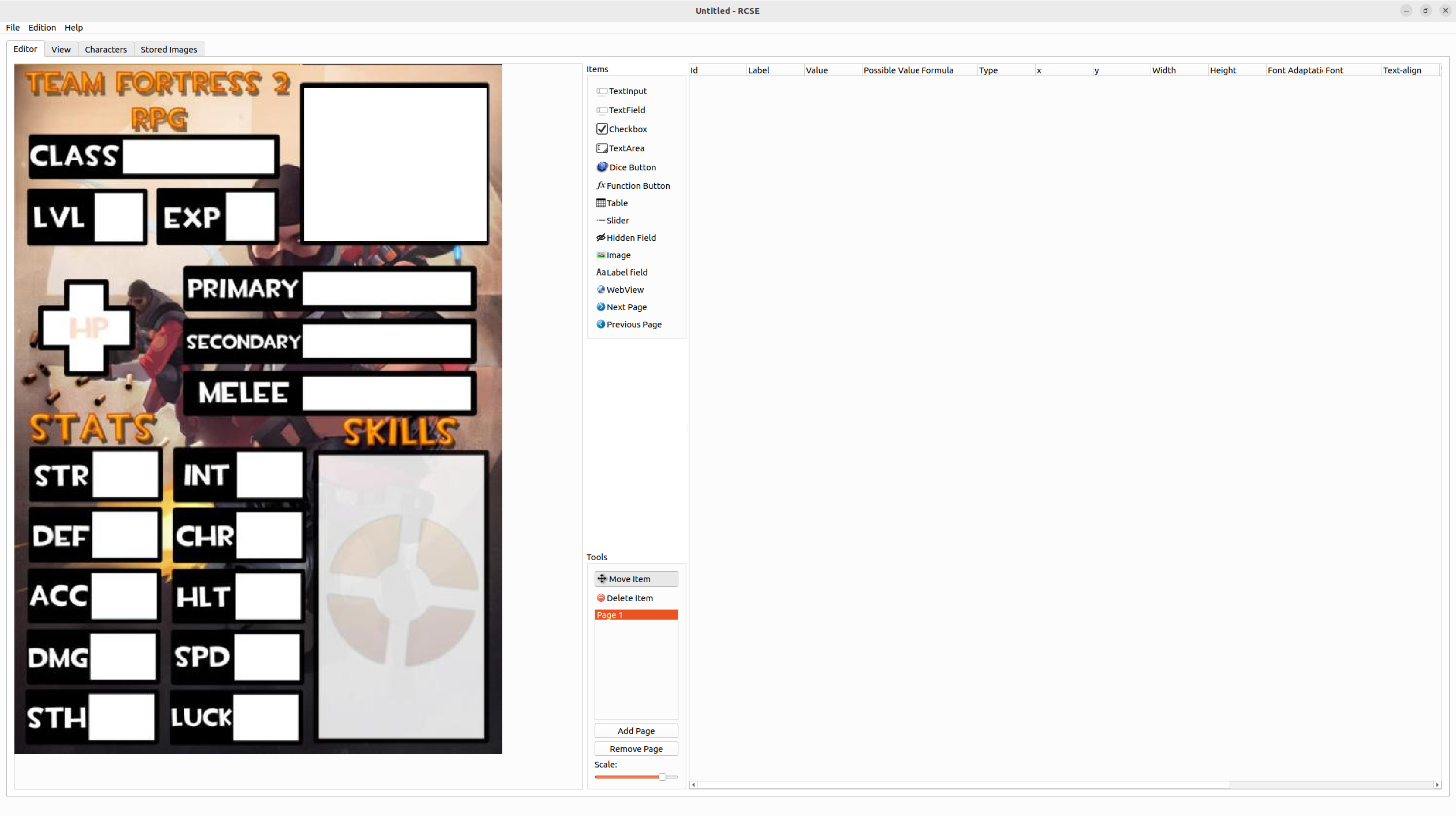
La première étape consiste à déposer l'image de fond sur l'éditeur (côté gauche de l'onglet Editor). Cette image pourrait être, par exemple, la fiche de personnage officielle de votre jeu.
Il y a deux façons d'importer une image :
- Faites glisser et déposez l'image depuis votre ordinateur sur RCSE (côté gauche).
- Vous pouvez également importer depuis le menu > Définir l'image de fond
Dans le cas où vous avez besoin de plusieurs pages dans votre fiche de personnage, vous pouvez facilement ajouter des pages grâce au bouton dédié à cette tâche. Ensuite, vous devrez définir l'arrière-plan des nouvelles pages en important des images de fond.
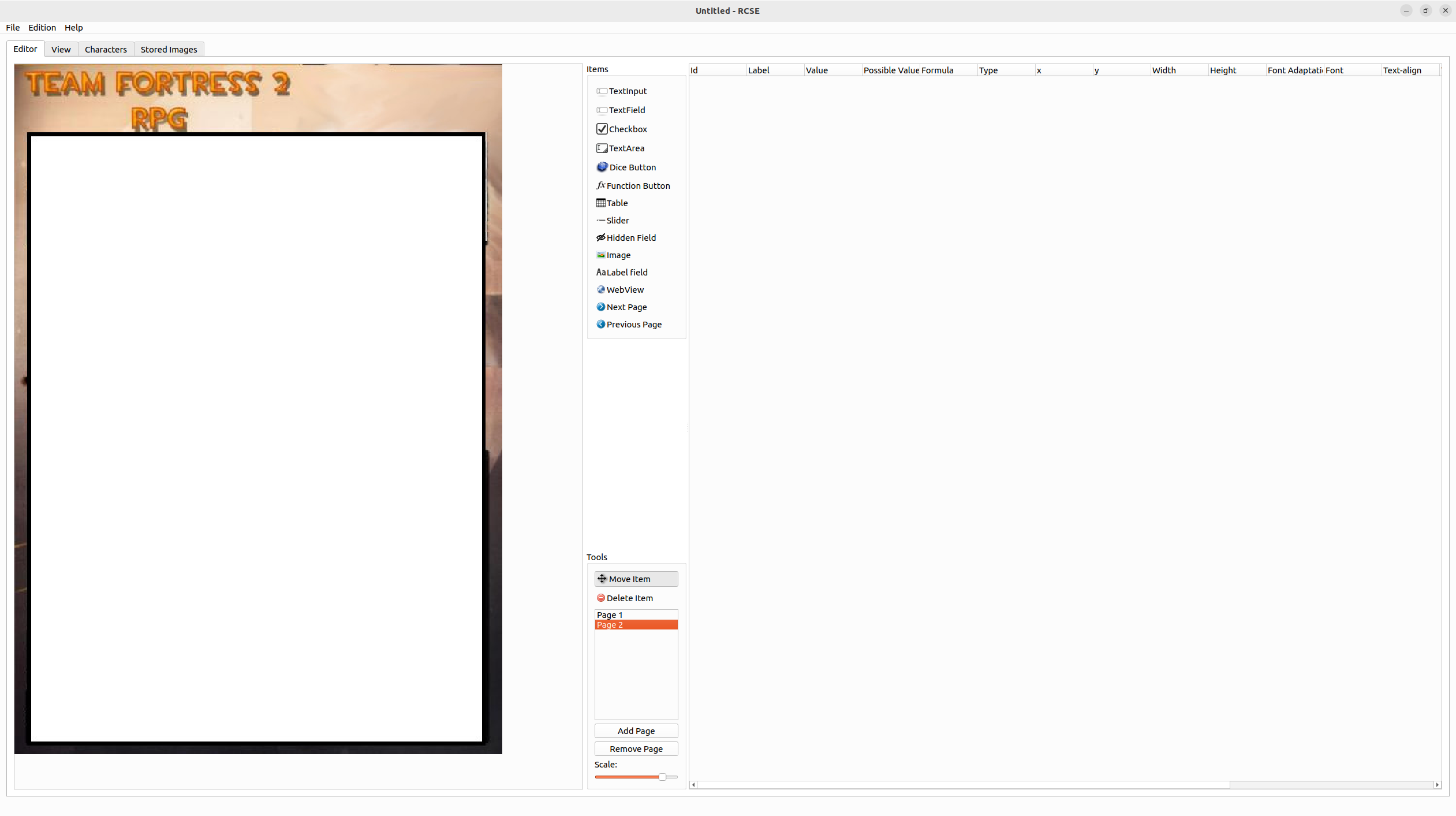
Enregistrez votre fichier !
Comment utiliser un PDF comme arrière-plan
RCSE prend en charge nativement le format PDF.
Vous n'avez qu'à aller dans Fichier > Importer un PDF. Cette boîte de dialogue s'ouvrira :
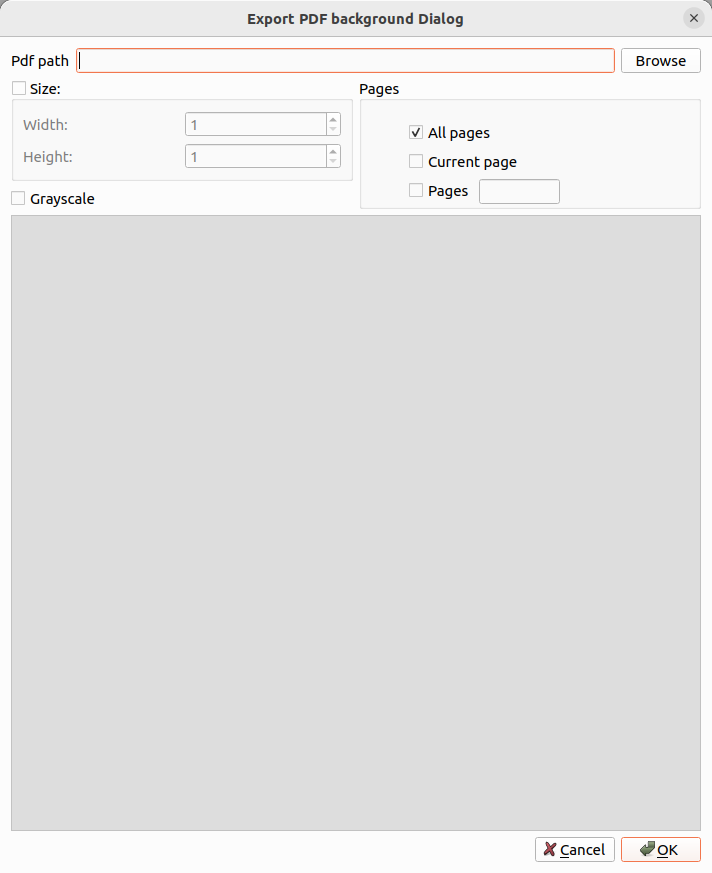
Cliquez sur « Parcourir » pour sélectionner votre fichier de feuille de personnage au format PDF.
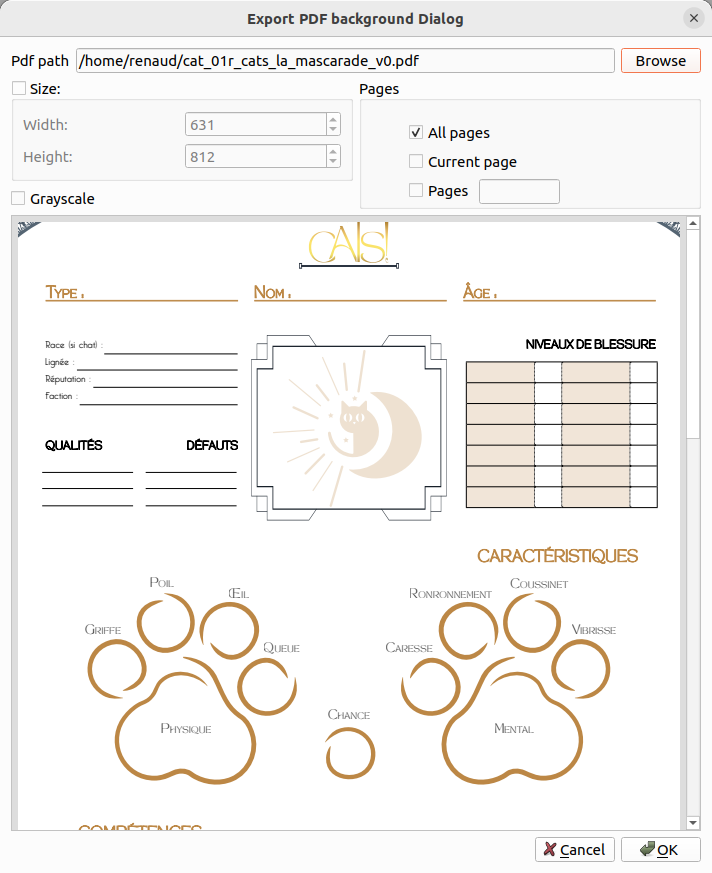
Alors vous pouvez
- Définir la taille (des images exportées)
- Select the pages
- Prendre l'image en niveaux de gris
Dernière étape, cliquez simplement sur Ok.
Et voilà : comme vous pouvez le voir, il prend en charge les feuilles multipages.
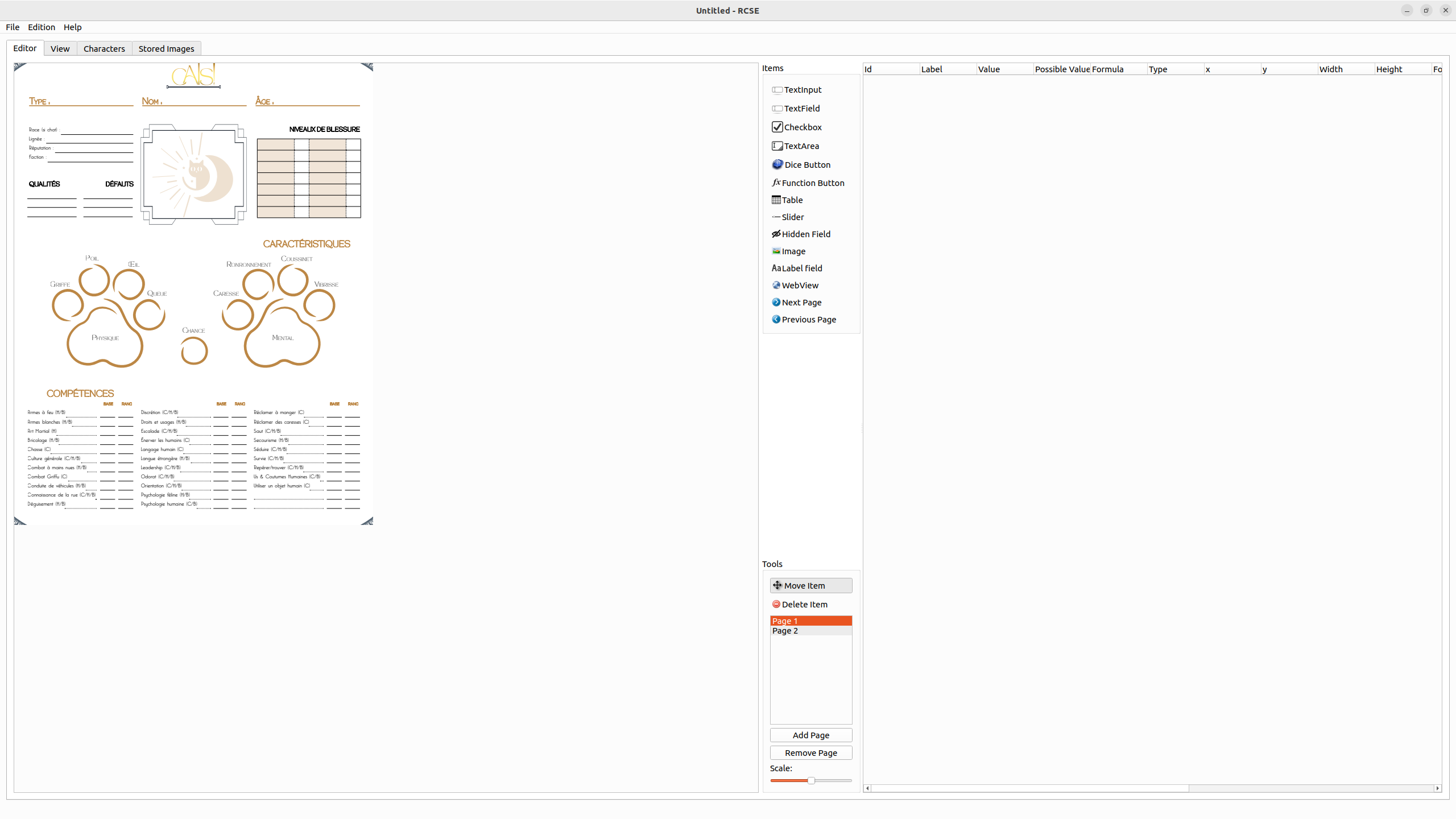
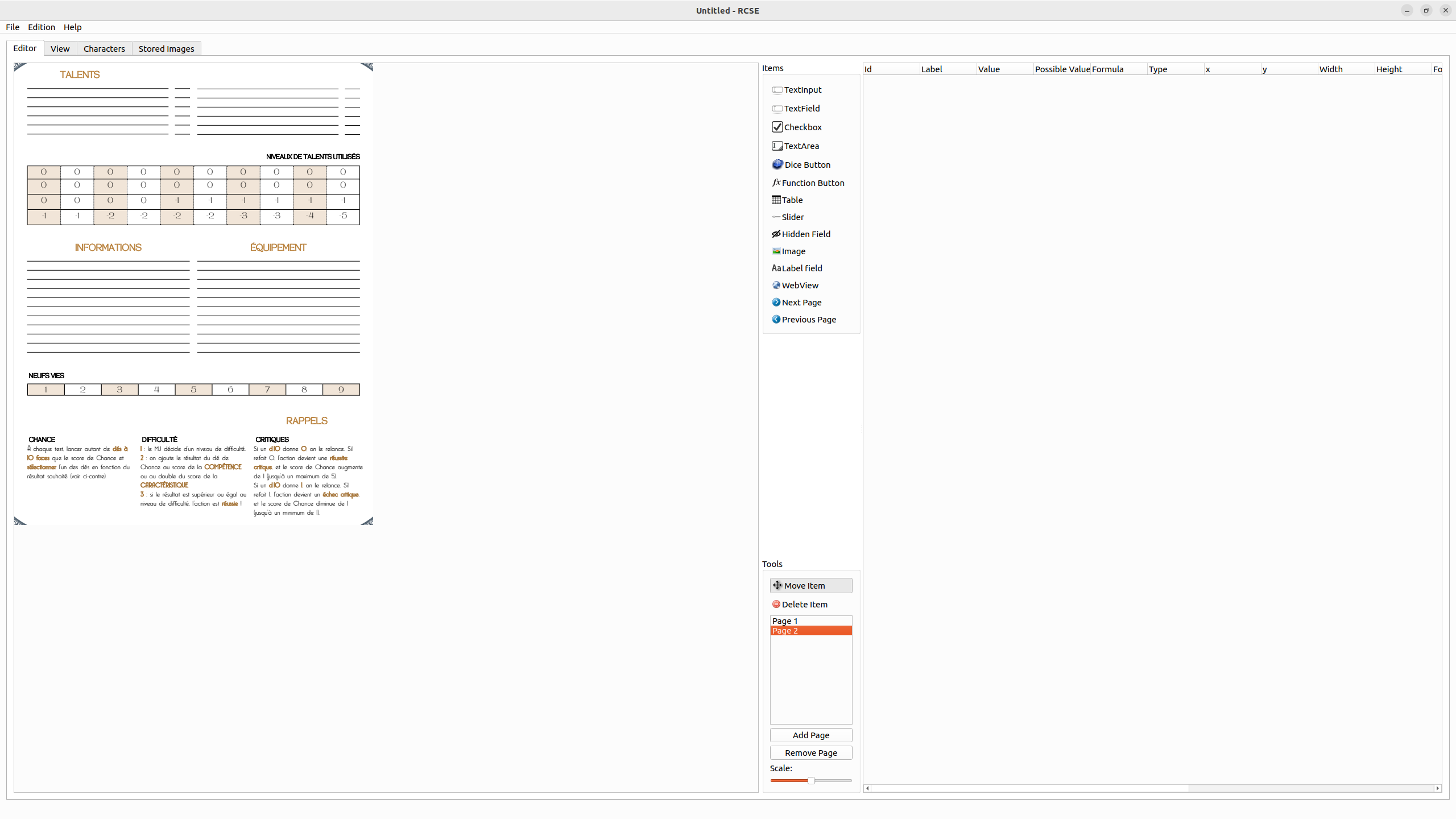
Étape 2 : Ajouter des champs sur la fiche
Ensuite, il est important de définir la position de chaque champ. Ce travail peut être très long, mais grâce à RCSE, vous pouvez le faire de manière graphique.
Chaque champ est également ajouté dans le tableau de droite. Vous pouvez supprimer un champ depuis ce tableau.
Il existe de nombreux types de champs disponibles dans RCSE.
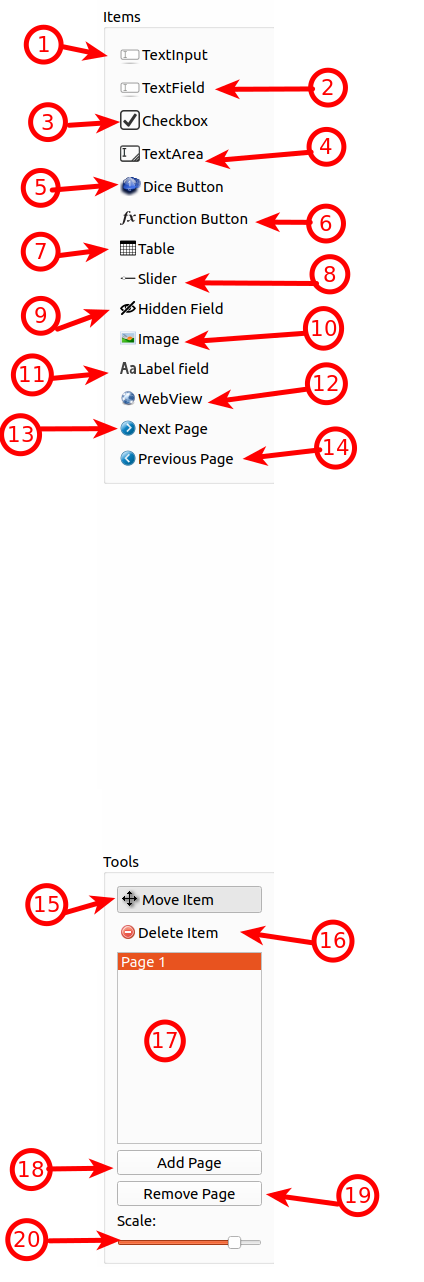
| identifiant | Nom | Description |
|---|---|---|
| 1 | Entrée de texte | Champ texte d’une ligne sans bordures ni décoration. Peut être transformé en sélecteur (voir ci-dessous) |
| 2 | Champ de texte | Champ texte d’une ligne avec bordures et décoration. |
| 3 | Case à cocher | Stocke 0 ou 1 valeur et l'affiche sous forme de case à cocher. |
| 4 | Zone de texte | Saisie de texte multilignes avec décoration et bordure. |
| 5 | Bouton de dé | Ajouter un bouton cliquable pour effectuer un lancer de dés, la commande doit être définie comme la valeur du champ |
| 6 | Bouton de fonction | Ajouter un bouton cliquable pour appeler une fonction QML ou effectuer un calcul |
| 7 | Table | Ajouter un tableau dynamique, gérer plusieurs lignes (utile pour gérer une liste de compétences, d’objets…) |
| 8 | Curseur | Sélectionnez une valeur entre la valeur minimale et maximale (0 à 100 par défaut) |
| 9 | Champ caché | Ajouter un champ caché sur la feuille, cela permet d'effectuer un calcul intermédiaire. |
| 10 | Image | Afficher une image à partir d'une URL |
| 11 | Texte fixe | Ajouter un texte fixe, non modifiable par le joueur |
| 12 | Vue Web | Ajouter une vue Web, définir l'URL comme valeur pour afficher n'importe quel site web |
| 13 | Page précédente | Ajouter un bouton pour faciliter la navigation entre les pages (aller à la page précédente) |
| 14 | Page suivante | Ajouter un bouton pour faciliter la navigation entre les pages (aller à la page suivante) |
| 15 | Déplacement | Outil pour sélectionner ou déplacer des champs. |
| 16 | Supprimer les articles | Supprimez les éléments lorsque vous cliquez dessus tant que cet outil est actif. |
| 17 | Sélecteur de page | Accès facile aux pages |
| 18 | Ajouter une page | Ajouter une page à la fin de toutes les pages existantes. |
| 19 | Supprimer la page | Supprime la page actuellement sélectionnée |
| 20 | Échelle | Définit l'échelle de la feuille actuelle |
- Sélectionnez un outil
- Cliquez sur l’éditeur visuel (à gauche)
- Un espace réservé apparaît dans l'éditeur visuel et une nouvelle ligne est ajoutée sur le côté droit
- Déplacez le curseur de la souris pour définir la taille appropriée de cet élément (la taille peut être modifiée, par la suite)
Enregistrez votre fichier !
Étape 3 : Modifier les champs
When all your fields are set, it is important to name them. This name can be use into formula.
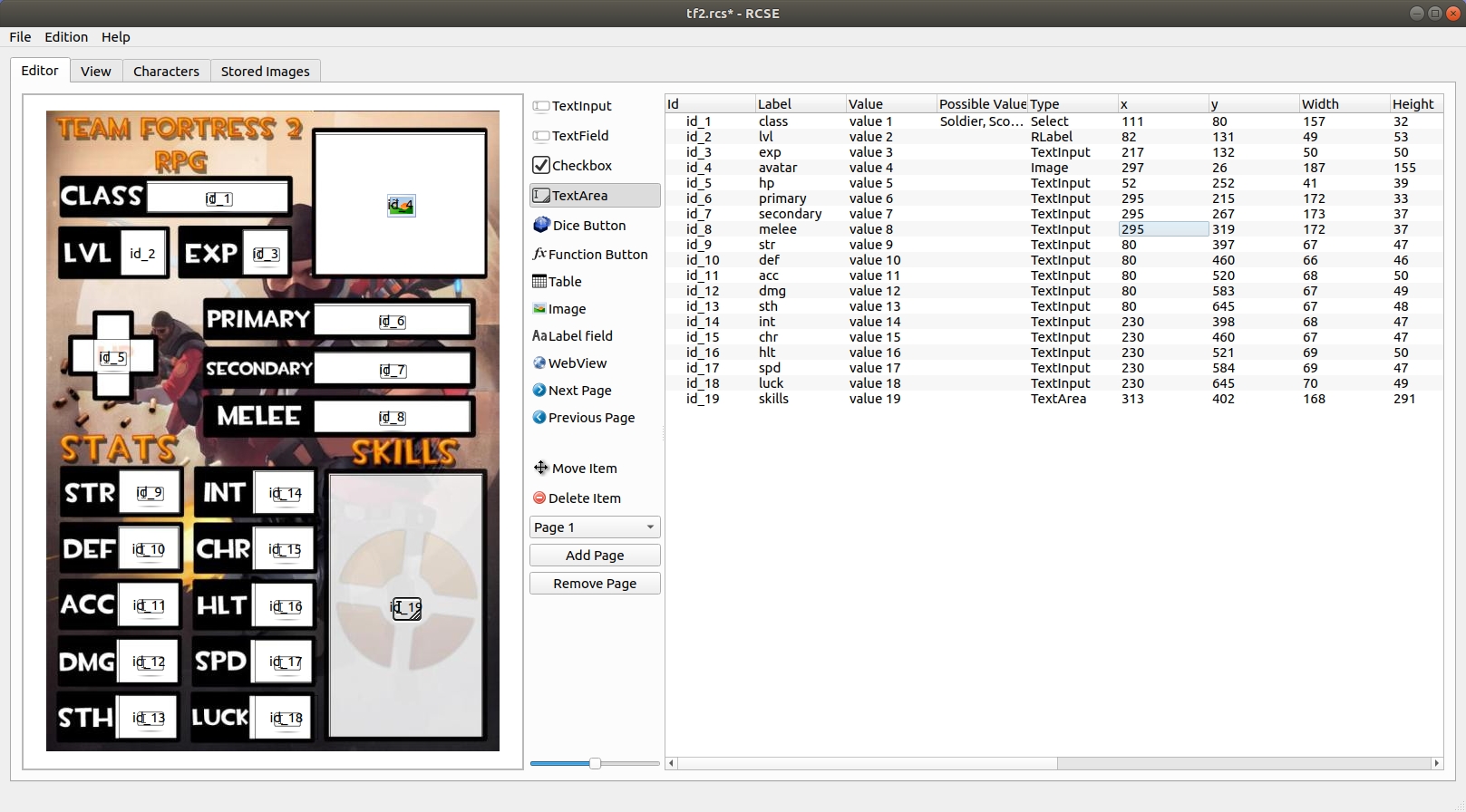
En plus du nom, de nombreuses autres propriétés peuvent être modifiées. Il vous suffit de les modifier à partir du tableau de droite sur le premier onglet.
Enregistrez votre fichier !
Détails sur chaque colonne :
Identifiant
Cette propriété est l'identifiant unique de ces données. Par défaut, RCSE les génère automatiquement. Il est recommandé de conserver la valeur par défaut. Les modifier nécessite de respecter certaines règles :
- Commencez par une lettre minuscule
- Pas d'espace
- Lettres, chiffres et _
- Aucun caractère spécial
Les identifiants peuvent être utilisés pour accéder aux informations des personnages dans une formule.
Plus c'est court, mieux c'est : Exemples : =${id_5}+4
Intitulé
Cette propriété est un identifiant lisible par l'homme pour ce champ.
Il est recommandé de définir le label de tous les champs.
Il est possible d'accéder aux données via leur label : =${intelligence}+4.
Valeur
La valeur du champ est affichée sur la fiche de personnage. Veuillez définir des valeurs proches de celles du jeu réel. Il y a deux raisons à cela :
- Les valeurs sont utilisées à l'intérieur de la formule. Ainsi, le calcul de la formule peut être vérifié.
- Lorsque les valeurs sont affichées, vous pouvez ajuster l’élément (taille, police, couleur) pour vous assurer qu’il est lisible.
Les valeurs sont définies avec du texte généré.
Valeurs possibles
Ce champ est uniquement utile pour TextInput. Il permet de transformer un TextInput en sélecteur. Le sélecteur (également appelé Combobox) est un élément destiné à choisir une valeur parmi une liste limitée.
Pour définir l'ensemble des valeurs, les valeurs sont séparées par des virgules : tête,corps,bras gauche,bras droit,jambe gauche,jambe droite
Type
Changez le type du champ pour un autre. Une table ne peut pas être convertie en un autre type (et aucun champ ne peut devenir une table).
X
Position du champ sur l'axe X (de gauche à droite). Vous pouvez la modifier pour aligner précisément les champs.
Y
Position du champ sur l'axe Y (de haut en bas). Vous pouvez la modifier pour aligner précisément les champs.
Width
Largeur du champ. Vous pouvez la modifier pour aligner les champs avec précision.
Hauteur
Hauteur du champ. Vous pouvez la modifier pour aligner les champs avec précision.
Adaptation de police
Cette option peut être activée pour adapter la taille de la police à la taille de la fiche de personnage.
Alignement du texte
Vous pouvez définir où le texte doit être affiché dans le champ.
| Coin inférieur gauche | Bas centre | Coin inférieur droit |
Couleur du texte
Vous pouvez définir la couleur du texte.
Couleur de fond
Vous pouvez définir la couleur de fond
Bordure
Vous pouvez définir où la bordure doit s'afficher (haut, droite, gauche, bas, tout ou aucune bordure)
Enregistrez votre fichier !
Étape 4 : Générer la feuille
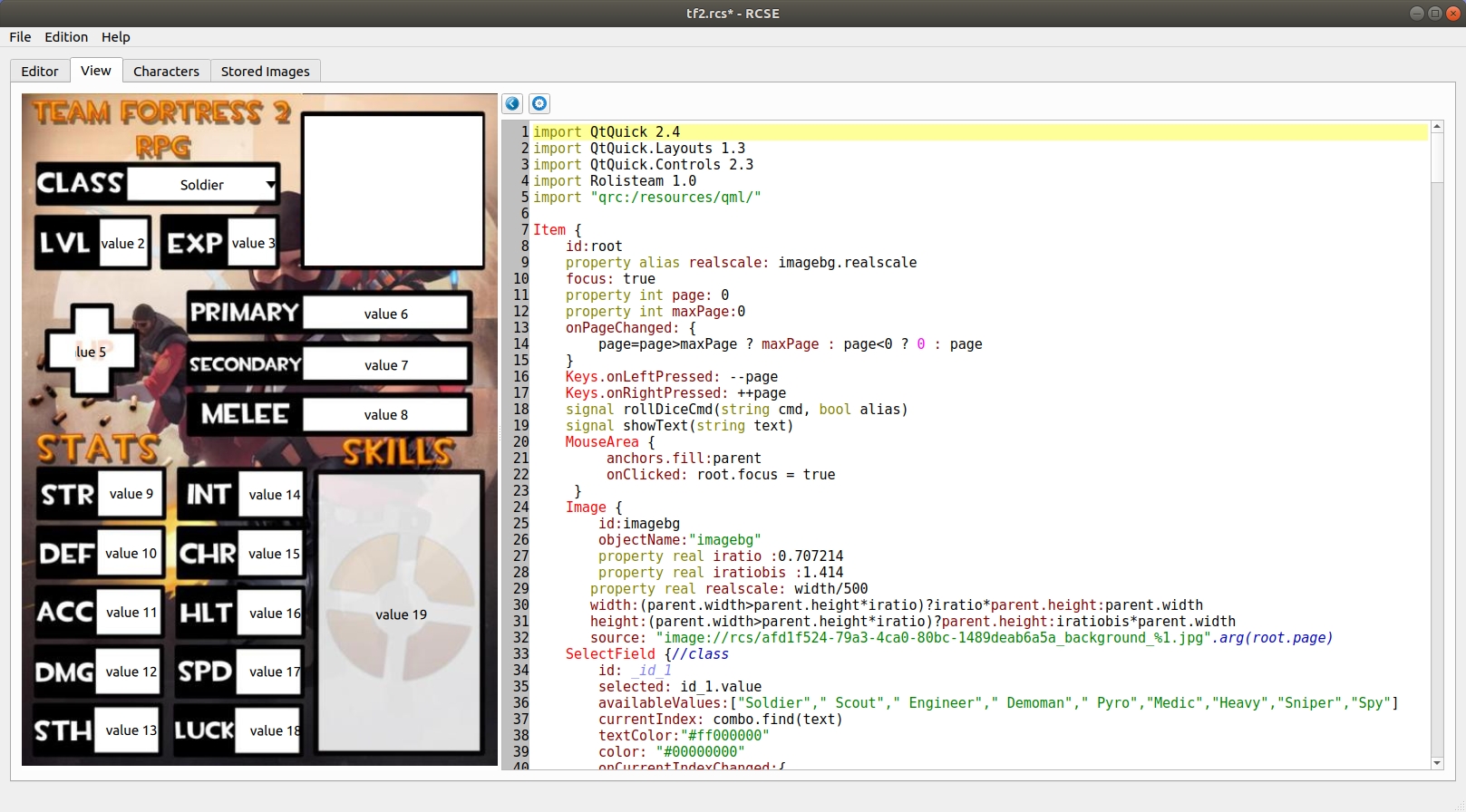
Lorsque vous avez ajouté tous les champs que vous souhaitez, vous pouvez générer la feuille en cliquant surMenu Édition > Générer le code et la feuille (Ctrl+r).
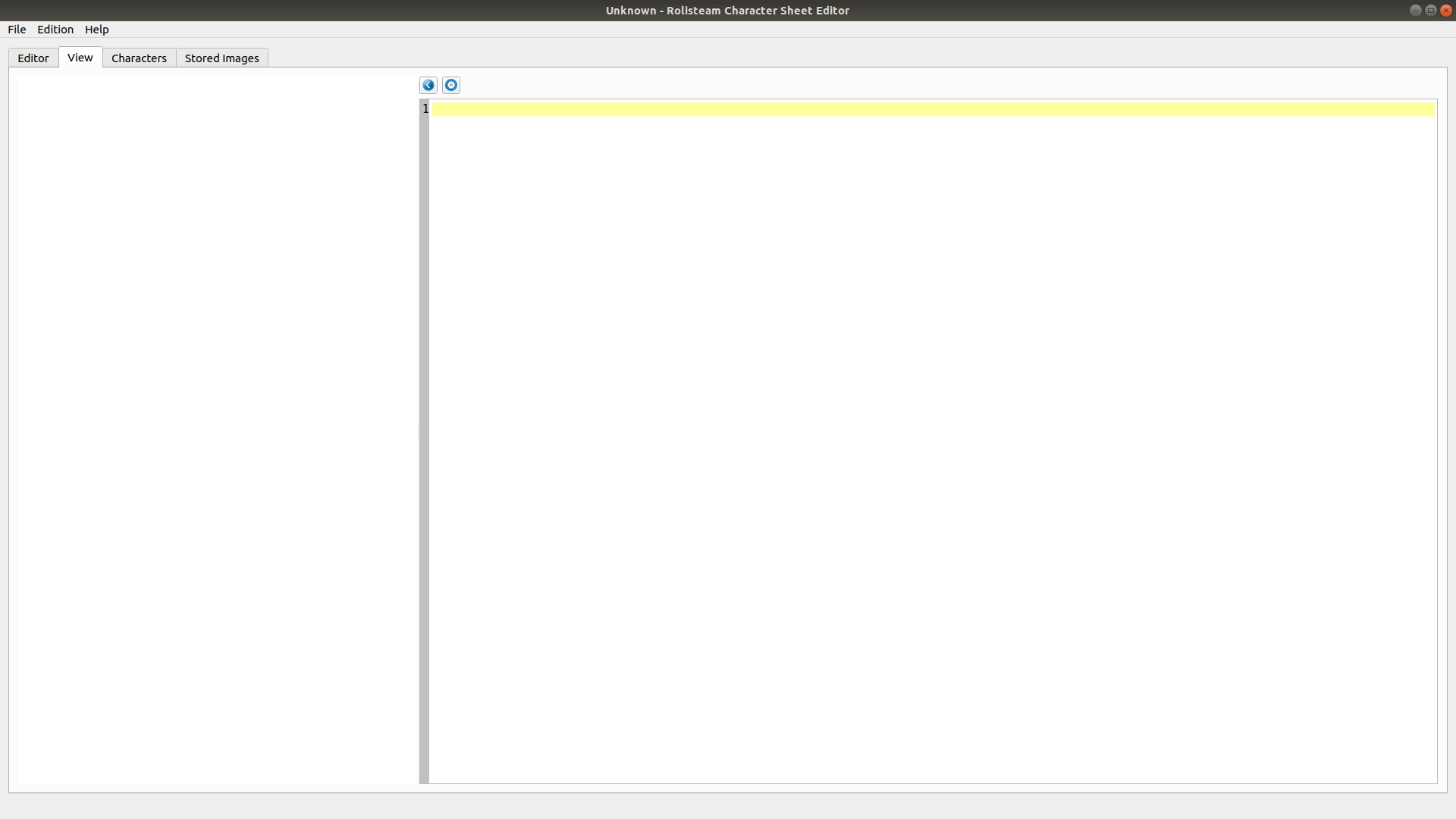
La feuille est visible dans l'onglet Affichage. L'onglet montre la feuille exactement comme elle apparaîtra dans Rolisteam.
L'onglet de code voit son contenu modifié par cette action. Il affiche du code QML.
Vous pouvez ajuster la feuille (dans l'onglet éditeur, étape 3) et générer encore et encore jusqu'à ce qu'elle corresponde à vos besoins. Vous pouvez répéter cette opération autant de fois que vous le souhaitez pour obtenir le résultat parfait.
Enregistrez votre fichier !
Écrivez votre propre QML

Il est également possible de modifier directement le code QML pour ajouter de nouvelles fonctionnalités à la feuille. Vous pouvez jouer de la musique, des vidéos ou ajouter des animations et bien d'autres choses. Attention, lorsque vous modifiez le code généré, vous ne devez pas demander à générer à nouveau le code de la fiche. Cela effacerait toutes vos modifications.
Étape 5 : Ajouter des personnages
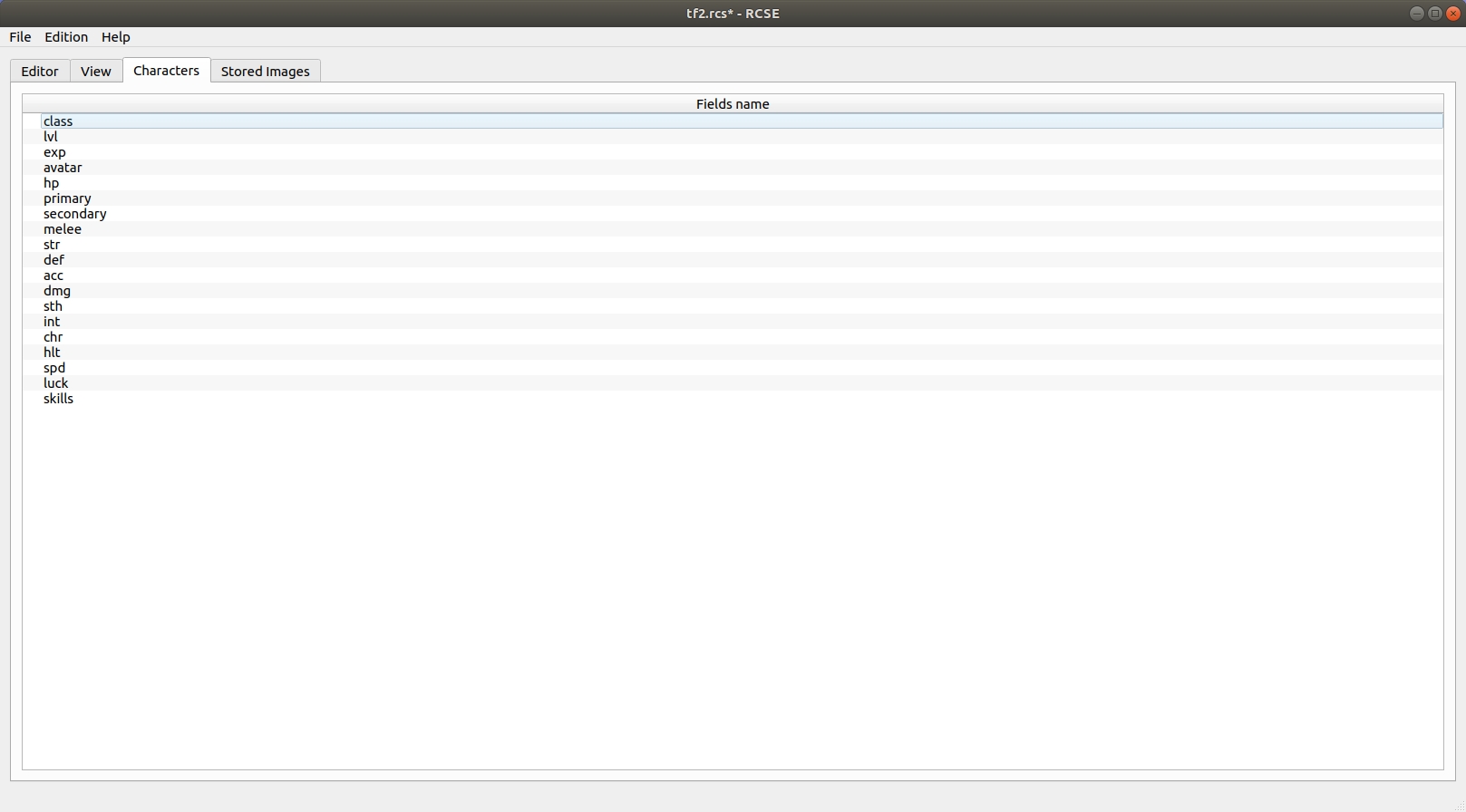
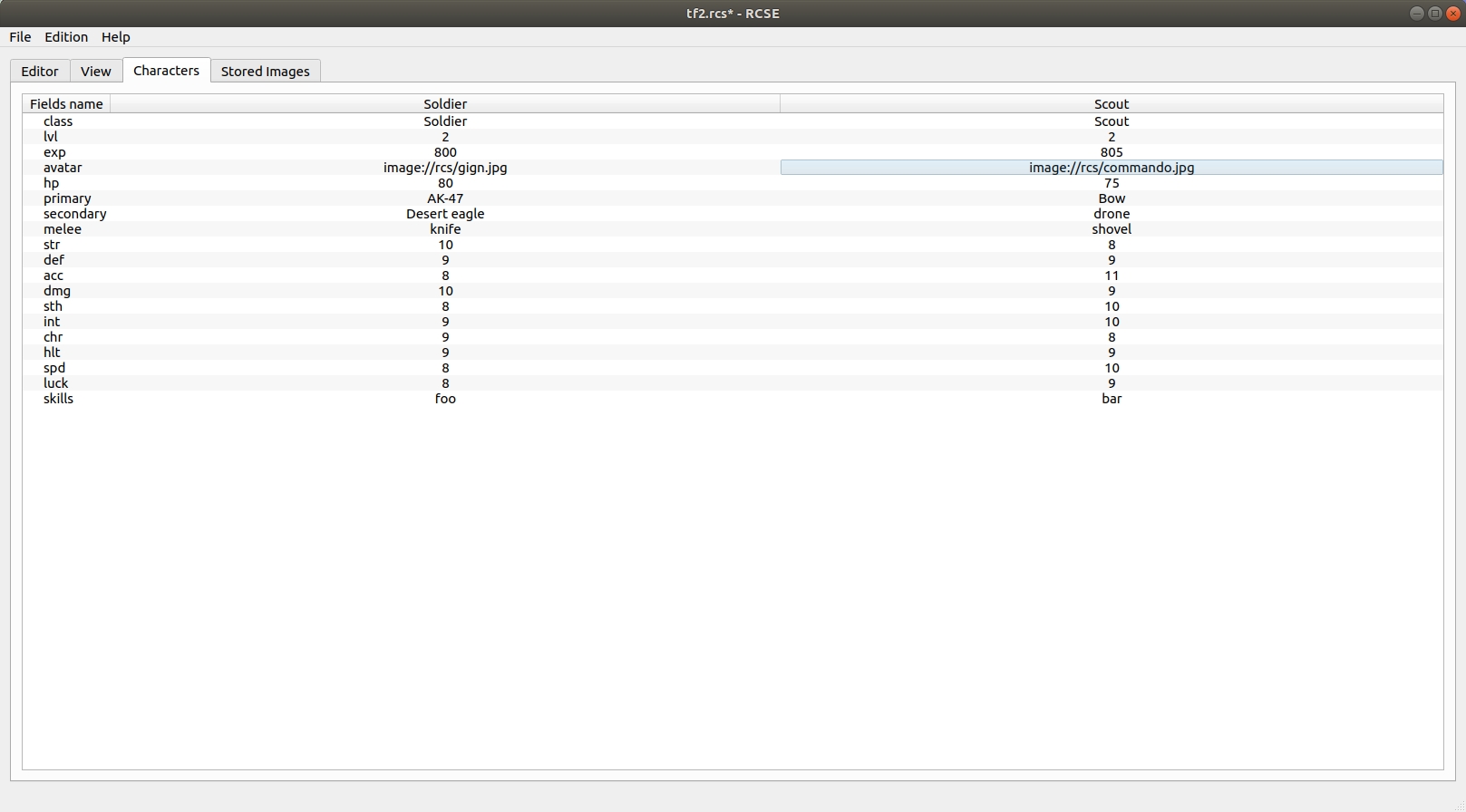
Allons à l'onglet trois : Personnages. À partir de là, des personnages peuvent être ajoutés dans le fichier.
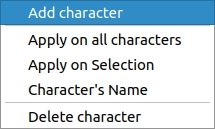
Une colonne apparaît pour chaque personnage ajouté. Il est recommandé d'ajouter une valeur par défaut pour chaque champ. RCSE vous aide à définir une valeur sur plusieurs lignes. Une cellule peut être définie comme le nom du personnage. Cela définira l'en-tête de la colonne.
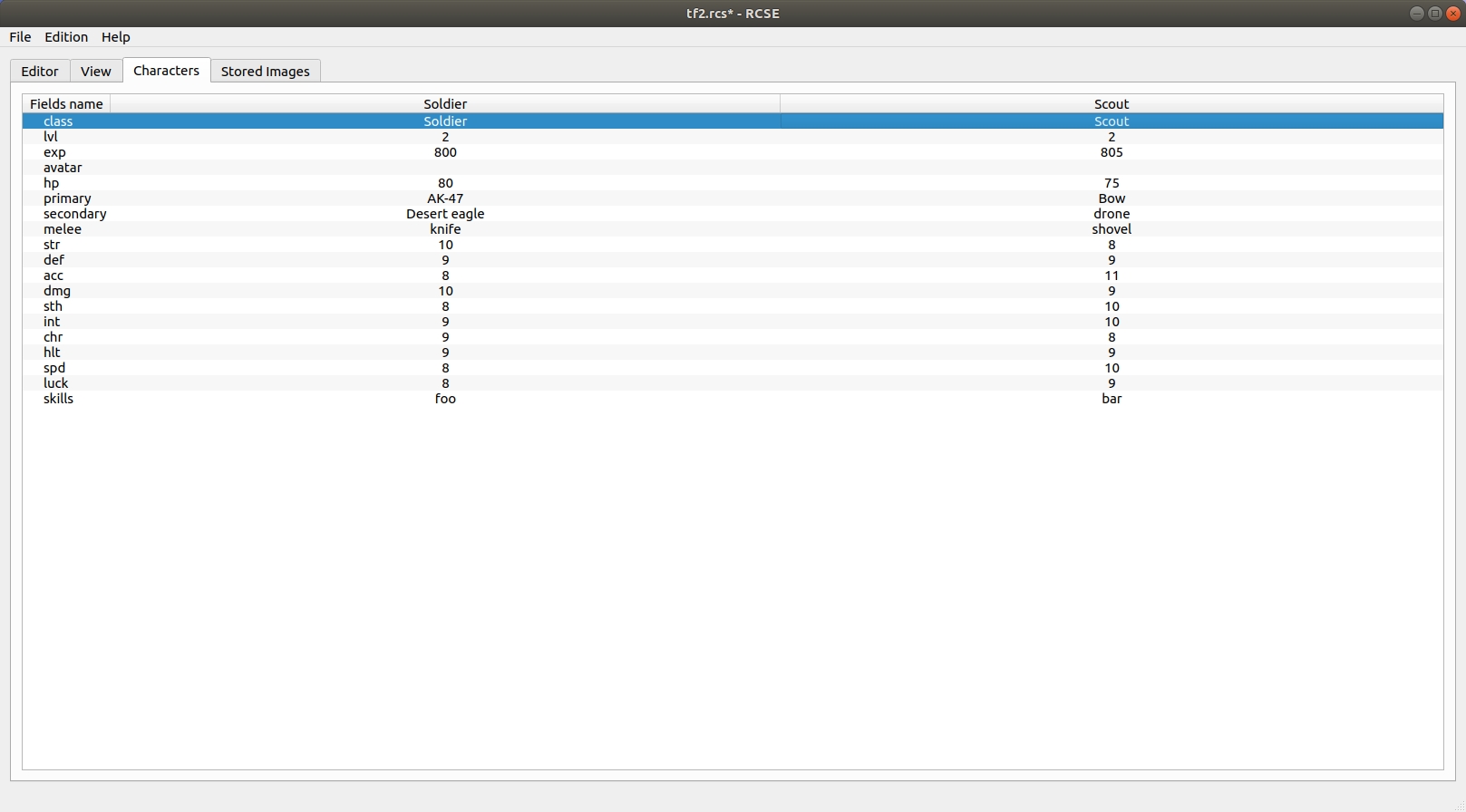
Comme vous pouvez le voir, il n'y a pas de données pour l'avatar. Pour ajouter des images dans une fiche de personnage, il y a deux options : La première, la plus simple, est de mettre une URL de l'image (http://site.com/image/myAvatar.png). La deuxième option est d'aller dans l'onglet « images enregistrées ».

Step 6: Add images [optional]
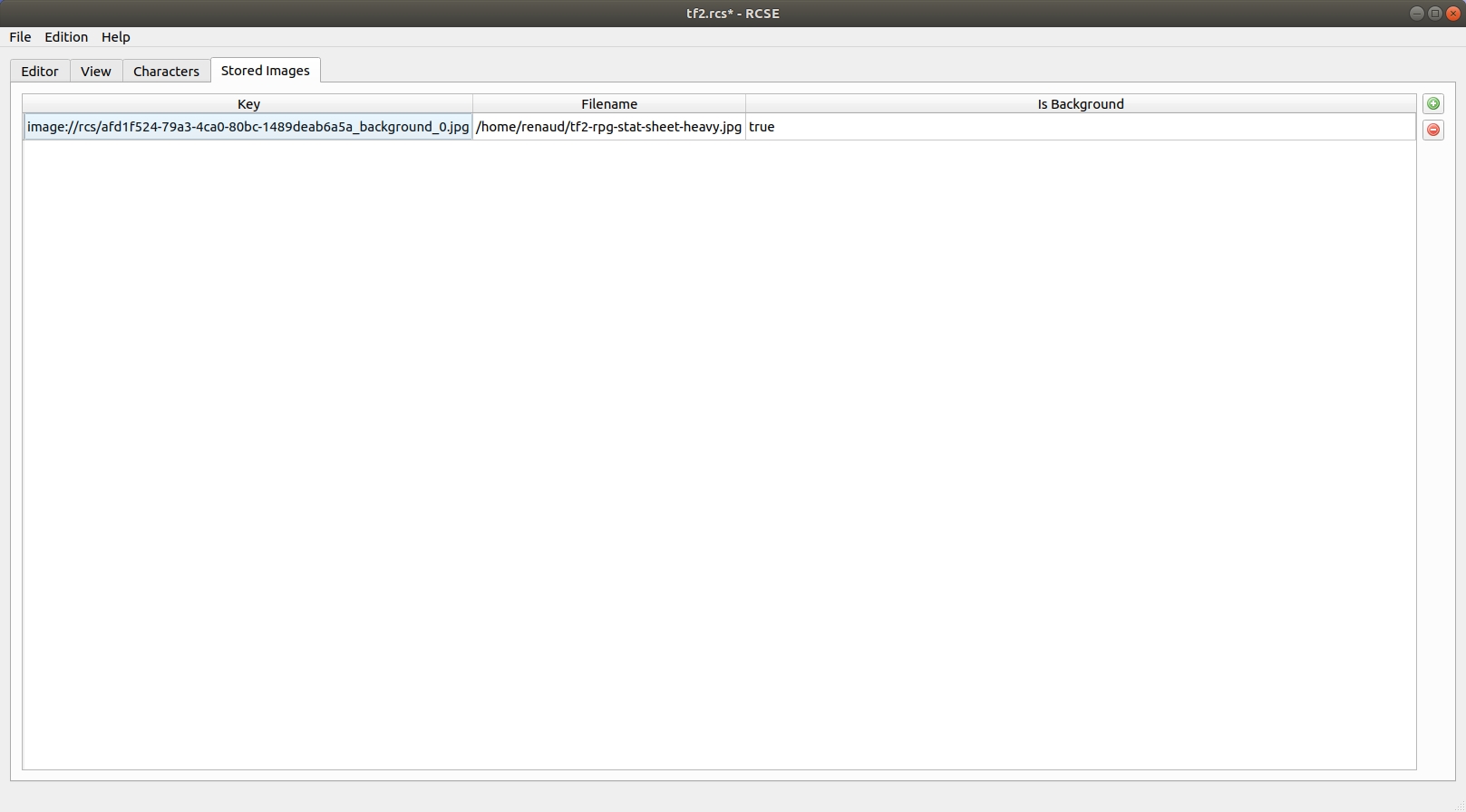
Ensuite, cliquez sur le bouton ajouter
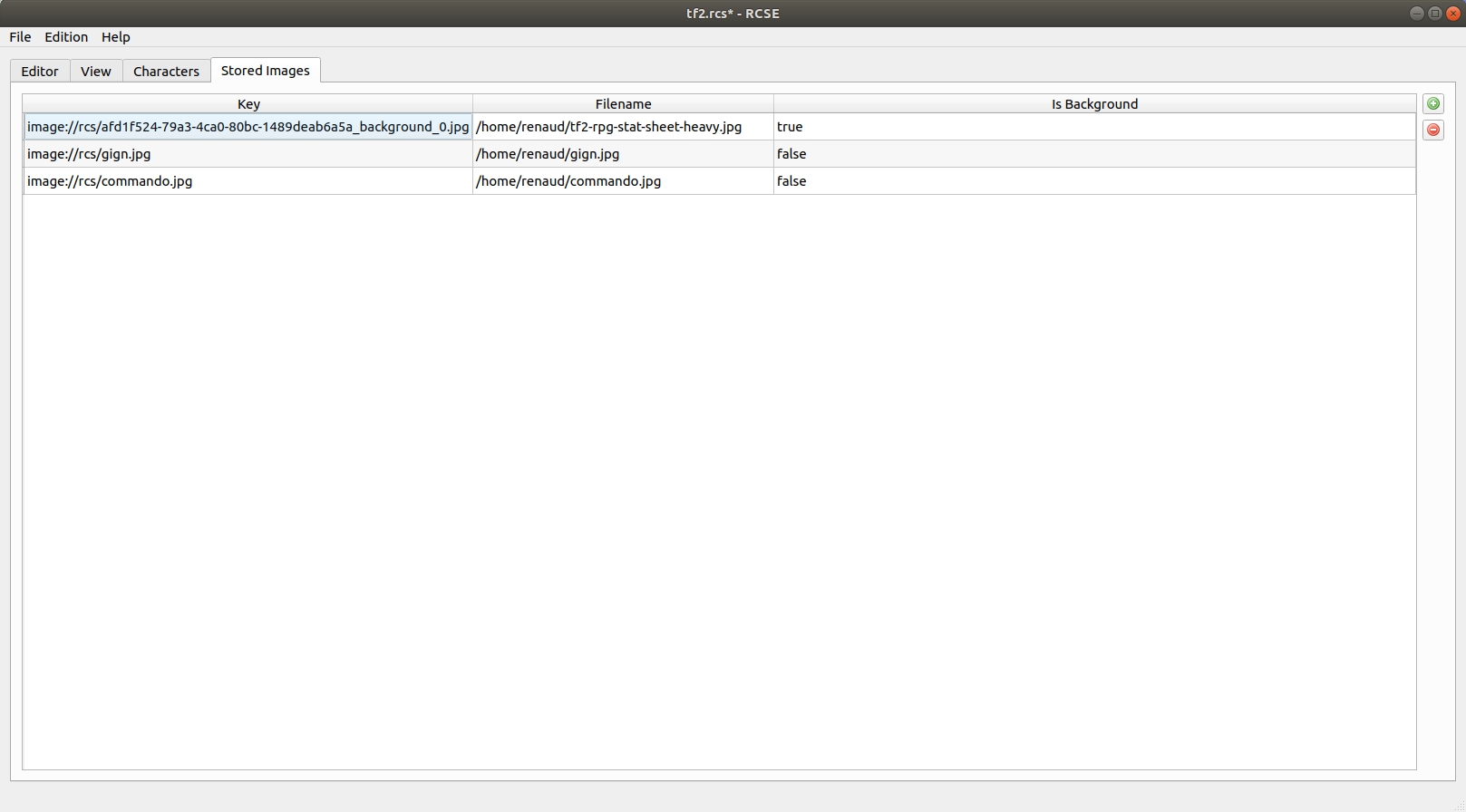
Ensuite, nous devons copier l'URL de chaque image et la coller dans le personnage approprié. Le menu contextuel propose l'action de copier l'URL.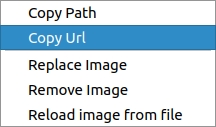
Puis collez-le dans le personnage.
Enregistrez votre fichier !
Étape 7 : Formule et automatisation [optionnel]
Character sheet embeds formula engine. You can compute automatically values. The sheet does the job for the GM or player. To add a new formula, you just have to start the line with = such as any spreadsheet software.
Opérations possibles
Le système de formules peut gérer de nombreuses fonctions et opérations.
Obtenir la valeur
Comme nous l'avons vu, vous pouvez obtenir la valeur de n'importe quel champ grâce à son intitulé ou son identifiant. Vous devez encapsuler l'identifiant ou le nom ainsi : ${intitulé} ou ${id}.
Arithmétique
Vous pouvez effectuer toutes les opérations habituelles.
Exemples :
Somme
4+4
${intelligence}+3
Soustraction
12-3
${intelligence}-3
Multiplication
=2*7
=2x7
=${intelligence}*3
Division
=15/5
=15÷5
=${intelligence}/3
=${intelligence}÷3
abs
La valeur absolue ne prend qu'un seul argument.
=abs(-3)
3
=abs(3)
3
=abs(${intelligence}-11)
8
min
Cette fonction prend plusieurs arguments.
=min(3,8,10,1)
1
=min(${wits},${dexterity})
3
max
Cette fonction prend plusieurs arguments.
=max(3,8,10,1)
10
=min(${wits},${dexterity})
4
concaténer
Cette fonction prend plusieurs arguments.
=concat(${investigation}+${perception},"G",${perception})
7G3
=concat(${investigation},"d10k",${perception})
4d10k3
sol
La fonction prend un argument.
=floor(3.9)
3
=floor(3.1)
3
=floor(${force}/2)
1
plafond
La fonction prend un argument.
=ceil(3.9)
4
=ceil(3.1)
4
=ceil(${force}/2)
2
moyenne
Cette fonction prend plusieurs arguments.
=avg(10,10)
10
=avg(8,4)
6
=avg(${intelligence},${dexterity})
3.5
Step 8: Use character sheet in Rolisteam
Ouvrir/charger la fiche de personnage
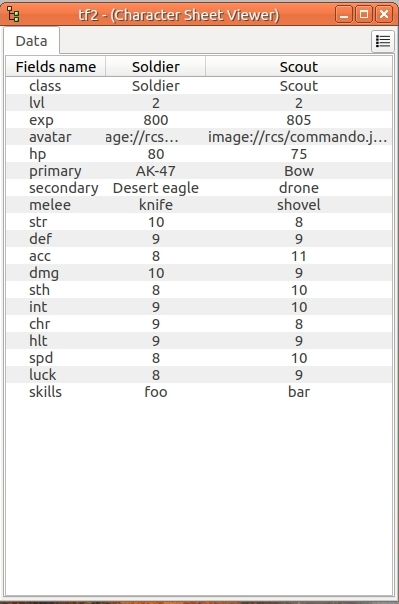
Lorsque vous enregistrez une fiche de personnage avec RCSE, vous obtenez un fichier .rcs. Ce fichier doit être chargé dans Rolisteam (Fichier > Ouvrir > Fiche de personnage ou CTRL+U). Une nouvelle fenêtre s’ouvre et vous voyez un onglet de données (image).
C’est le même que l’onglet personnages dans RCSE.
Il affiche toutes les valeurs des personnages. Le MJ peut avoir une bonne vue d’ensemble de tous les personnages enregistrés en une seule fois.
Définir le calque personnage comme l’actuel calque d’édition.
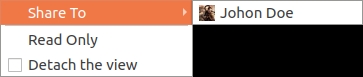
Le MJ doit partager (ou attribuer) la fiche de personnage avec le personnage de son joueur.
La fiche visuelle apparaitra alors au joueur concerné et au MJ. Pour ce faire, vous devez cliquer sur le sous-menu Partager dans le menu contextuel.
Ensuite, vous devez choisir un personnage (image).
L’onglet Vue est ajouté.
Sur l’écran du joueur, la fenêtre de la fiche de personnage apparaît avec deux onglets : données et vue. Le joueur et le MJ peuvent modifier les valeurs depuis les deux onglets.
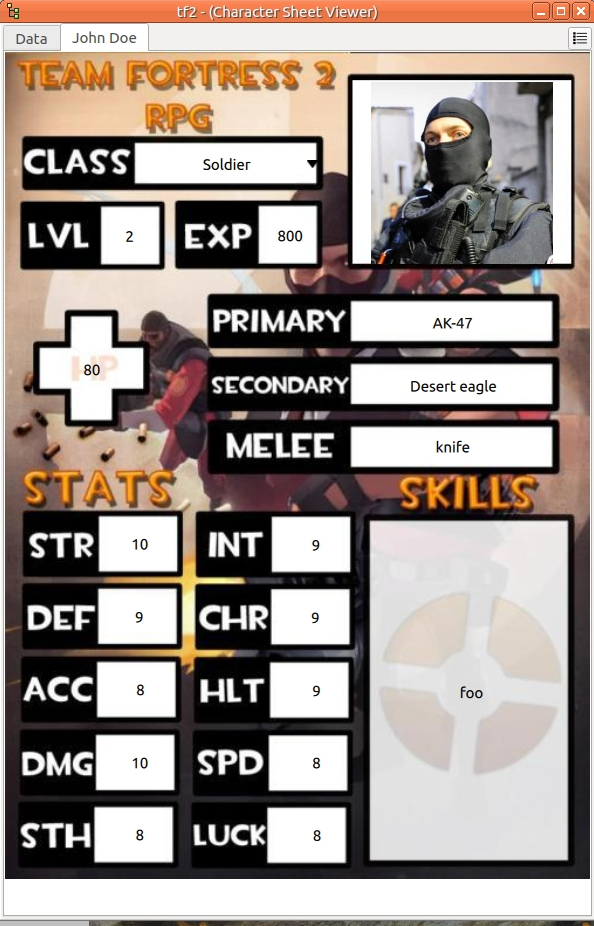
En raison de limitations techniques, l'onglet des données n'affiche pas les données des sous-champs dans le tableau.
Beaucoup de pages
Comme nous l’avons vu, il est possible de créer une fiche de personnage avec plusieurs pages. Dans l’onglet vue, vous pouvez changer de page en appuyant sur la touche Gauche ou Droite du clavier.
Il est également possible de fournir un bouton cliquable pour gérer cela.
Vous pouvez également copier la vue et/ou détacher l'onglet. C'est la méthode pour voir plusieurs pages à la fois.
FAQ
Comment utiliser un button de dé ?
The dicebutton allows users to roll dice directly from the character sheet. The result is displayed in the global chat room. The rolled command is the value of field and it displays its label.
Setting label to Initiative will show Initiative on all character sheets.
La commande de dé est définie dans la colonne valeur du champ. Par exemple, si vous définissez 3d6, le lancer donnera toujours « 3d6 » (c'est strictement équivalent à lancer !3d6 dans le chat). Maintenant, de nombreuses commandes de dés dépendent des valeurs de la fiche de personnage.
Disons que nous devons lancer « 1d20 + le bonus d'agilité du personnage », le bonus d'agilité est stocké dans un champ (id : id_64, nom : agilityBonus).
Dans la valeur du bouton de dé, vous pouvez écrire : 1d20+${agilityBonus} ou 1d20+${id_64}.
Il n’y a pas besoin de formule ici. Le système de dés est capable de faire la traduction des variables "${....}" en valeur. Après avoir partagé les fiches de personnages avec les joueurs, chaque joueur peut lancer : !1d20+${agilityBonus} dans le salon de discussion.
Avertissement : faire cela ne fonctionnera qu'après avoir partagé la fiche de personnage avec son joueur. Si le MJ clique sur le bouton, Rolisteam ne pourra pas savoir avec quel personnage lire la valeur. Nous prévoyons de corriger ce problème dans une prochaine version.
Le bouton de dés émet un signal pour lancer les dés. Ce signal prend deux paramètres : la commande pour lancer et un booléen. Le booléen permet d'activer ou de désactiver l'utilisation des alias de dés.
Exécuter une commande énorme avec des résultats textuel (comme 1L[tête,corps,bras gauche,bras droit,jambe gauche,jambe droite,buste]) peut provoquer un conflit avec les alias.
Comment transformer un champ de texte en sélecteur ?
Le type de sélecteur affiche un menu où les joueurs peuvent choisir une option parmi plusieurs propositions. Pour modifier un champ dans le type de sélecteur, la seule action requise est de définir les valeurs possibles dans la colonne dédiée du tableau à droite. Les valeurs sont séparées par des virgules.
Exemple : rouge, bleu, vert, marron, jaune, noir, blanc, orange, violet.