 Table of content
Introduction
L'une des principales nouveautés est la carte vectorielle. La principale différence entre ce nouveau plan et les anciennes cartes est que les nouveaux plans permettent d'ajouter des éléments et de les modifier. Par exemple, vous pouvez ajouter un rectangle et changer sa taille, le faire pivoter ou le déplacer. Tous les éléments peuvent gérer ce type de transformation.
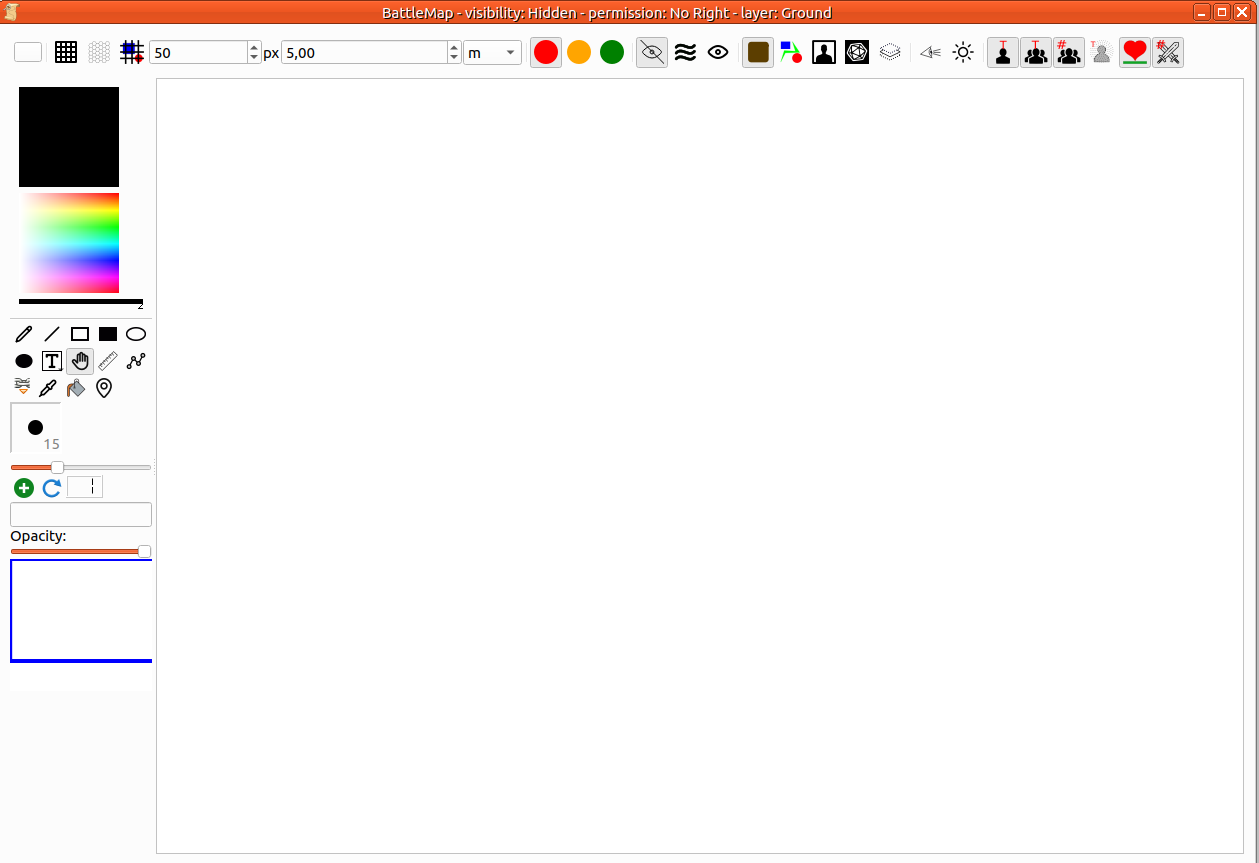
Liste des fonctionnalités
- Positionnement Z : chaque élément est ajouté au-dessus des précédents.
- Taille de plan infinie
- Agrandir
- Dézoomer
- Déplacez la caméra sur le plan
- Modifier l'élément sur la carte (Ajouter, agrandir, réduire, déplacer, faire pivoter, supprimer)
- Gestion du jeton de personnage
- Les jetons peuvent afficher l'avatar du personnage.
- Ajouter des images
- Ces images peuvent être animées (gif…)
- Gestion des collisions
- Les éléments appartiennent à un calque (sol, objets ou personnages)
- Opacité
- d'autres…
Nouvelle carte
Vous devez simplement aller dans le menu Fichier, puis dans le sous-menu Nouveau, puis Carte vectorielle. Une boîte de dialogue s’ouvre :
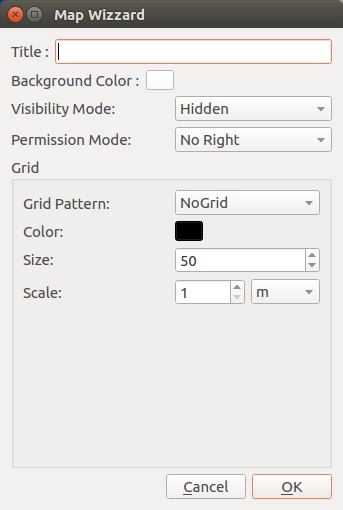
- Le titre apparaît en haut du cadre de la carte. Il facilite sa localisation dans votre espace de travail.
- La couleur de fond est utilisée comme couleur globale de la carte (par défaut : blanc).
- La visibilité définit comment vos joueurs voient la carte. Caché signifie qu'ils ne voient rien. Brouillard de guerre cache tous les éléments de la carte (vous pouvez modifier le brouillard pour rendre visibles certains éléments). Visible signifie que tous les éléments de la carte peuvent être vus par les joueurs. Vous pouvez changer la visibilité à tout moment dans le jeu.
- Le mode de permission décrit les actions que les joueurs peuvent effectuer. Vous pouvez le modifier à tout moment.
- Le schéma de grille définit la forme de la grille : pas de schéma (pas de grille), grille carrée, grille hexagonale.
- Vous pouvez changer la couleur de la grille.
- La taille détermine combien de pixels contient un maillage de la grille.
- L'échelle définit, dans l'unité de votre choix, la taille d'un maillage.
Modifier la carte
Barre d'outils

| n° zone | Nom | description |
|---|---|---|
| 1 | Arrière-plan et grille | 1. Définir/Changer la couleur de fond 2. Afficher/Masquer la grille 3. Grille hexagonale 4. Grille au-dessus de la carte (ou en dessous) 5. Taille d'une cellule de la grille 6. Échelle 7. Unité d'échelle |
| 2 | Mode de permission | Il y a 3 modes de permissions : Rouge (sélectionné) : uniquement le GM Orange : le joueur ne peut déplacer que son jeton de personnage Vert : le joueur peut tout faire |
| 3 | Mode de visibilité | Il y a 3 modes : 1. Caché (sélectionné) : La carte apparaît normalement pour le MJ, mais complètement blanche du côté des joueurs. 2. Brouillard de guerre : La carte sera affichée sous le Brouillard de Guerre. C’est au MJ de dévoiler une partie de celle-ci. 3. Visible : La carte sera entièrement visible. |
| 4 | Calque d'édition actuel | La carte gère un calque d’édition courant. Cela signifie que vous pouvez uniquement modifier les éléments visuels appartenant à ce calque particulier. Il y a 4 calques : 1. Sol : tous les éléments représentant des éléments statiques doivent être placés ici : routes, chemins, champs… 2. Objet : tous les éléments pouvant constituer un obstacle pour les personnages doivent être placés dans cette calque. 3. Personnage (sélectionné) : tous les jetons pour PJ ou PNJ. 4. Maître du jeu : les éléments de ce calque sont visibles uniquement par le MJ. Les éléments visuels appartiennent au calque dans lequel ils ont été ajoutés. Un élément peut facilement être déplacé vers un autre calque depuis le menu contextuel. Dernier bouton : masquer le contenu de tous les autres calques, ce qui facilite l’édition de la carte. |
| 5 | Options de visibilité | 1. Activez la vision du personnage dans Fog Of War 2. Afficher tous les éléments transparents |
| 6 | Options de carte | 1. Afficher/Masquer le texte sous les jetons PC 2. Afficher/Masquer le texte sous les jetons PNJ 3. Afficher/Masquer le numéro sous les jetons PNJ 4. Afficher/Masquer l'état du PC 5. Afficher/Masquer la barre de vie sous tous les jetons 6. Afficher/Masquer le score d'initiative sur le jeton |
Boîte à outils
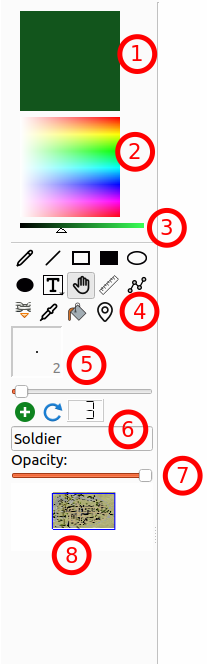
- Couleur actuelle : Tous les nouveaux éléments seront peints avec cette couleur. Double-cliquez dessus pour ouvrir la boîte de dialogue de sélection de couleur.
- Sélecteur de couleur : Changez la couleur actuelle en cliquant sur la partie droite.
- Luminosité de la couleur : Rendez la couleur actuelle plus foncée ou plus claire (une façon de sélectionner la couleur noire).
- Outils d’édition : Stylo, Ligne, Rectangle vide, Rectangle rempli, Ellipse vide, Ellipse remplie, Texte avec bordure (appui long pour sélectionner sans bordure), Poignée (sélectionner et déplacer), Règle, Chemin, Ancre, Pipette, Pot de peinture, Point d’intérêt. Le nombre d’outils disponibles variera en fonction du mode de peinture ou de vos permissions (pour le joueur).
- Largeur du stylo : Définissez la largeur du stylo : largeur de ligne et taille de bordure. Cela ne sera appliqué qu'aux nouveaux éléments.
- Ajout rapide de PNJ : Ajoutez rapidement un jeton PNJ sur la carte. Chacun recevra un nom (champ de texte) et un numéro (auto-incrémenté, peut être réinitialisé).
- Opacité : Modifier l'opacité de l'objet actuellement sélectionné.
- Vignette de la carte : Vous permet de voir toute la carte. Le rectangle bleu montre la partie de la carte que vous êtes en train de regarder.
Lorsque le Brouillard de guerre est activé dans la barre d’outils, le sélecteur de Mode peinture apparaîtra juste en dessous du 3. Sélecteur de luminosité des couleurs. Les modes d'édition masquer ou démasquer n’affectent que le Brouillard de guerre.
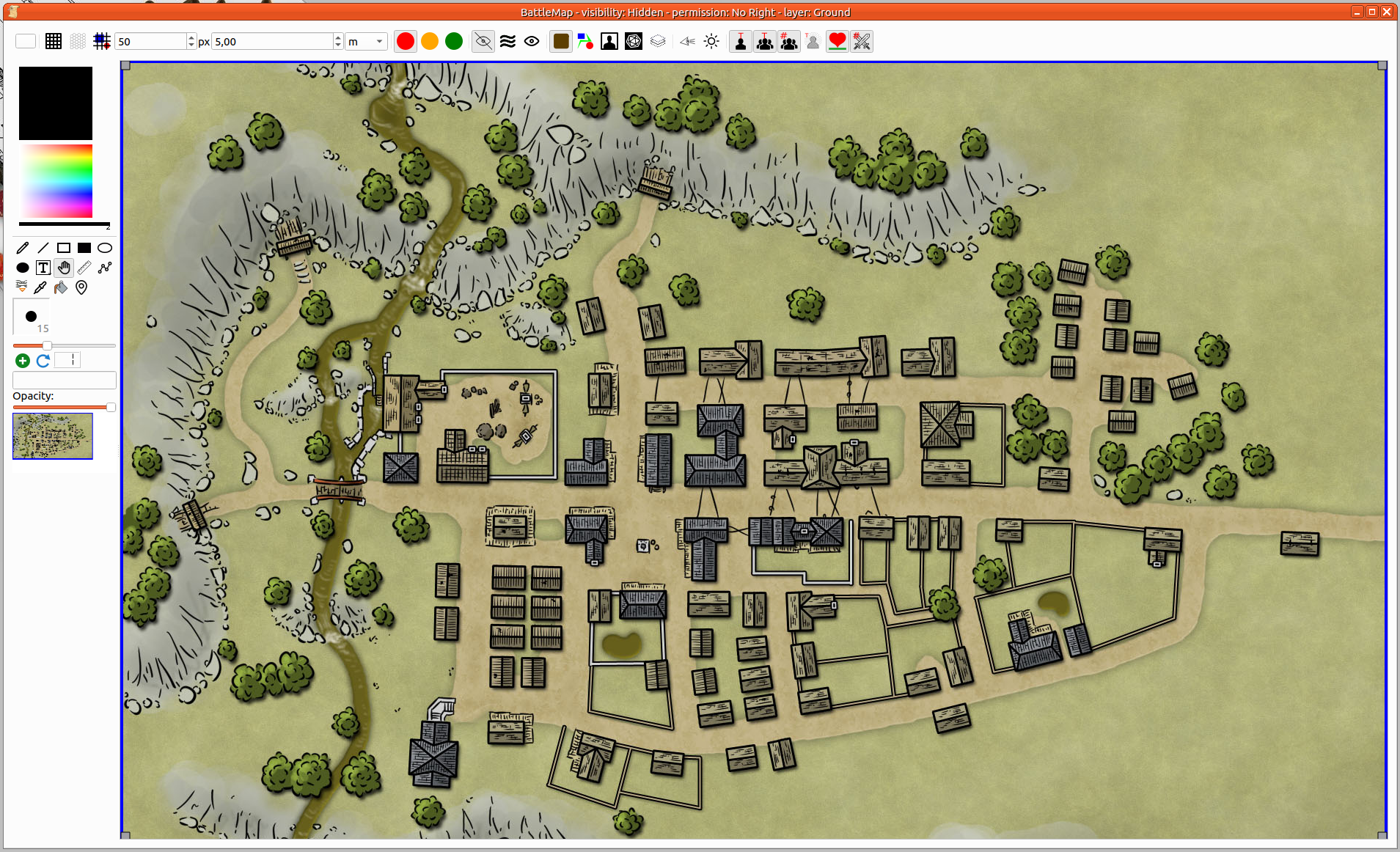
Première étape : Définir le terrain
Assurez-vous que le calque Sol soit sélectionnée dans la barre d'outils de la carte. Ajoutez tous les éléments pour dessiner le sol, ou vous pouvez glisser-déposer une image représentant le sol de votre carte.
Étape 2 : Ajouter des objets
Vous pouvez apporter des modifications à la volée. Ajouter des murs, des portes… Assurez-vous d'avoir sélectionné le calque Objet dans la barre d'outils de la carte.
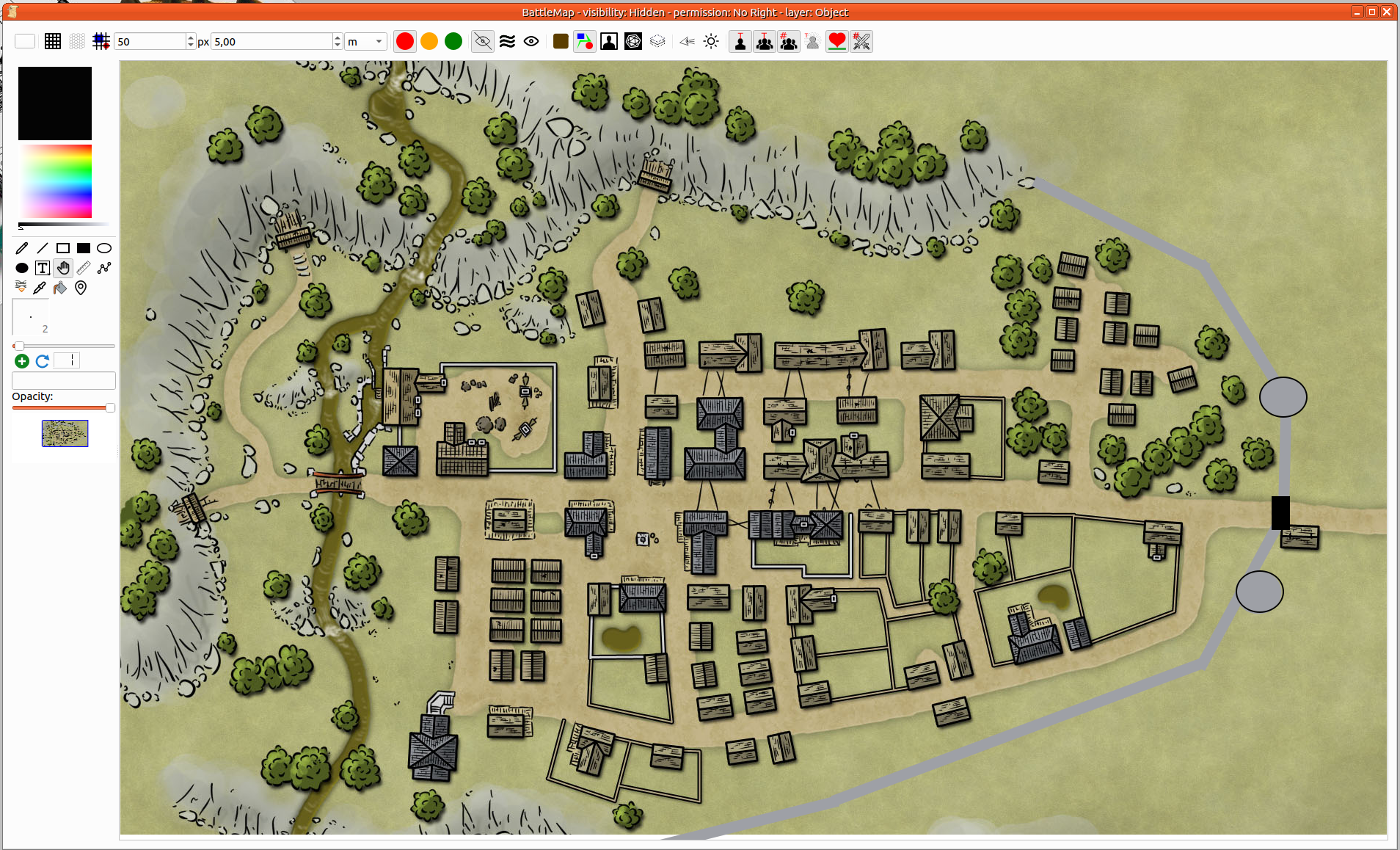
Étape 3 : Modifier les objets
Les modifications courantes telles que la Position, la Rotation et la Taille peuvent être gérées grâce à l'outil Main. Utilisez-le pour sélectionner un élément.
- Position : Cliquez et maintenez enfoncé sur un élément sélectionné, puis déplacez la souris. L’élément suivra les mouvements de votre souris jusqu’à ce que vous relâchiez le bouton gauche de la souris.
- Taille : vous pouvez ajuster sa taille en déplaçant ses angles (rectangle gris).
- Rotation : Appuyer sur
CTRLvous permettra de changer la rotation de l'objet.
De nombreuses actions sur les éléments et la carte peuvent être effectuées à partir du menu contextuel. La première partie du menu concerne les actions sur la sélection (un ou plusieurs éléments). La deuxième partie fait référence à la carte.
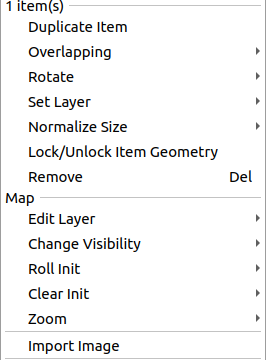
- Dupliquer un éléments (élément) : Créez une copie de tous les éléments sélectionnés (avec la même taille et position). Il vous appartient de les déplacer à l'endroit approprié.
- Chevauchement (élément) : Si vous voulez que l'élément soit en dessous ou au-dessus d'un autre.
- Faire pivoter (élément) : Appliquer une certaine valeur particulière à la rotation.
- Définir le calque (élément) : Afficher ou définir le calque actuel auquel les éléments appartiennent
- Normaliser la taille (élément) : Lorsque plusieurs éléments sont sélectionnés, vous pouvez les redimensionner selon certains critères : plus grand, plus petit, moyenne…
- Verrouiller/Déverrouiller la géométrie (élément) : Empêcher toute modification non souhaitée.
- Supprimer (élément) : retirer l'élément de la carte.
- Modifier le calque (Carte) : Modifier le calque d'édition actuel de la carte (identique à l'outil de Calque dans la barre d'outils)
- Change visibility (Map): Same as visibility selector on toolbar
- Lancer l'Initiative (Carte) : Lancez l'initiative pour tous les PNJ, tous les PJ ou les deux. La commande d'initiative doit être définie dans le jeton (Plus de détails)
- Réinitialiser l'initiative (Carte) : Supprimer les scores d'initiative de tous les PNJ, tous les PJ ou les deux.
- Zoom (Carte) : Gérez le zoom.
- Importer une image (Carte) : Importer une image en tant qu’élément sur la carte. Même chose que glisser-déposer ou coller.
Step 4 : Add NPC
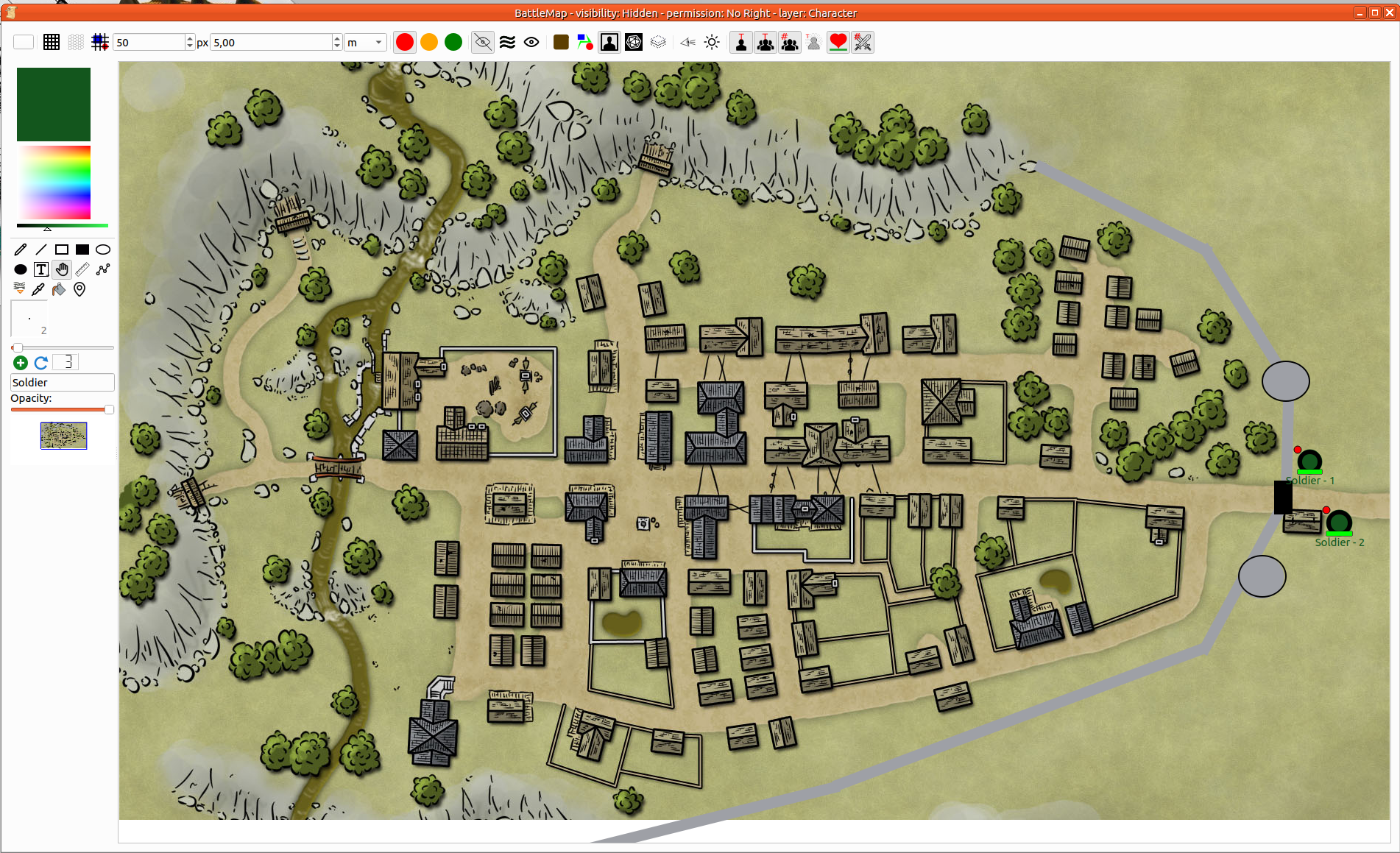
Enfin, vous pouvez ajouter des jetons de PNJ. Pour ce faire, vous pouvez utiliser l’outil d’ajout rapide de PNJ de la boîte à outils, ou vous pouvez faire glisser et déposer un personnage depuis le panneau des antagonistes.
Step 5 : Save the map
Ctrl+s ou Menu Campagne > Enregistrer la campagne fera l'affaire.
En jouant

Vous pouvez faire glisser et déposer les jetons de personnage depuis le panneau joueur/personnage
Sélection et manipulations
Zoomer avant et arrière
Pour contrôler le zoom sur la carte, vous pouvez utiliser le menu contextuel (clic droit sur la carte) et sélectionner l'option appropriée.
Sinon, vous pouvez appuyer sur Shift et utiliser la molette de votre souris.
Faites défiler vers le haut/bas/gauche/droite
- Sélectionnez le gestionnaire comme outil actuel.
- Then press Shift (to grab the map).
- Finally, click anywhere on the map and move it.
Sélectionnez un ou plusieurs éléments
Sélectionner un élément est facile. Il vous suffit de cliquer (droit) dessus. Pour sélectionner plusieurs éléments, vous devez maintenir la touche CTRL enfoncée.
En détail
Outils de peinture [Boîte à outils]
| Icône | Nom de l'outil | Description |
|---|---|---|
 | Stylo | Vous pouvez tracer une ligne qui suit votre souris. Le sélecteur de diamètre définit la largeur de la ligne. Vous pouvez déplacer l'objet, mais modifier sa courbe n'est pas pris en charge. |
 | Ligne droite | Vous devez définir deux points pour ajouter une ligne droite sur la carte : le point de départ et le point d'arrivée. Le sélecteur de diamètre définit la largeur de la ligne. Vous pouvez déplacer l'élément et changer la position du point de départ ou du point d'arrivée. |
 | Rectangle vide | Vous pouvez ajouter un rectangle vide sur la carte. Le sélecteur de diamètre définit la largeur de la bordure. Vous pouvez déplacer le rectangle et en changer la taille en déplaçant son coin. |
 | Rectangle rempli | Vous pouvez ajouter un rectangle rempli sur la carte. Vous pouvez déplacer le rectangle et changer sa taille en déplaçant son coin. |
 | Ellipse vide | Vous pouvez ajouter une ellipse vide sur la carte. Le sélecteur de diamètre définit la largeur de la bordure. Vous pouvez déplacer le rectangle et en modifier la taille en déplaçant ses deux poignées. |
 | Ellipse remplie | Vous pouvez ajouter une ellipse remplie sur la carte. Vous pouvez déplacer le rectangle et en changer la taille en déplaçant ses deux poignées. |
 | Texte | Ajouter un élément de texte sur la carte. Le texte peut être modifié. La bordure définit la largeur maximale du texte. Le texte est automatiquement renvoyé à la ligne. La hauteur de la zone s’adapte en fonction du nombre de lignes. Il est possible d’ajouter des lignes vides manuellement pour améliorer la lisibilité. L’élément texte gère le HTML. Pour le rendre possible, vous pouvez coller une page web, le formatage reste identique ou vous pouvez directement modifier le texte grâce à l’éditeur de texte enrichi.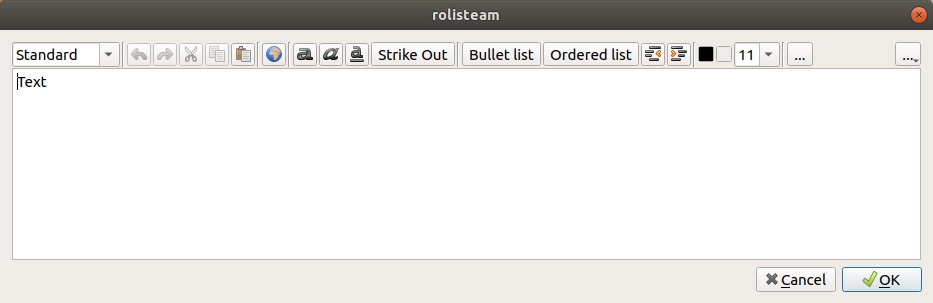 |
 | Texte avec bordure | Comme le texte mais avec une bordure |
 | Main | Cet outil permet de capturer des objets sur la carte et de les déplacer. Il est également utile pour attraper un carré de contrôle afin d'agrandir ou de faire pivoter l'objet (Ctrl + mouvement de la souris). Il est aussi possible de déplacer l'objet sur l'ensemble de la carte en maintenant la touche Shift enfoncée et en cliquant sur la carte. |
 | Règle | Cet outil calcule la distance entre deux points sur la carte en fonction de l'échelle définie. |
 | Chemin | Le tracé comporte plusieurs lignes. Il peut être fermé et rempli (clic droit sur le tracé) et chaque point peut être déplacé individuellement. |
 | Ancre | It is possible to make a item anchored on another. This defines a parenthood relationship. If A is anchored on B, B is the parent of A. If B is moved, A is moved as well. If A is moved, B does not move. This feature makes easier any vehicles. You can move the vehicle, which means you move all passengers. |
 | Pipette | Cliquez sur un élément. Sa couleur devient la couleur actuelle. |
 | Ajouter un jeton PNJ | You can add PNJ, you can define the NPC name. The Plus symbol is the tool to add NPC on map. The NPC number is increased after adding NPC on map. It is possible to reset that number by clicking on the counter button. |
Barre d'outils
Couleur de fond
| Icône | Nom de l'outil | Description |
|---|---|---|
 | Afficher/Masquer la grille carrée | Afficher ou masquer la grille carrée sur la carte |
 | Afficher/Masquer la grille hexagonale | Afficher ou masquer la grille hexagonale sur la carte |
 | Grille au dessus | Affichez la grille au-dessus de la carte. |
 | Autorisation réservée au MJ | Définir l'autorisation uniquement pour le MJ. |
 | Autorisation de déplacement du PC | Définir l'autorisation de déplacement du PC. Le joueur ne peut déplacer que son jeton sur la carte. |
 | Toutes les autorisations | Définir la permission sur Tout. Le joueur peut tout faire. |
 | Mode de visibilité : caché | La carte entière apparaît vide pour les joueurs. |
 | Mode de visibilité : Brouillard de guerre | Afficher la carte sous le brouillard de guerre. |
 | Mode de visibilité : Tout affiché | La carte est entièrement visible pour les joueurs. |
 | Calque : Sol | Définir le calque sol comme l'actuel calque d’édition. |
 | Calque : Objet | Définir le calque objet comme l'actuel calque d’édition. |
 | Calque : Personnage | Définir le calque personnage comme l’actuel calque d’édition. |
 | Calque : Maître du jeu | Définir le calque maître du jeu comme l’actuel calque d’édition. |
 | Calque : masquer tous les autres calques | Toutes les calques sont masqués sauf celui en cours. |
 | La vue du personnage | Afficher les vues des personnages lorsque le brouillard de guerre est activé. |
 | Afficher tous les éléments transparents | Rend visible tout objet transparent. |
 | Afficher/masquer les noms des PJ | Le nom du personnage peut être affiché juste sous le jeton. Vous pouvez le cacher. |
 | Afficher/Masquer les noms des PNJ | Le nom du PNJ peut être affiché juste sous le jeton. Vous pouvez le cacher. |
 | Afficher/Masquer les numéros des PNJ | Le numéro de PNJ peut être affiché juste sous le jeton. Vous pouvez le cacher. |
 | Afficher/Masquer les états du personnage | L'état du personnage peut être affiché sur le jeton. Vous pouvez le cacher. |
 | Show/Hide health bar | La barre de santé du personnage peut être affichée juste sous le jeton. Vous pouvez la cacher. |
 | Afficher/masquer le score d’initiative | Le score d'initiative du personnage peut être affiché en haut à gauche du jeton. Vous pouvez le cacher. |