 Table of content
La campagne est essentiellement un dossier où Rolisteam stockera toutes les données.
- Tous les médias
- Alias de dés
- Liste de lecture musicale
- État du personnage
- Thème actuel
- Journaux
- etc...
Lorsque le MJ crée son profil, un chemin vers un dossier vide doit être donné. Il est également possible d'utiliser un répertoire contenant une campagne.
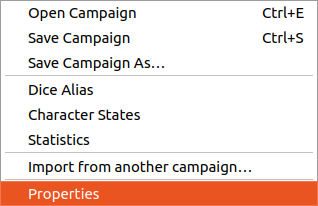
En cliquant sur Enregistrer la campagne, Rolisteam enregistre tous les documents ouverts (cartes, PDF, feuilles…).
Paramètres
Il y a une fenêtre dédiée aux paramètres de campagne. Vous pouvez modifier les alias de dés de votre campagne, les états des personnages, et l'onglet final vous permet de choisir certains détails et vous donne également des informations sur la taille de la campagne.
Alias de dés
À partir d'ici, vous pouvez définir tous les alias nécessaires pour votre jeu. Si vous avez de longues commandes à lancer, vous pouvez fournir un moyen de déclencher la longue commande avec un texte court. Veuillez jeter un œil aux alias de la communauté.
Si vous avez besoin de créer vos propres alias, alors consultez la documentation.
Pour tester les commandes de dés, veuillez consulter la documentation sur la messagerie instantanée.
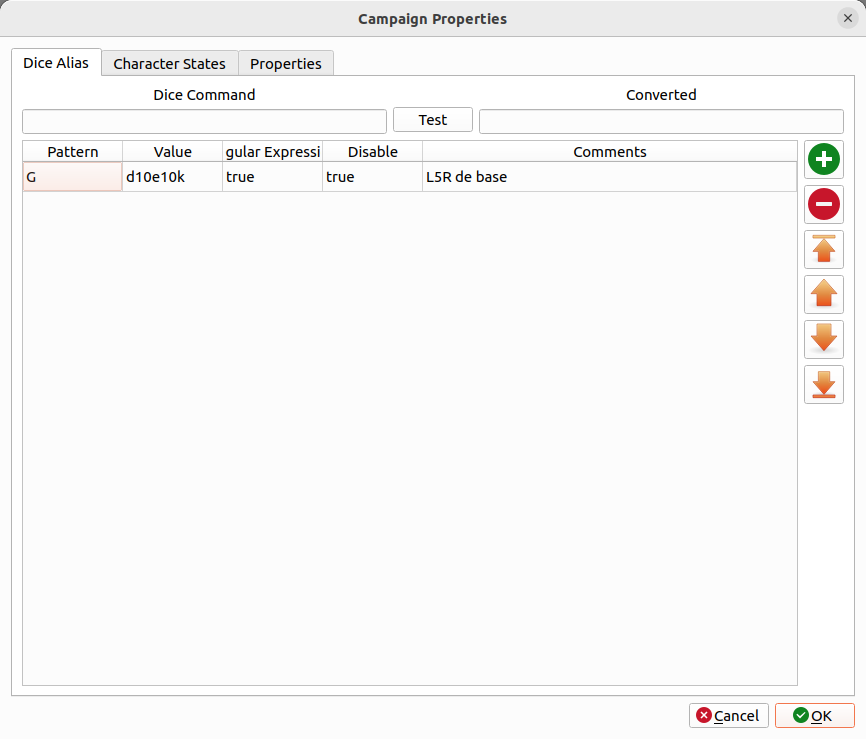
Une fois que les alias des dés sont définis, vous pouvez passer à l'onglet suivant pour configurer les états du personnage.
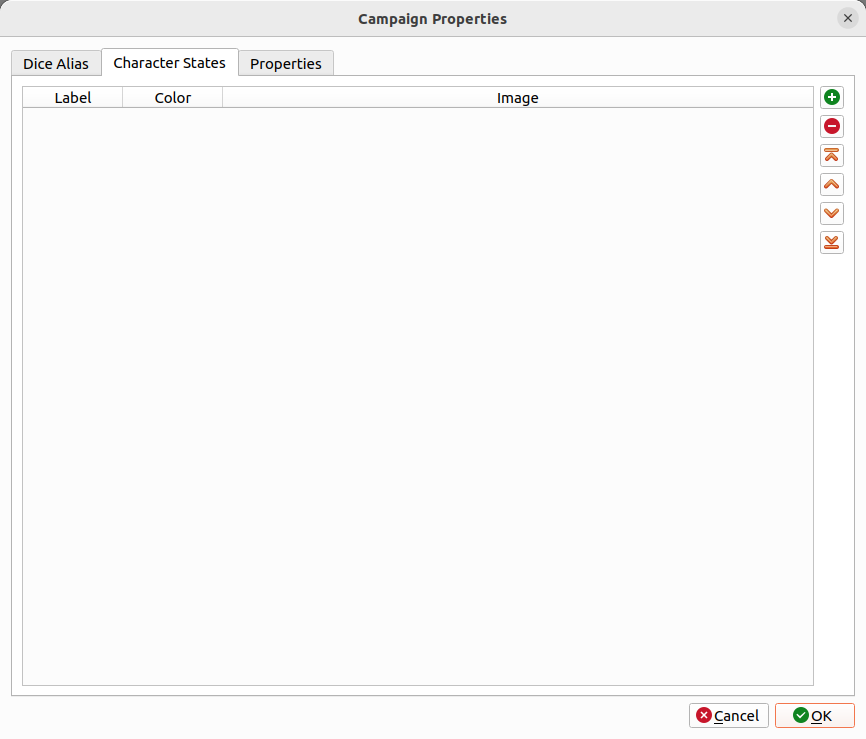
États du personnage.
Par défaut, Rolisteam fournit les états suivants :
- Indemne
- Légèrement blessé
- Gravement blessé
- Mort
- Dormant
- Ensorcelé
Chaque état par défaut est défini par un nom et une couleur. Vous pouvez également ajouter une image. N'hésitez pas à ajouter d'autres états qui pourraient être utiles dans le contexte de votre jeu.
Propriétés
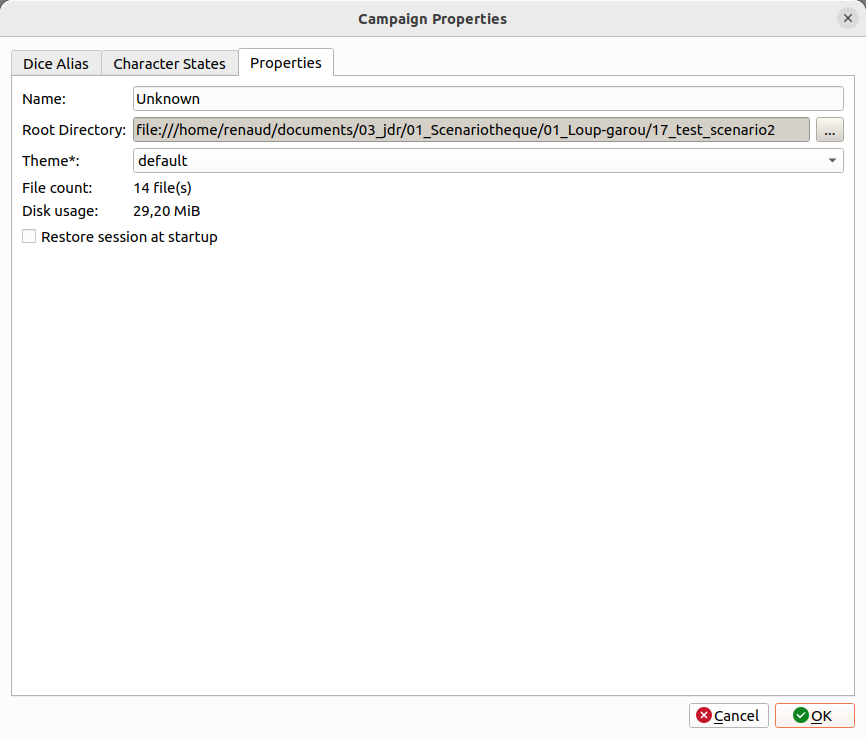
Enfin, vous pouvez aller à l'onglet final, là, vous pouvez définir le nom de votre campagne, le thème de Rolisteam à utiliser lors de la partie de cette campagne. Si vous cochez Restaurer la session au démarrage, chaque fois que vous lancerez Rolisteam avec cette campagne, tous les documents qui étaient ouverts lors de la dernière session de jeu s'ouvriront.
Puisque la campagne est prête, vous pouvez maintenant créer du contenu. Tout d'abord, voyons comment créer une carte de bataille.
Contenu

Le répertoire de la campagne a stocké toutes les données.
La plupart des fichiers sont des fichiers JSON en texte brut.
Voici un exemple de campagne :
.
├── 3dDice.json
├── audioplayer1.json
├── audioplayer2.json
├── audioplayer3.json
├── chatrooms.json
├── content.json
├── data.json
├── dice_command.json
├── media
│   ├── VectorialMap.vmap
│   ├── sheet_simple.rcs
│   ├── MindMap.rmap
│   └── Shared_Notes.rsn
├── npc.json
├── npcs
│   ├── avatar_0f5b4e85-2a81-4284-a827-a3ae47bd45f4.png
│   ├── avatar_147b4571-a380-4906-be04-34128d5ac034.png
│   ├── avatar_22e791c7-f990-45c3-887d-d6188f114899.png
│   ├── avatar_2894d9c1-56a3-4b6a-a46c-8efc4d34aa7d.png
├── rolisteam.log
├── states
│   ├── bewitched.svg
│   ├── dead.svg
│   ├── heavywonded.svg
│   ├── poison.svg
│   ├── sleeping.svg
│   └── wounded.svg
├── states.json
└── static
    ├── Book1.pdf
    ├── book2.pdf
    ├── MyBook10.pdf
    ├── image.png
    ├── rules_book.pdf
    ├── 7e1ebe95-698f-400e-b6c6-fc2448f34645_47459c22-c1d9-4c90-a7d5-45223244b808
    ├── ab10ac43-2c06-4981-b677-3dc8eba203ab.jpg
    ├── Evidences.pdf
    ├── d565820f-b33f-4609-af68-8395c16dffdc_10de1bde-7e52-40fa-b6e5-eaf6d093bdcc