 Table of content
Tutoriels
En tant qu'introduction à ce que Rolisteam peut faire et comment l'utiliser, ce tutoriel devrait répondre à beaucoup de vos questions.
Le terrain de jeu
Pour jouer ensemble avec Rolisteam. Tous les participants doivent rejoindre le même lieu virtuel. Vous pouvez soit héberger la partie, soit rejoindre une partie. Ils doivent également définir leur rôle dans le jeu : MJ ou Joueur. Lors de la création de votre profil, vous devez sélectionner votre mode de connexion.
| Rôle/connexion | Hébergement | Rejoindre |
|---|---|---|
| Maître du jeu | Oui | Oui |
| Joueur | Oui | Oui |
Toutes les configurations possibles
- Maître du jeu et hébergeur
- Maître du jeu et client
- Joueur et hébergeur
- Joueur et client
Définissons un profil de connexion et voyons en détails les différentes configurations.
Dans tous les cas, vous devez définir les champs suivants : (de haut en bas)
Ajoutez votre profil
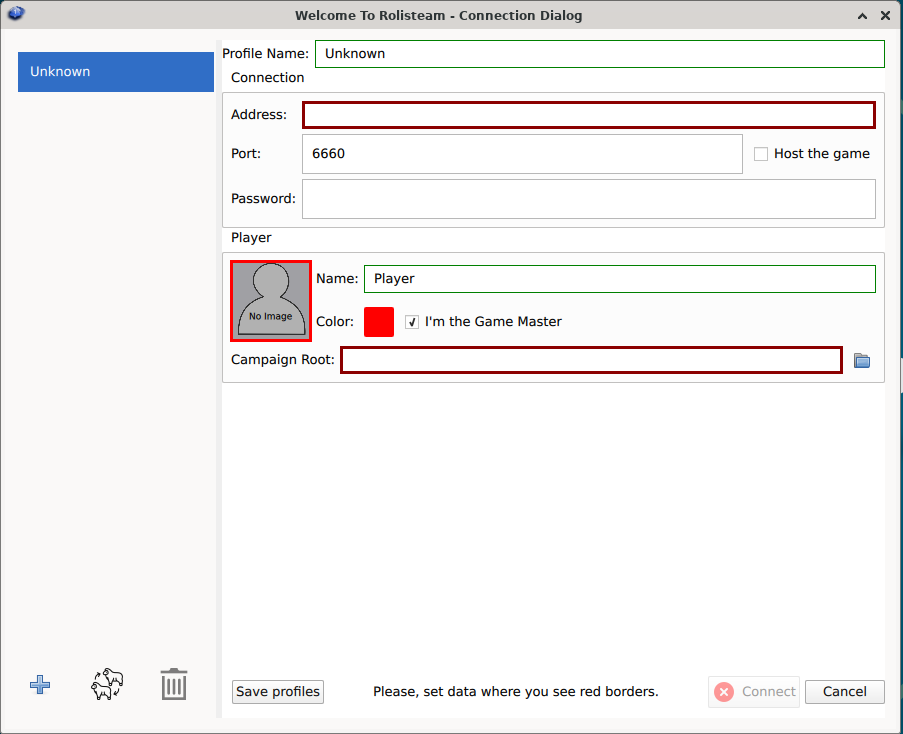
| identifiant | Champ | Description | Hébergement | Rejoindre | Maître du jeu | Joueur |
|---|---|---|---|---|---|---|
| 0 | Liste de profils | liste de tous les profils | ||||
| 1 | Nom du profil | Un nom pour identifier ce profil, exemple: partie du lundi, L5A | Oui | Oui | Oui | Oui |
| 2 | Nom d'hôte | Adresse IP ou nom d'hôte pour rejoindre le serveur : 80.80.90.70 ou rolisteam.blog.com | Non | Oui | ||
| 3 | Port | Définit le port de connexion, la valeur par défaut: 6660 | Oui | Oui | ||
| 4 | Mot de passe | Set the password of the game. To set up a game without password, you can leave this part empty. | Oui (le définir) | Oui (un mot de passe incorrect empêchera la connexion) | Oui | Oui |
| 5 | Héberger la partie | Cela doit être coché chez l’hébergeur de la partie | Coché | Non coché | ||
| 6 | Nom du joueur | Votre nom ou surnom (qui peut être changé dans le jeu) | Oui | Oui | Oui | Oui |
| 7 | Couleur du joueur | Choisissez une couleur qui vous reflète (qui peut être changée dans le jeu) | Oui | Oui | Oui | Oui |
| 8 | Avatar du joueur | Cliquez sur la zone grise, vous devriez pouvoir sélectionner une image dans la boîte de dialogue image. (cela peut être modifié dans le jeu) | Oui | Oui | Oui | Oui |
| 9 | Je suis le maître du jeu | Définissez votre profil en tant que Maître de Jeu | Oui | Non | ||
| 10 | Chemin de la campagne | Le chemin vers le répertoire où la campagne est stockée. | Oui | Non | ||
| 11 | Nom du personnage | Le nom de votre personnage (qui peut être changé dans le jeu) | Oui | |||
| 12 | Couleur du personnage | Choisissez une couleur qui vous reflète (qui peut être changée dans le jeu) | Oui | |||
| 13 | Avatar du personnage | Cliquez sur la zone grise, vous devriez pouvoir sélectionner une image dans la boîte de dialogue image. (cela peut être modifié dans le jeu) | Oui | |||
| 14 | Ajouter un profil | Par défaut, Rolisteam a un profil, mais vous pouvez en ajouter d'autres | Oui | Oui | Oui | Oui |
| 15 | Cloner le profil | Sélectionnez un profil et faites-en une copie. Toutes les données seront réutilisées. | Oui | Non | ||
| 16 | Supprimer le profil | Supprimer le profil sélectionné | Oui | Non | ||
| 17 | Enregistrer les profils | Si vous effectuez de nombreuses opérations, n'oubliez pas de toutes les enregistrer souvent | Oui | Non | ||
| 18 | Se connecter | Lorsque votre profil est prêt, ce bouton devient cliquable et peut être cliqué pour commencer la connexion et le jeu. | Oui | Non | ||
| 19 | Annuler | Quittez l'application. Les modifications ne seront pas enregistrées. | Oui | Non | ||
Un joueur doit avoir au moins un personnage. Vous pouvez avoir plusieurs personnages.
Assurez-vous que la case appropriée est cochée.
Enregistrer et se connecter
Lorsque votre profil est entièrement défini, le bouton connecter devrait être activé. Vous pouvez toujours cliquer sur le bouton Enregistrer le profil, puis essayer de vous connecter.
Si vous hébergez le jeu, Rolisteam s'ouvrira directement. Sinon, Rolisteam tentera de joindre le serveur ; si Rolisteam apparaît, vous êtes connecté.
Testez en interne avant une vraie partie
Il est fortement recommandé de tester Rolisteam avant d'héberger réellement une partie. Pour ce faire, lancez Rolisteam deux fois, d'abord en tant qu'hôte et MJ, puis en tant que client/joueur. Dans ce cas, le champ adresse doit être localhost.
Maintenant, vous pouvez jouer avec Rolisteam et voir comment cela apparaîtra sur les écrans de vos joueurs.
Configuration
Rolisteam est un logiciel multiplateforme. Vous pouvez l'utiliser sur les trois principaux systèmes : Windows, GNU/Linux et MacOS. Il est écrit en C++ avec le framework Qt. Rolisteam est une table virtuelle pour jouer à des JDR à distance. L'un des joueurs doit fournir la table (être le serveur). Tous les autres doivent rejoindre sa table (le serveur).
Comme vous le savez peut-être, un JDR peut nécessiter un maître de jeu. Dans Rolisteam, ce rôle a plus de pouvoirs et de responsabilités.
Dépannage
Héberger la partie
Les parties peuvent être hébergées avec Rolisteam sur n'importe quel ordinateur. Veuillez suivre ces étapes.
Rejoindre un serveur en ligne
Les communautés de JDR peuvent désormais installer un serveur Rolisteam sur un serveur distant. Comme n'importe quel serveur de jeu vidéo.
Si vous voulez installer le serveur Rolisteam pour votre communauté, trouvez les instructions ici
Test de connectivité
TODO : to be tested
We strongly recommend to test the connection before your first game. So we developed a connection test to know if your network let incoming connections reach Rolisteam.
Définissez l'adresse IP et le port sur la page Web puis cliquez sur Tester.
La réponse doit être Good News ! Connection succeed!.
Toute autre réponse signifie que cela ne fonctionne pas.
Mon joueur ne peut pas rejoindre !
Si vos joueurs ne peuvent pas accéder à votre serveur, cela signifie que vous devez configurer votre appareil réseau pour transférer le port vers votre ordinateur.
Le processus pour le faire est très différent d'un FAI à l'autre. Veuillez rechercher en ligne « Redirection de port + le nom de votre FAI ».