 Table of content
Vista general
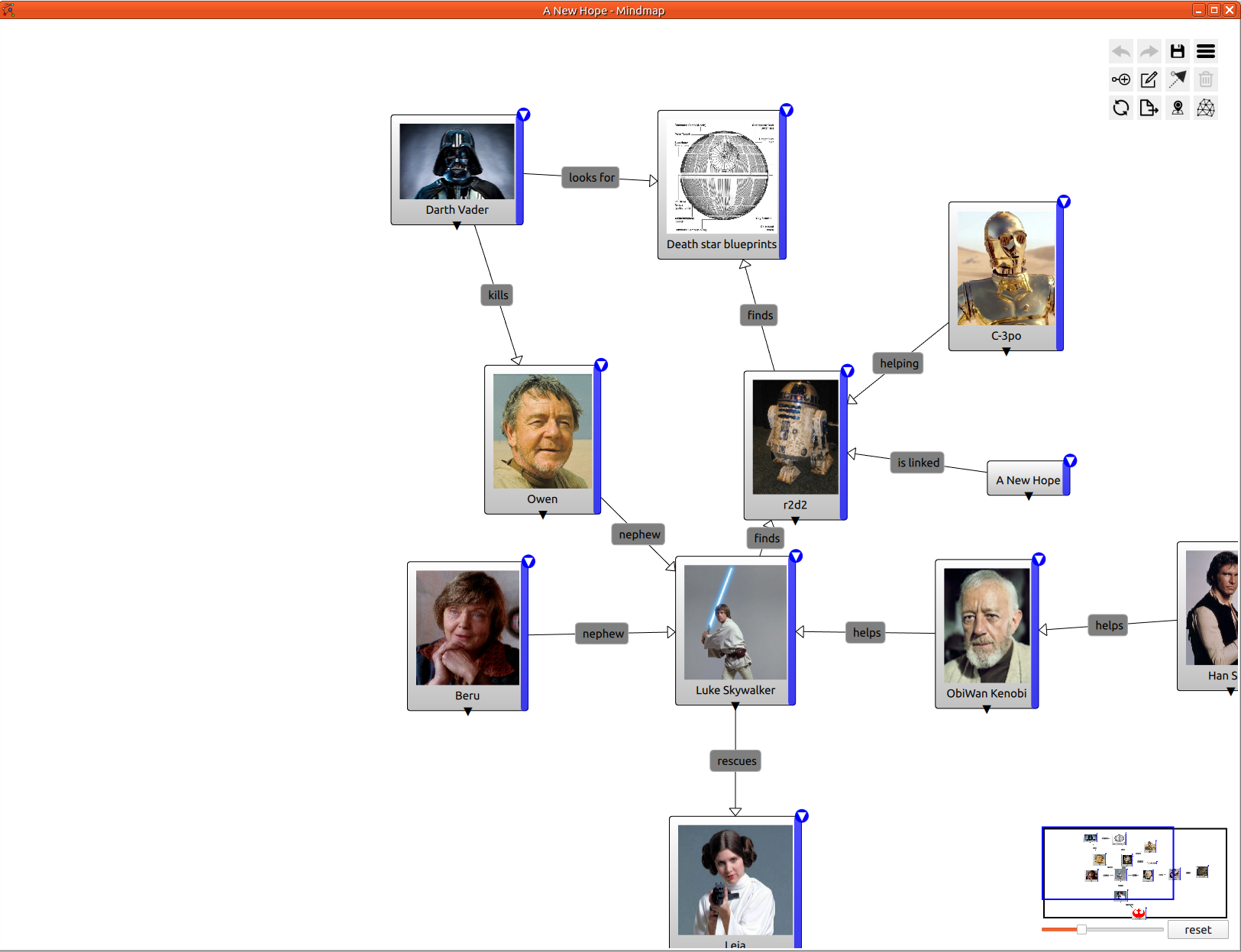
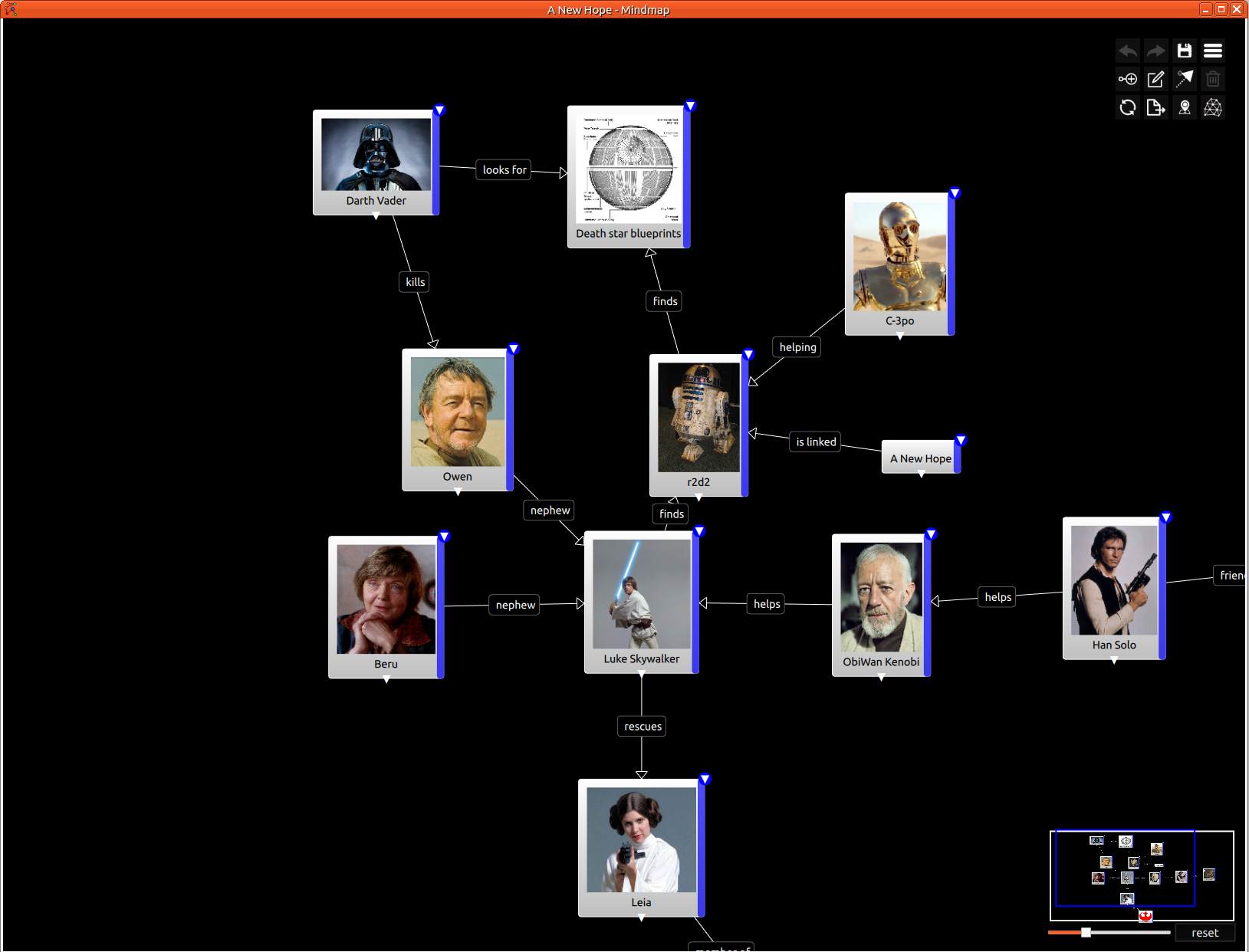
El Mapa mental us ajuda a estructurar les vostres idees. Una eina realment potent per a resumir la relació entre elements: personatges, llocs, objectes o faccions. Una manera gràfica i intuïtiva de modelitzar una història.
Característiques
- Afegeix/elimina un node
- Enllaç entre nodes
- Personalització de node: color
- Paquets
- Etiqueta en nodes, enllaços i paquets
- Espaiat automàtic
- Afegeix imatges a nodes
- Etiquetes a node
- Gestió de permisos
- Gestió de comparticions
- Mode fosc
- Oculta etiquetes d'enllaç
- Oculta etiquetes d'enllaç buides
- Mini mapa mental
- Nivell de zoom
Mapa mental nou
Per a afegir un mapa mental a l'espai de treball, simplement feu clic al menú principal: Fitxer > Nou > Mapa mental.
Després establiu el nom del mapa mental.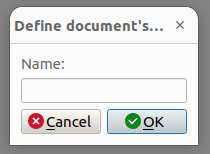
Finalment, veureu el mapa mental buit.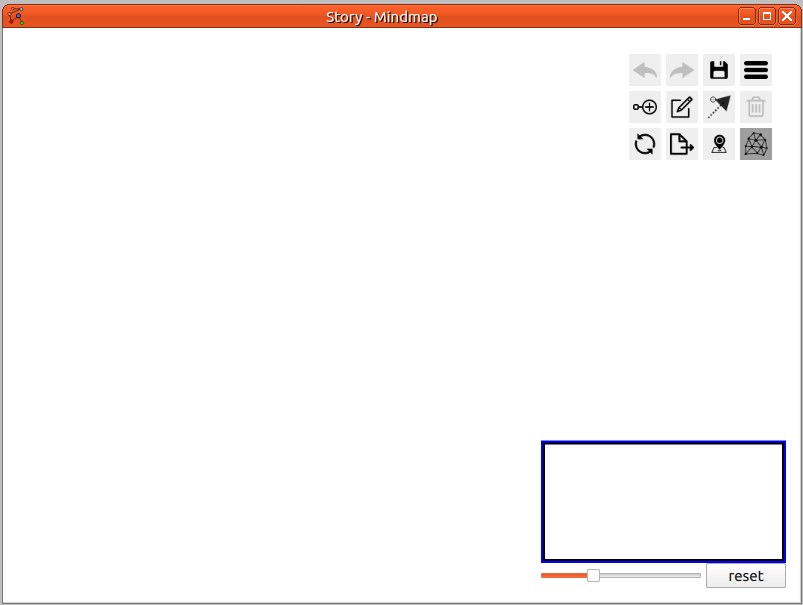
Afegeix un node arrel
Obriu el menú contextual fent clic dret al mapa mental
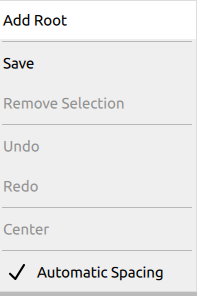
Feu clic a Afegeix una arrel, el primer element del menú contextual. Alternativament, fent clic al botó Afegeix un node des de la quadrícula de botons (més detalls a continuació).
Demostracions
Global
Resultat final:
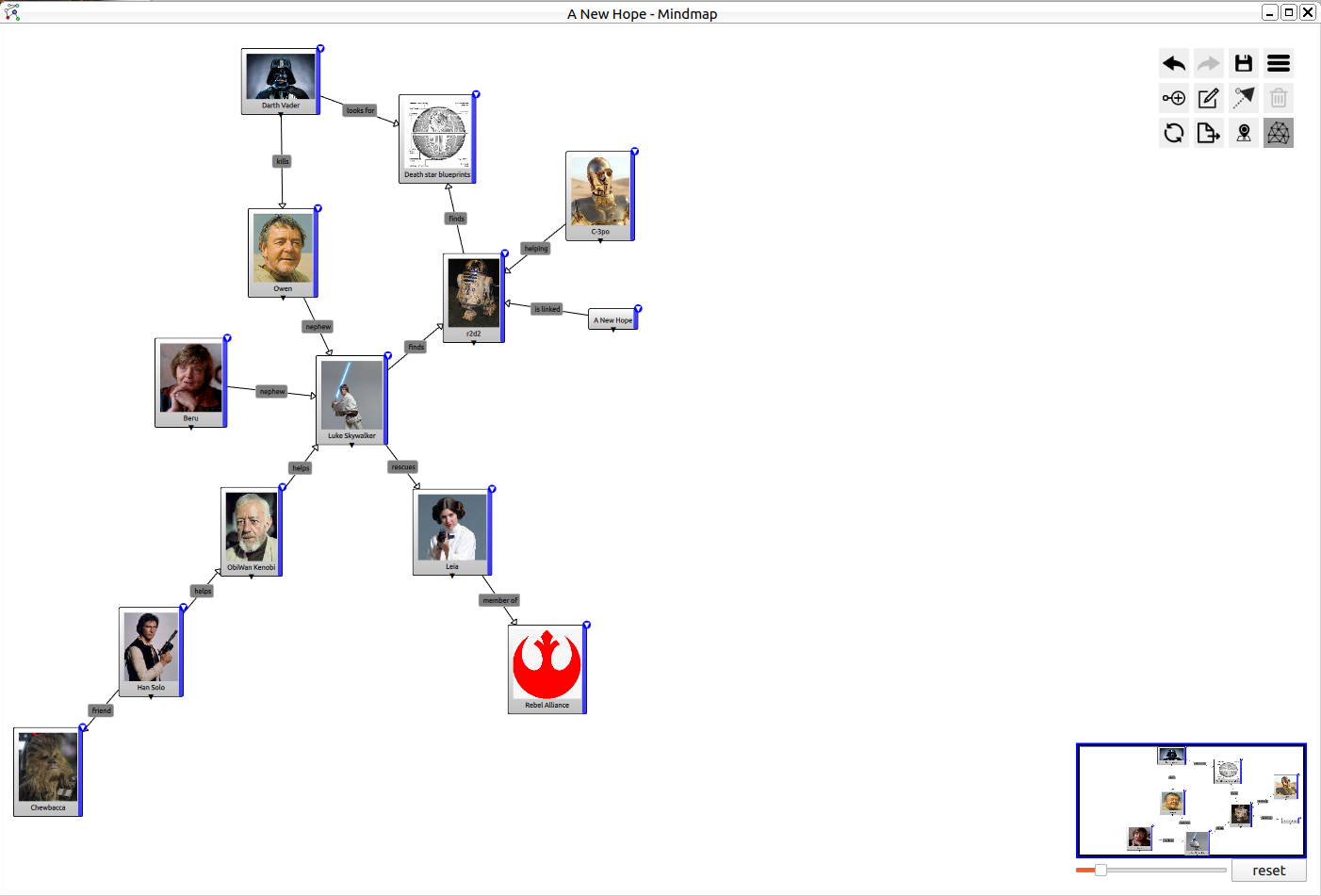
Afegir un node fill
Per a afegir un node fill, cal fer clic a la barra vertical blava a la dreta del node pare.
Editar una etiqueta
Feu clic doble al centre del node per a començar a editar l'etiqueta.
Oculta el fill
Feu clic al triangle a la part inferior del node per a mostrar o ocultar tots els fills.
Mostra el menú
Feu clic al botó de la cantonada superior dreta per a mostrar el menú.
Canvia el color
Feu clic al botó de la cantonada superior dreta per a mostrar el menú i, a continuació, seleccioneu el color que voleu. El canvi només afecta el node actual.
Emparentar
Seleccioneu l'eina d'emparentar del menú de la quadrícula, després cliqueu sobre el pare i finalment cliqueu sobre el fill.
Tornar a emparentar
Seleccioneu un element, després premeu Ctrl i arrossegueu l'element al seu pare nou.
Afegir un node a un paquet
Seleccioneu un element, després premeu Ctrl i arrossegueu l'element al paquet.
Menú de quadrícula
A la cantonada superior dreta, hi ha molts botons. Anomenem-ho menú de la quadrícula.
| Icona | Descripció |
|---|---|
 | Desfés: desfà l'última acció |
 | Refés: refà l'última acció de desfer |
 | Desa: desa el mapa al sistema de fitxers |
 | Configuració: mostra el plafó de configuració |
 | Afegeix un node al mapa mental |
 | Afegeix un paquet al mapa mental |
 | Afegeix un enllaç entre dos nodes |
 | Suprimeix: suprimeix tots els nodes seleccionats |
 | Actualitza: sol·licita dades d'actualització (des del servidor) |
 | Exporta com a PNG |
 | Oculta el mapa petit |
 | Espaiat automàtic: activa l'espaiat automàtic entre nodes |
Configuració
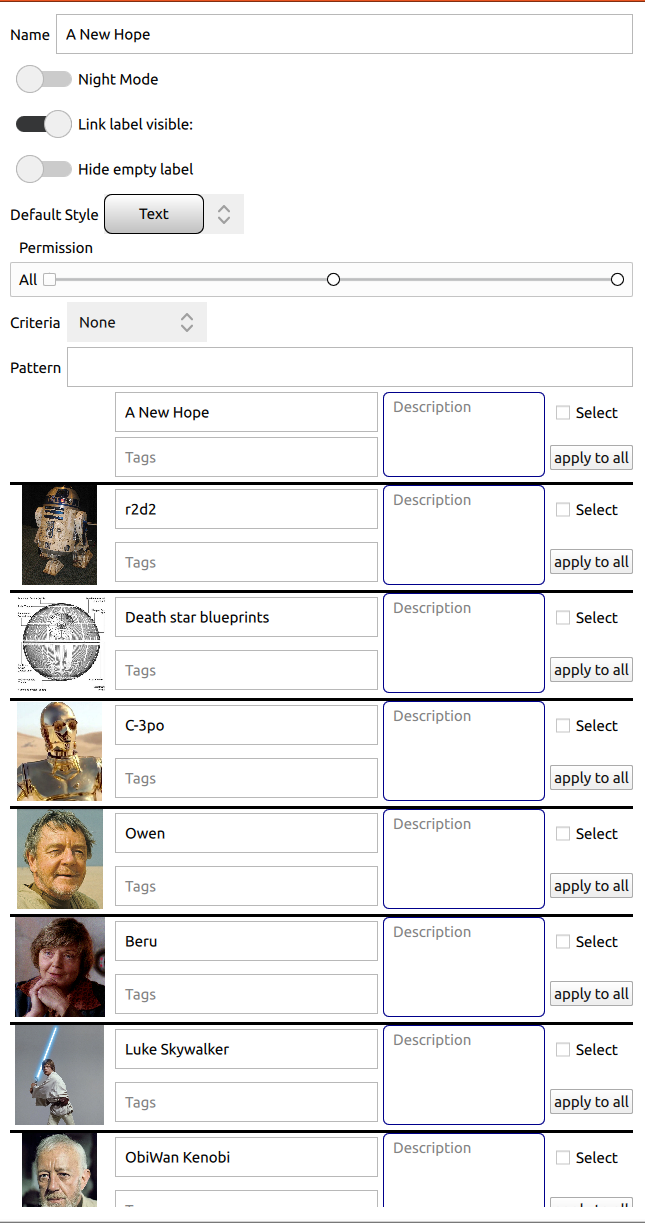
Nom
Estableix o canvia el nom del mapa actual.
Mode de la IU
Podeu seleccionar l'estil del document.
| Mode clar | Mode fosc |
|---|---|
|  |
Etiqueta visible de l'enllaç
Oculta o mostra l'etiqueta de l'enllaç. Amb un mapa mental complex, en algun moment és fàcil llegir el mapa sense etiquetes dels enllaços.
Oculta l'etiqueta buida
Oculta les etiquetes quan estiguin buides.
Estil predeterminat
Defineix l'estil utilitzat per a tots els nodes nous.
Permisos
Comparteix el mapa mental amb els jugadors. Podeu especificar permisos globals o per jugador.
Cerca
Cerca un node. La cerca es basa en el nom, la descripció i l'etiqueta.
Llista de nodes
Llista tots els nodes que compleixen la cerca actual. Sense cerca, es mostren tots els nodes.