 Table of content

El Rolisteam v1.10 presenta un mòdul de missatgeria instantània completament nou. S'ha escrit des de zero. Proporciona característiques noves.
Mostra/oculta el plafó de missatgeria instantània

Des del Rolisteam v1.10, el plafó de missatges instantanis es pot obrir des d'aquest  a la barra d'eines del Rolisteam.
Envia missatges

Com podeu esperar, podeu escriure el missatge a la part inferior, i prémer Retorn o fer clic a Envia.
Envia imatges

Si envieu un URL d'una imatge, la imatge apareixerà a la pantalla.

Cal que sigui una imatge, l'URL cal que acabi amb una extensió d'imatge: .jpg, .png, .bmp…
Envia enllaços
Si envieu un URL, s'hi podrà fer clic. En fer-hi clic, obriu el lloc web a la pàgina web del Rolisteam.
Sales de xat predeterminades
A l'inici, el Rolisteam afegeix automàticament diverses sales de xat. La primera sala de xat és sempre la sala de xat Global on tots els jugadors i el director de joc parlen junts. Després, segueixen sales de xat individuals.
No es poden tancar sales de xat predeterminades.
Sala de xat global
Aquesta sala de xat reuneix a tothom. Quan una persona nova es connecta al servidor s'afegeix automàticament a la sala de xat global.
Sala de xat individual
El Rolisteam prepara sales de xat individuals. És la millor manera de fer-ho quan es vol xatejar amb només una persona.
Afegir una sala de xat nova
Per afegir una sala de xat aneu a Configuració > Afegeix una sala de xat.
Apareixerà un diàleg. A partir d'aquí, podeu establir el nom de la sala de xat nova i seleccionar qui és el participant d'aquesta sala de xat. Si seleccioneu Tothom, tots els jugadors estaran involucrats, fins i tot els que encara no estan en el joc. El Rolisteam assegura que tots els jugadors del joc rebran els missatges. A continuació, podeu permetre o denegar la sala de xat nova per cada jugador en el joc.

Les sales de xat afegides es poden tancar, utilitzant la creu de la cantonada.
Tirada de daus

Per a les ordres de tirada de daus, heu de prefixar la vostra ordre amb !. El resultat es mostra en marc. Podeu veure els detalls fent clic al símbol de la dreta.
Dau 3D
Quan algú ha tirat daus utilitzant el sistema de daus 3D. El resultat apareixerà així:
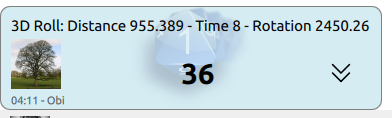
Com que el dau 3D és una característica nova, preferim notificar als jugadors que s'ha utilitzat. Mostrem algunes mètriques per tal d'assegurar-nos que els daus es tiren prou. Com més grans siguin els números, és millor.
- Distància feta pels daus entre el botó de prémer i deixar anar del ratolí.
- Hora en segons perquè el sistema s'estabilitzi
- Gir: suma de canvis de gir dels daus.
Canvia la disposició de la sala de xat
De manera predeterminada, la sala de xat es mostra utilitzant la pestanya. En aquest moment només es pot veure una sala de xat. Podeu canviar-ho. El menú contextual ofereix totes les característiques sobre la disposició de la sala de xat.
Com veure dues sales de xat al mateix temps
Al menú contextual, heu de fer clic a Divideix XXXX (on XXXX és el nom de la sala de xat actual).

Mou a una sala de xat
Quan tingueu dos (o més) grups de sales de xat, podeu moure una sala de xat d'un grup a un altre. El grup sense sala de xat es tanca automàticament.

Fusiona el grup en el principal
Fusionar significa moure la sala de xat al grup principal. El grup sense sala de xat es tanca automàticament.

Menú de sala de xat
A la cantonada superior dreta, podeu veure un  .
.
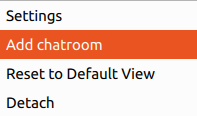
Apareix aquest menú:
1. Configuració
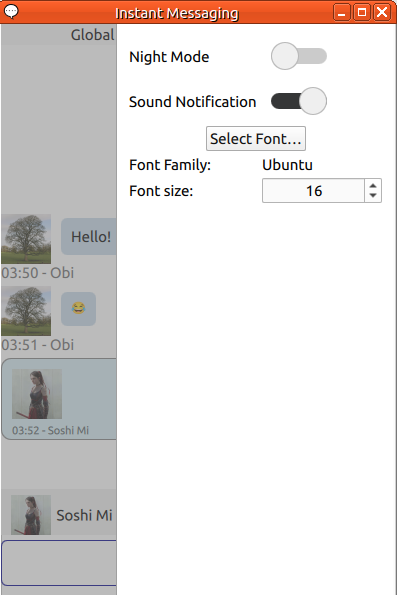
- Mode fosc
- Mida de la lletra
- Notificació de so
La configuració és estrictament local. Els vostres jugadors no rebran els vostres canvis.
2. Afegeix una sala de xat
Aquí, la finestra emergent per a seleccionar qui voleu en aquesta sala de xat addicional.
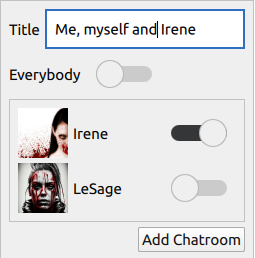
(Nota: Està disponible la creació manual d'una sala de xat amb una altra persona, fins i tot si ja teniu una sala de xat dedicada per parlar amb ella)
3. Reinicia a la vista predeterminada
Restableix tota la disposició. Totes les sales de xat tornen al grup principal.
4. Separa
Separa la finestra de missatgeria instantània. Després podeu posar-la fora del Rolisteam.