 Table of content
Hem vist com muntar la campanya, i els àlies dels daus, després, hem vist com crear el mapa de batalla. El següent pas és crear el full de personatge per al nostre joc.
Per a fer-ho, el Rolisteam es distribueix amb una eina anomenada RCSE. Aquest és l'editor de full de personatges. Vegem com utilitzar-ho.
Crea un full de personatges amb el RCSE
L'editor de full de personatges del Rolisteam és la millor eina per a crear un full de personatge. El seu disseny està dedicat a proporcionar una experiència el més semblant possible a l'ús de la fitxa de personatge oficial de qualsevol joc de RPG.
Per a fer un full de personatge, seguiu aquests passos:
Pas 1: Importeu una imatge (o PDF)
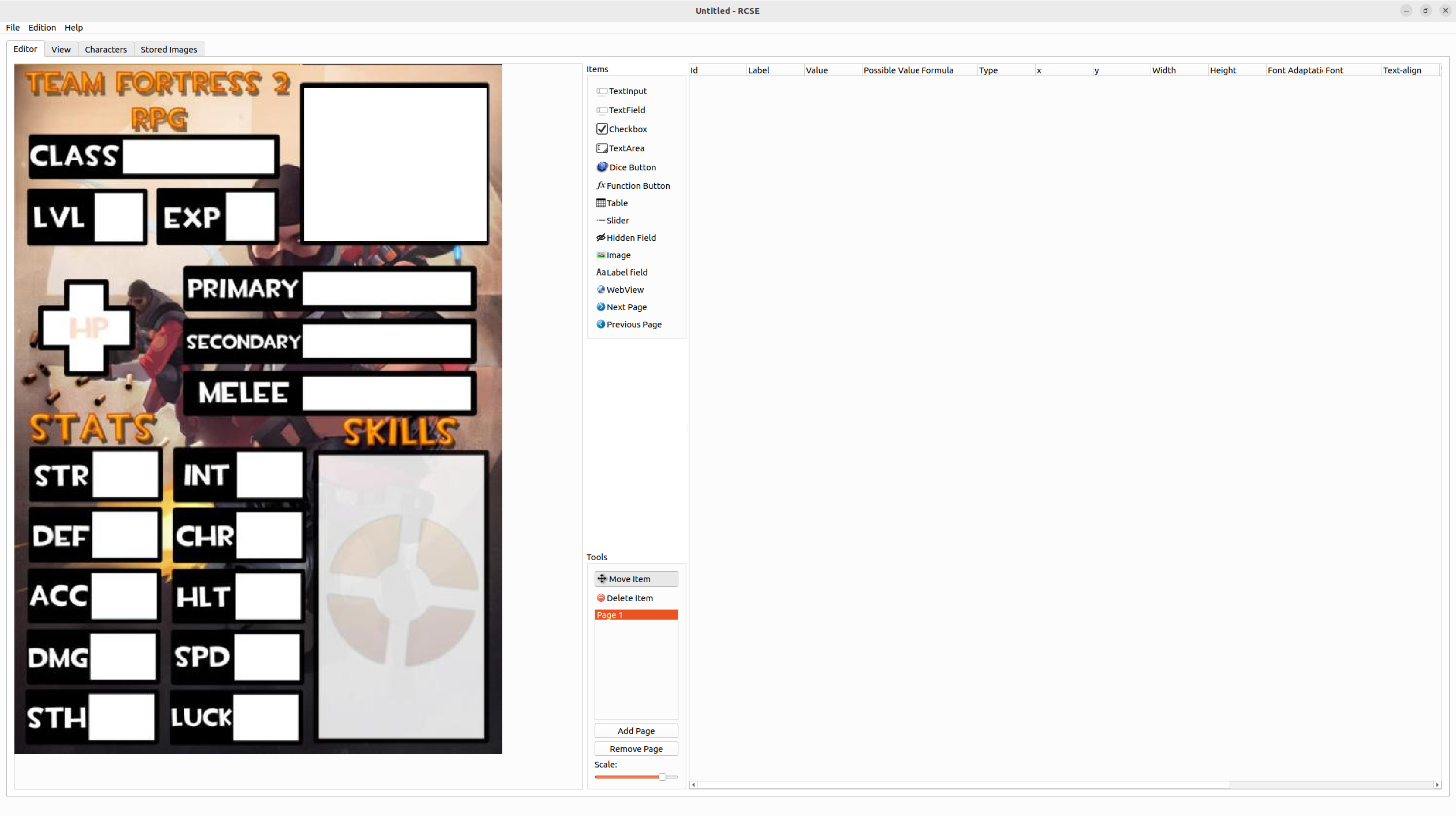
El primer pas és deixar anar la imatge de fons a l'editor (part esquerra de la pestanya Editor). Aquesta imatge podria ser el full de personatges oficial del vostre joc, per exemple.
Hi ha dues maneres d'importar una imatge:
- Arrossegant i deixant anar la imatge des de l'ordinador al RCSE (costat esquerre).
- També podeu importar des del menú gt; Defineix la imatge de fons
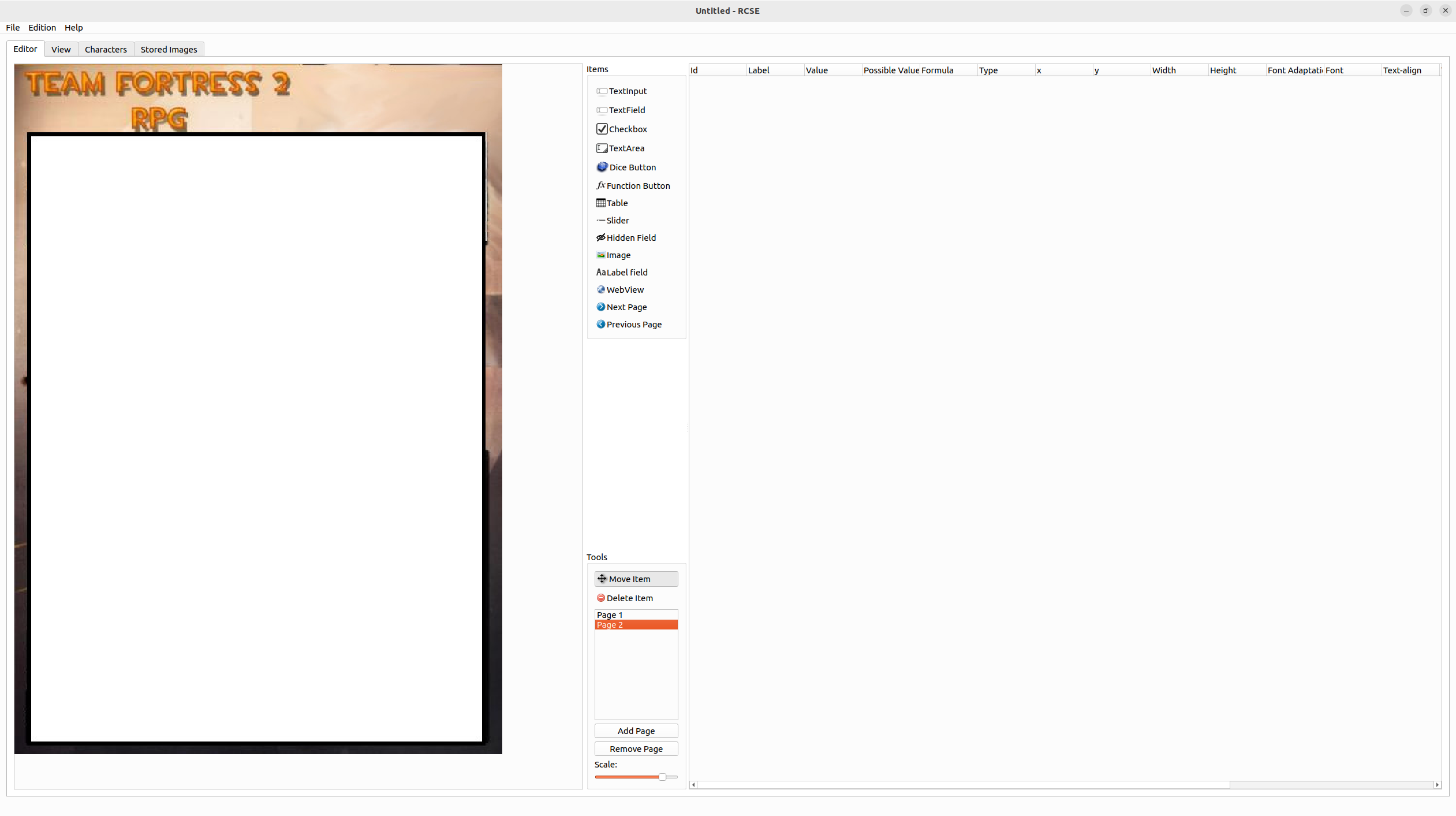
En el cas que necessiteu diverses pàgines en el vostre full de personatges podeu afegir fàcilment pàgines amb el botó dedicat a aquesta tasca. A continuació, haureu de definir el fons de les pàgines noves mitjançant la importació d'imatges de fons.
Deseu el fitxer!
Com utilitzar el PDF com a fons
El RCSE té una implementació nativa per a PDF.
Només cal anar a Fitxer > Importa PDF. S'obrirà aquest diàleg:
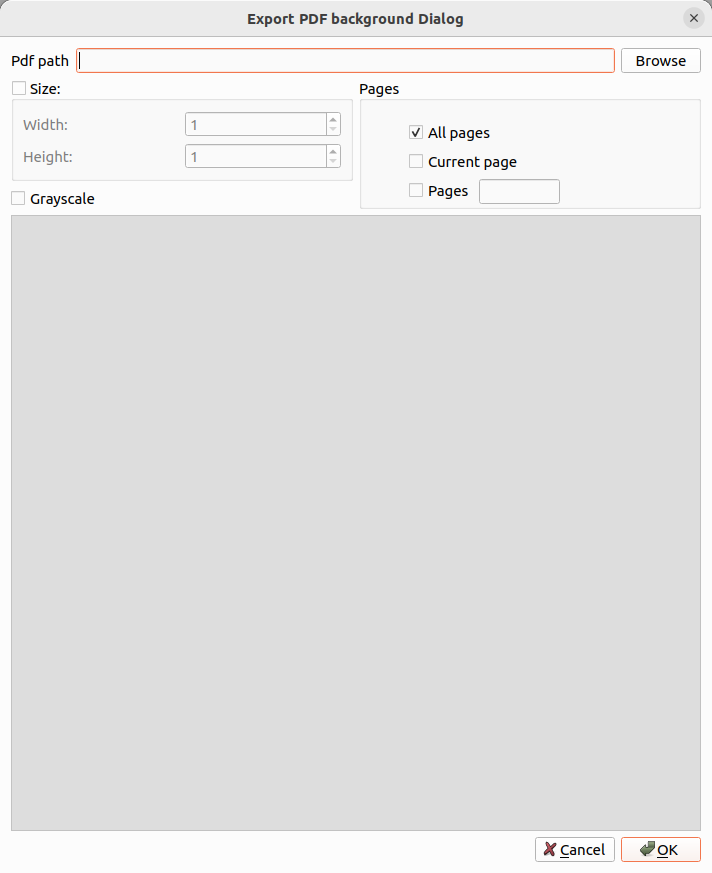
Feu clic a Navega per a seleccionar el fitxer de full de personatge.
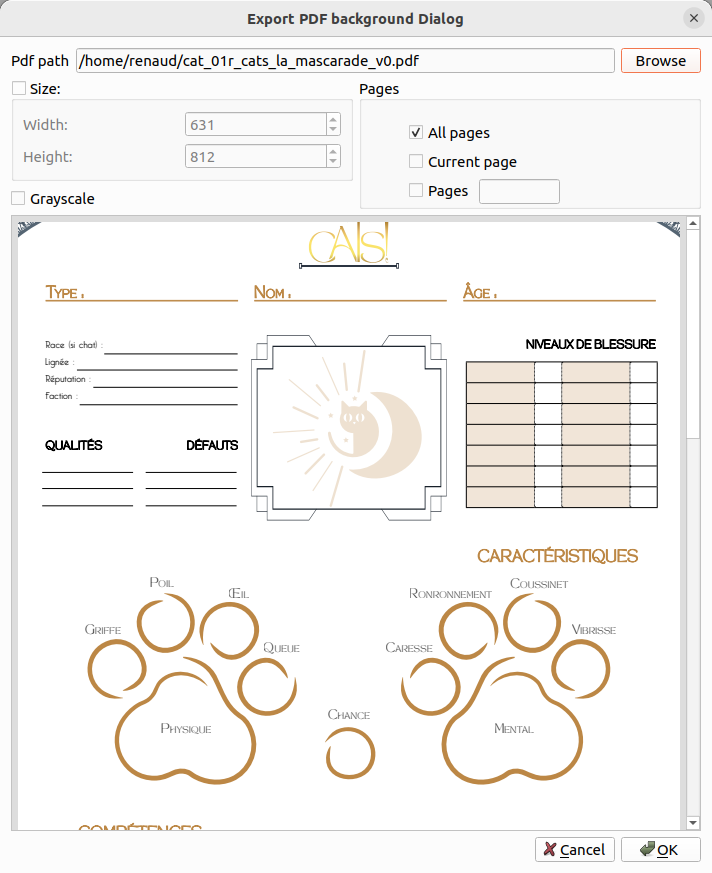
Llavors podeu
- establir la mida (de les imatges exportades)
- seleccionar les pàgines
- prendre la imatge en escala de grisos
Pas final, només cal fer clic a D'acord.
I heus aquí: com podeu veure, permet fulls multipàgina.
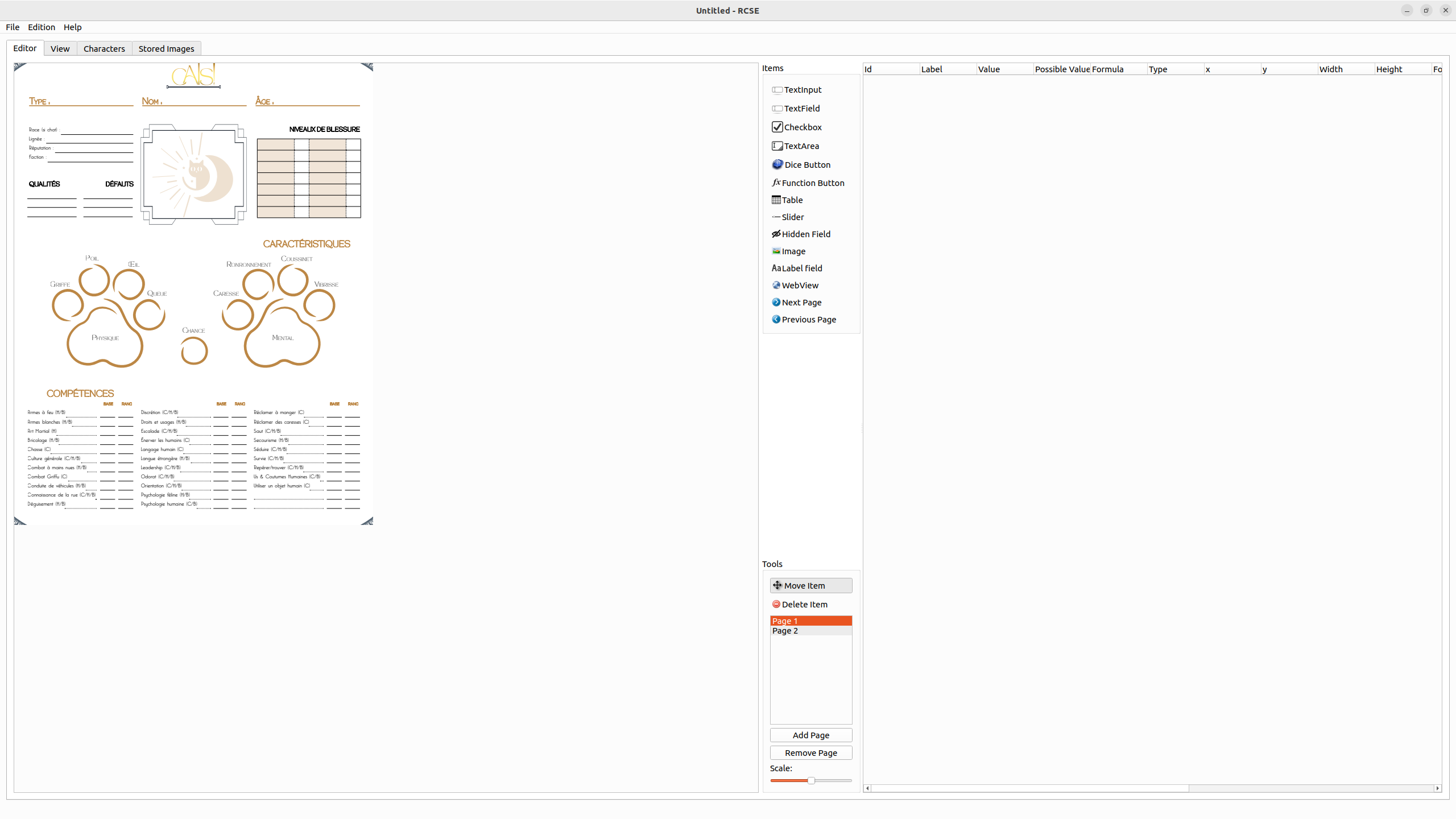
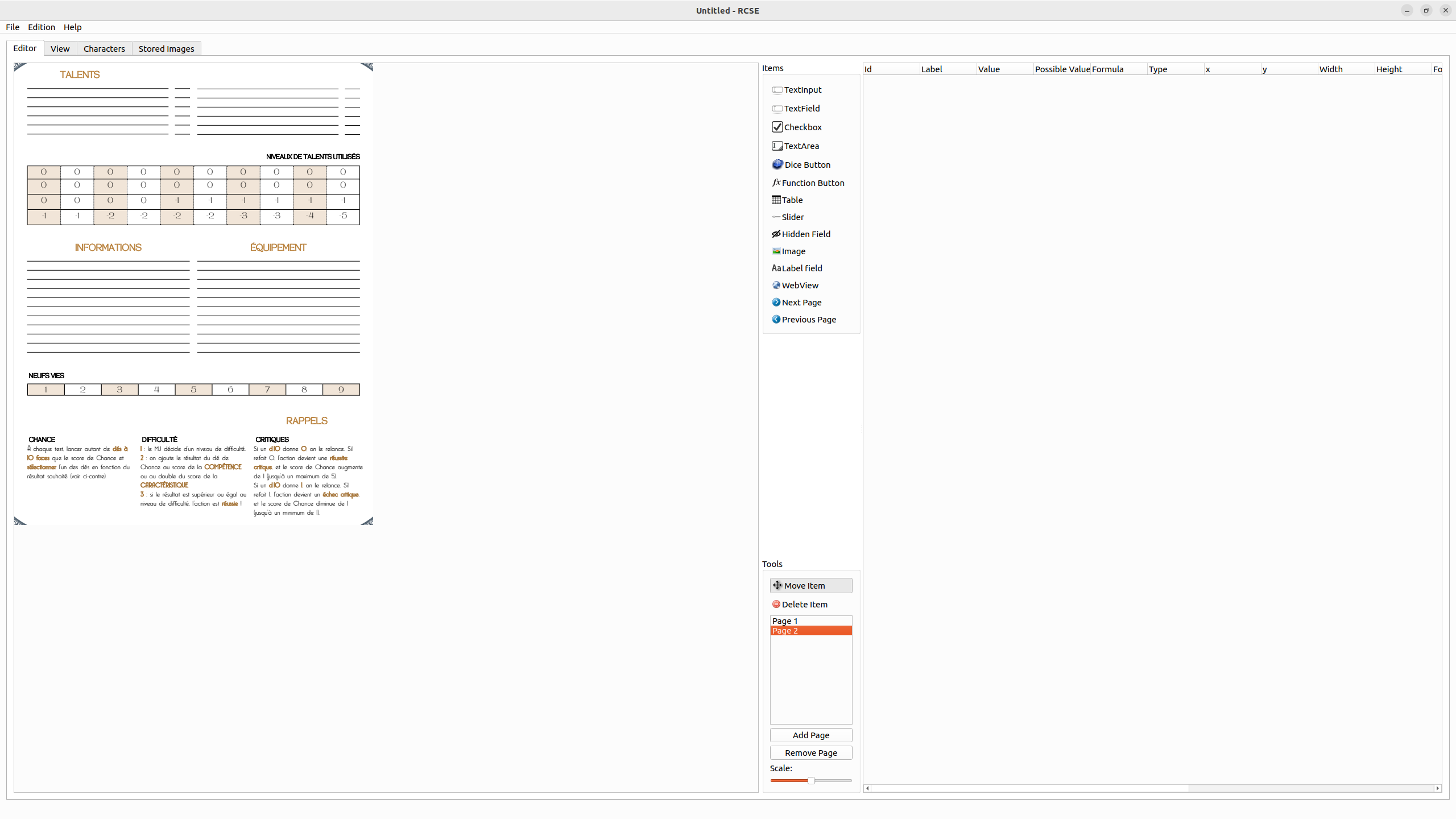
Pas 2: Afegiu camps al full
A continuació, és important definir la posició de cada camp. Aquest treball pot ser molt llarg però gràcies al RCSE podeu fer-ho gràficament.
Cada camp també s'afegeix a la taula dreta. Podeu eliminar el camp d'aquesta taula.
Hi ha molts tipus de camps disponibles al RCSE.
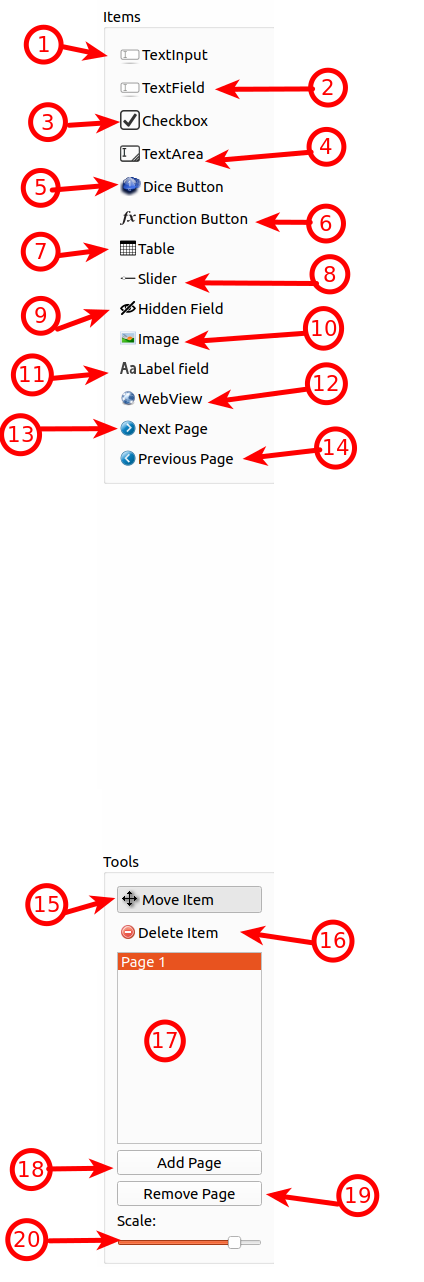
| ID | Nom | Descripció |
|---|---|---|
| 1 | Entrada de text | Entrada de text d'una sola línia sense vores o sense decoració. Es pot promoure a selector (vegeu més avall) |
| 2 | Camp de text | Entrada de text d'una sola línia amb vores i decoració. |
| 3 | Casella de selecció | Emmagatzema el valor 0 o 1 i el mostra com a casella de selecció. |
| 4 | Àrea de text | Entrada de text multilínia amb decoració i vora. |
| 5 | Botó de dau | Afegeix un botó clicable d'ordre de tirada de dau. L'ordre s'ha d'establir com a valor del camp |
| 6 | Botó de funció | Afegeix un botó clicable per a cridar una funció QML o fer qualsevol càlcul |
| 7 | Taula | Afegeix una taula dinàmica, gestiona diverses línies (útil per gestionar la llista d'habilitats, objectes…) |
| 8 | Control lliscant | Selecciona un valor entre el valor mínim i el màxim (0 a 100 de manera predeterminada) |
| 9 | Camp ocult | Afegeix un camp ocult al full, això permet realitzar un càlcul intermedi. |
| 10 | Imatge | Mostra una imatge a partir d'un URL |
| 11 | Etiqueta de text | Afegeix una etiqueta de text de només lectura |
| 12 | WebView | Afegeix una vista web, establiu un URL com a valor per a mostrar qualsevol lloc web |
| 13 | Pàgina anterior | Afegeix un botó per a facilitar la navegació entre pàgines (anar a la pàgina anterior) |
| 14 | Pàgina següent | Afegeix un botó per a facilitar la navegació entre pàgines (anar a la pàgina següent) |
| 15 | Moure | Eina per a seleccionar o moure camps. |
| 16 | Supressió d'elements | Elimina els elements quan hi feu clic mentre aquesta eina és l'actual. |
| 17 | Selector de pàgines | Accés fàcil a les pàgines |
| 18 | Afegeix una pàgina | Afegeix una pàgina al final de totes les pàgines existents. |
| 19 | Elimina la pàgina | Elimina la pàgina actualment seleccionada |
| 20 | Escala | Estableix l'escala del full actual |
- Seleccioneu una eina
- Feu clic a l'editor visual (part esquerra)
- Apareix un marcador de posició a l'editor visual i s'afegeix una línia nova al costat dret
- Mou el cursor del ratolí per a definir la mida adequada per a aquest element (la mida es pot canviar després)
Deseu el fitxer!
Pas 3: Editeu els camps
Quan tots els camps estiguin definits és important anomenar-los. Aquest nom es pot utilitzar a la fórmula.
Incloent-hi el nom, es poden editar moltes altres propietats. Tot el que heu de fer és editar des de la taula de la dreta a la primera pestanya.
Deseu el fitxer!
Detalls sobre cada columna:
ID
Aquesta propietat és l'ID únic per a aquesta dada. De manera predeterminada, el RCSE els genera automàticament. Es recomana mantenir el valor predeterminat. Canviar-ho requereix respectar algunes regles:
- Comença amb una lletra minúscula
- Sense espais
- Lletres, dígits i _
- Sense cap caràcter especial
Els identificadors es poden utilitzar per a obtenir accés a la informació de personatge a la fórmula.
Com més curt, millor: Exemples: =${id_5}+4
Etiqueta
Aquesta propietat és un identificador llegible per a aquest camp.
Es recomana establir l'etiqueta de tots els camps.
És possible obtenir accés a les dades amb la seva etiqueta: =${intelligence}+4.
Valor
El valor del camp es mostra al full de personatges. Establiu valors propers als valors reals del joc. Hi ha dos motius sobre això:
- Els valors s'utilitzen dins d'una fórmula. Per tant, es pot comprovar el càlcul de la fórmula.
- Com que es mostren els valors, podeu ajustar l'element (mida, lletra, color) per a assegurar-vos que és llegible.
Els valors s'estableixen amb el text generat.
Valors possibles
Aquest camp només és útil per a entrada de text. Permet canviar una entrada de text al selector. El selector (també conegut com a quadre combinat) són elements dedicats a seleccionar un valor d'una llista limitada.
Per a definir el conjunt de valors, aquests se separen per comes: cap,cos,braç esquerre,braç dret,cama esquerra,cama dreta
Tipus
Canvia el tipus del camp a un altre. La taula no es pot convertir a un altre tipus (i cap camp es pot convertir en una taula).
X
Posició del camp en l'eix X (d'esquerra a dreta). Podeu canviar-la per a alinear els camps amb precisió.
Y
Posició del camp en l'eix Y (de dalt a baix). Podeu canviar-la per a alinear els camps amb precisió.
Amplada
Amplada del camp. Podeu canviar-la per a alinear els camps amb precisió.
Alçada
Alçada del camp. Podeu canviar-la per a alinear els camps amb precisió.
Adaptació de lletra
Aquesta opció es pot activar per a adaptar la mida de la lletra a la mida del full de personatge.
Alineació del text
Podeu establir on s'ha de mostrar el text al camp.
| Cantonada superior esquerra | Centre de la part superior | Cantonada superior dreta |
| Mig esquerra | Mig centre | Mig dreta |
| Cantonada inferior esquerra | Centre de la part inferior | Cantonada inferior dreta |
Color del text
Podeu establir el color del text.
Color de fons
Podeu establir el color de fons
Vora
Podeu establir on s'ha de mostrar la vora (superior, dreta, esquerra inferior, tot o cap vora)
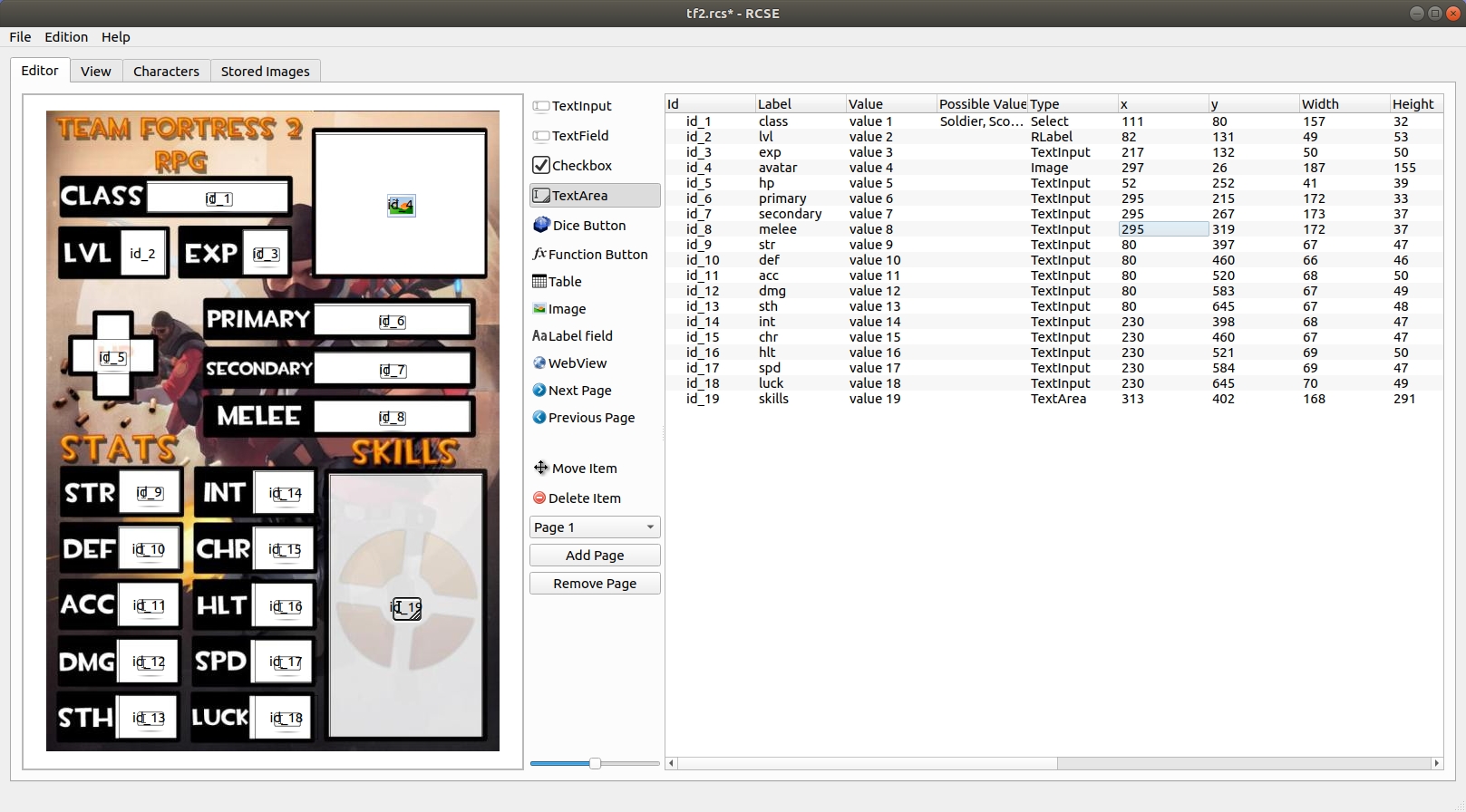
Deseu el fitxer!
Pas 4: Genereu el full
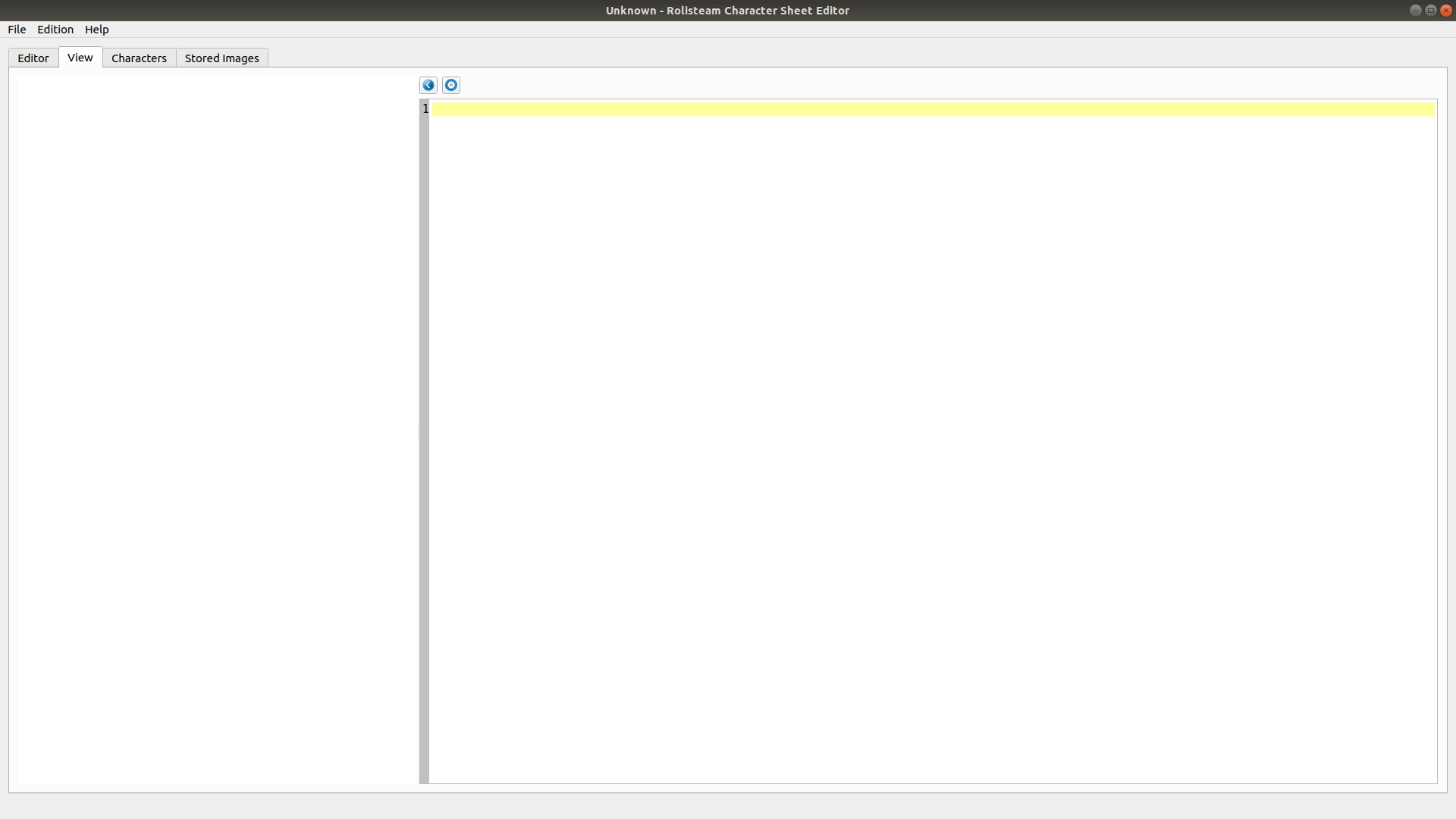
Quan hàgiu afegit tots els camps que vulgueu, podeu generar el full fent clic aMenú d'edició > Genera el codi i el full (Ctrl+r).
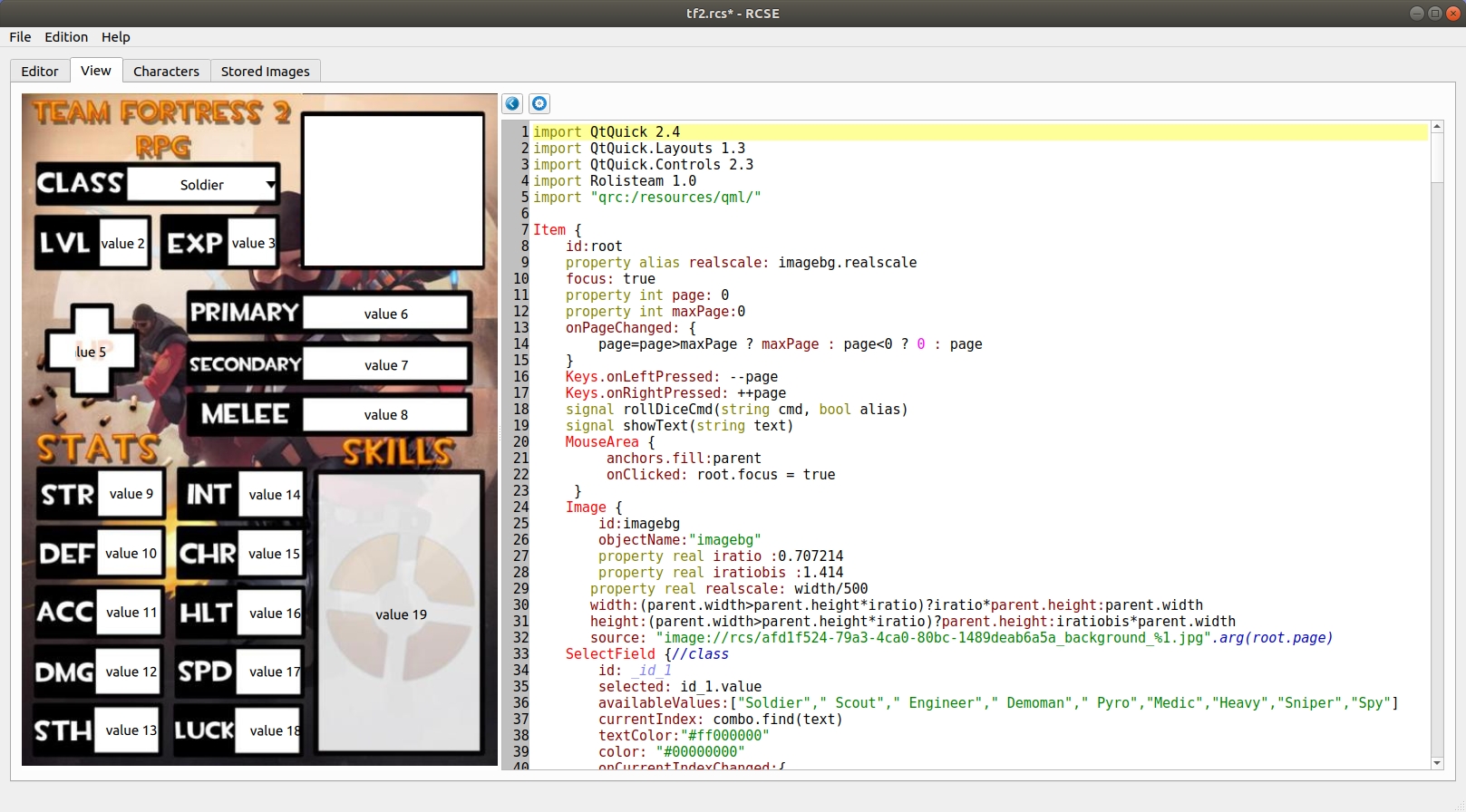
El full és visible a la pestanya Vista. La pestanya mostra el full exactament com serà al Rolisteam.
La pestanya de codi mostra el seu contingut canviat per aquesta acció. Mostra el codi QML.
Podeu ajustar el full (a la pestanya de l'editor pas 3) i generar-lo una i altra vegada fins que s'ajusti a les vostres necessitats. Podeu repetir aquesta operació tantes vegades com
vulgueu fins a obtenir el resultat perfecte.
Deseu el fitxer!
Escrigueu el vostre propi QML

També és possible modificar el codi QML directament per afegir funcionalitats noves al full. Podeu reproduir música, vídeos o afegir animacions i moltes altres coses. Aneu amb compte, quan modifiqueu el codi generat, no heu de demanar generar el codi i el full. Esborrarà totes les vostres modificacions.
Pas 5: Afegiu personatges
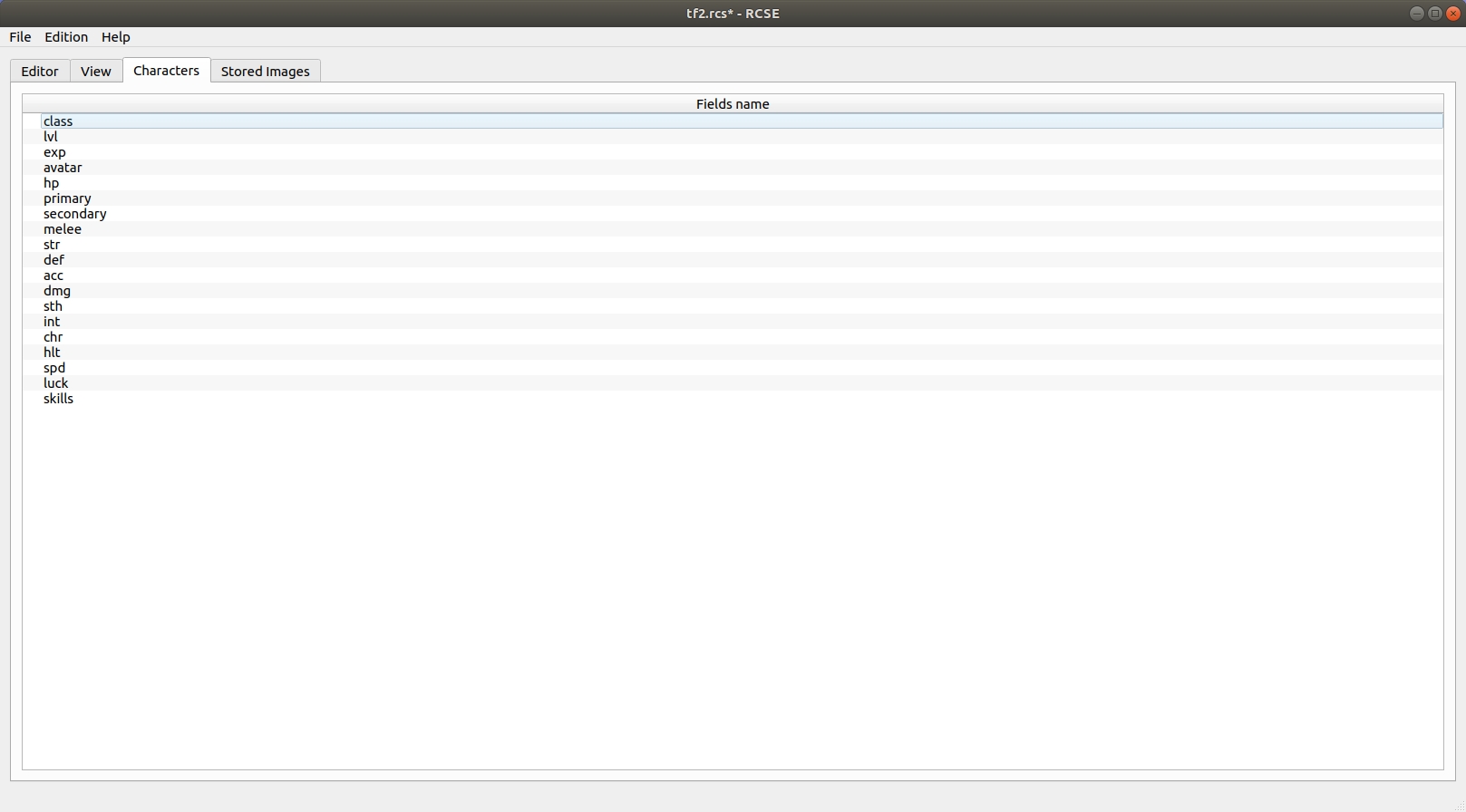
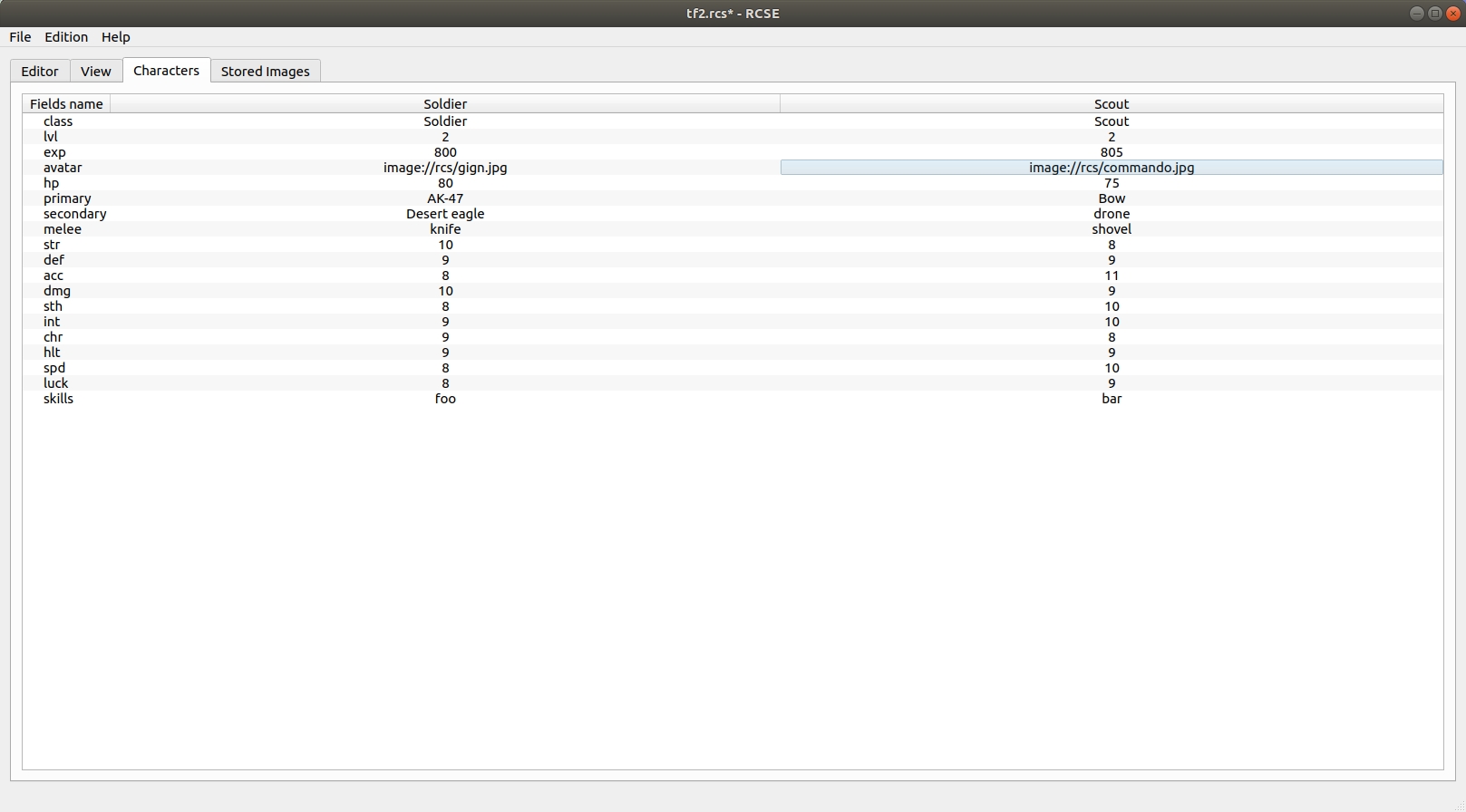
Anem a la tercera pestanya: Personatges. A partir d'aquí, es poden afegir personatges al fitxer.
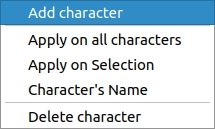
Apareix una columna per a cada personatge afegit. Es recomana afegir un valor predeterminat per a cada camp. El RCSE us ajuda a establir un valor en diverses línies. Es pot definir una cel·la com el nom del personatge. Això establirà la capçalera de la columna.
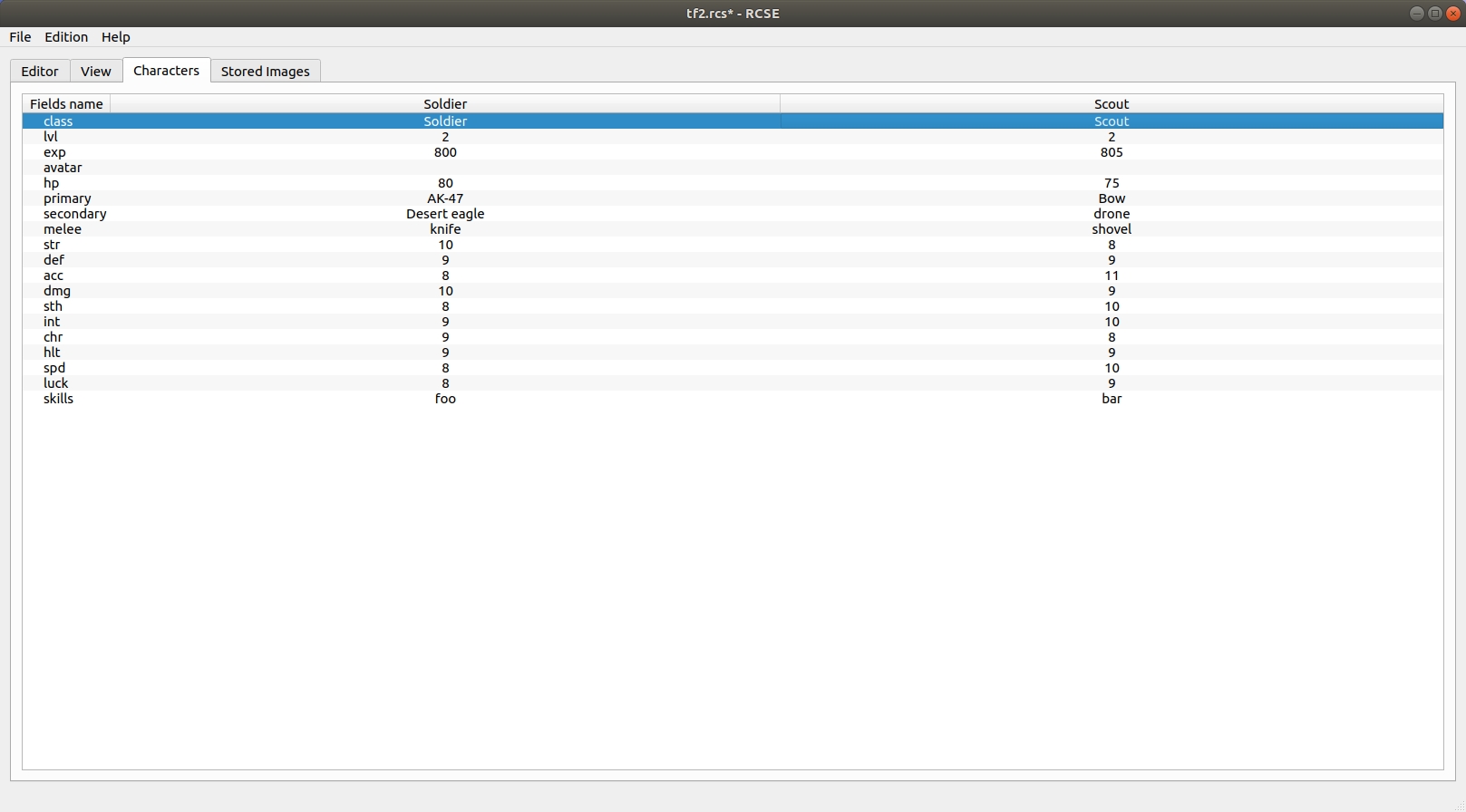
Com podeu veure, no hi ha dades per a l'avatar. Per a establir imatges en un full de personatges hi ha dues opcions: primera, la solució més senzilla és indicar un URL a la imatge (http://site.com/image/myAvatar.png). La segona solució és anar a la pestanya Imatges emmagatzemades.

Pas 6: Afegiu imatges [opcional]
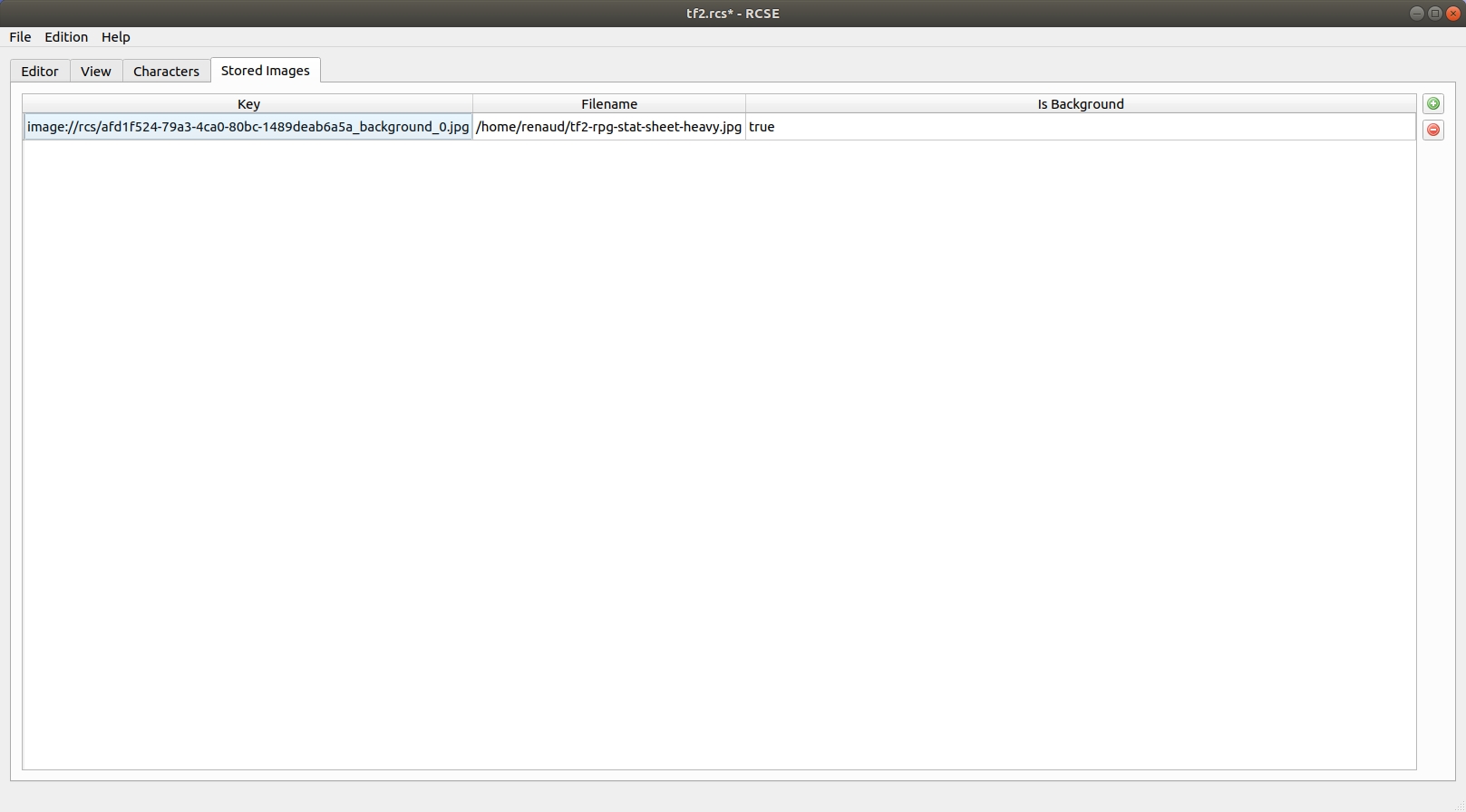
Després, feu clic al botó Afegeix
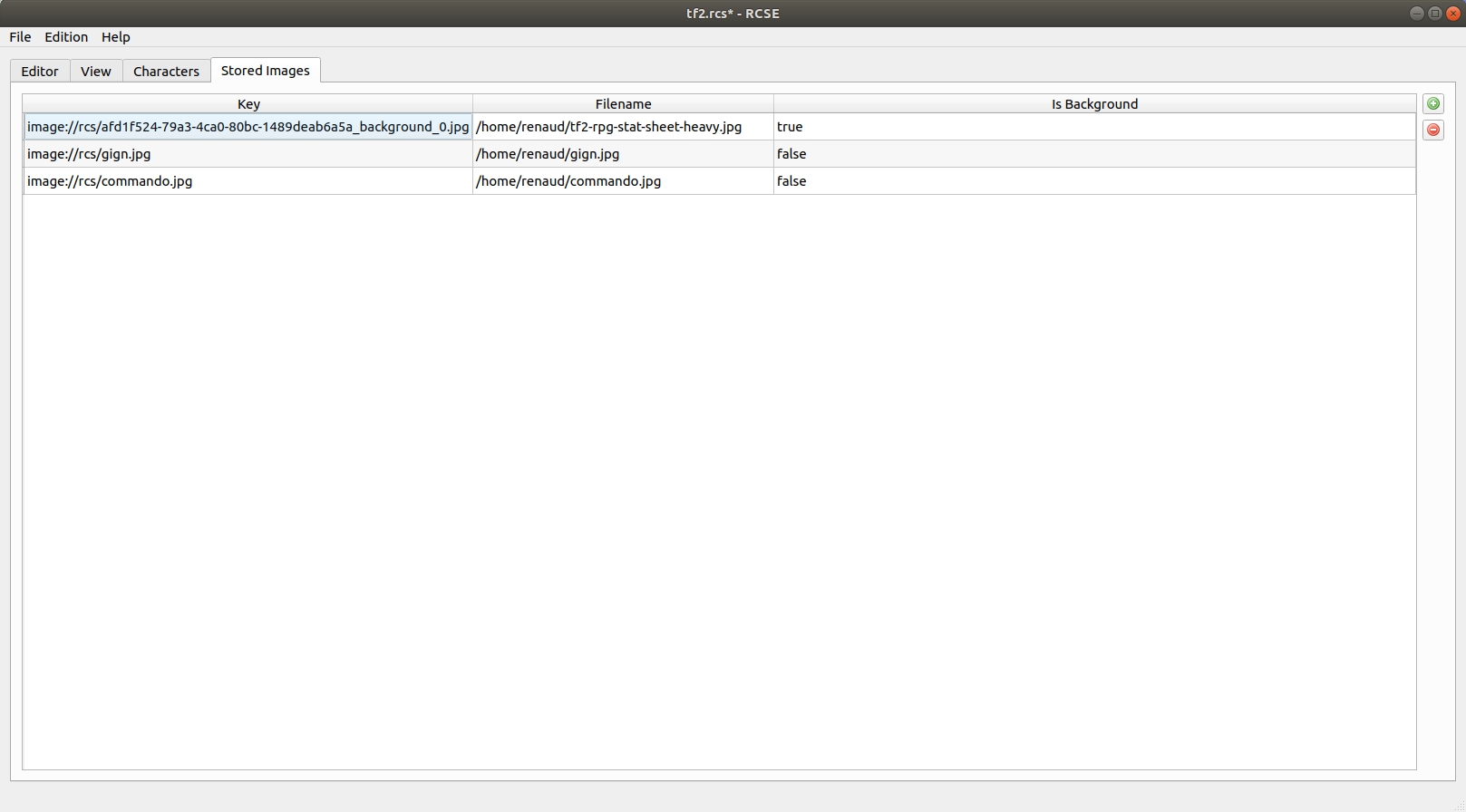
Després hem de copiar l'URL de cada imatge i enganxar-lo en el personatge apropiat. El menú contextual ofereix l'acció per a copiar l'URL.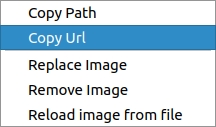
Després enganxeu-lo en el personatge.
Deseu el fitxer!
Pas 7: Fórmula i automatització [opcional]
Motor de fórmules incrustades als fulls de personatges. Podeu calcular automàticament els valors. El full fa el treball per al DJ o el jugador. Per a afegir una fórmula nova, cal començar la línia per = com qualsevol programari de full de càlcul.
Operacions possibles
El sistema de fórmules pot gestionar moltes funcions i operacions.
Obtenir un valor
Com hem vist, podeu obtenir el valor de qualsevol camp gràcies a la seva etiqueta o ID. Heu d'encapsular un identificador o etiqueta així: ${etiqueta} o ${id}.
Aritmètica
Podeu fer totes les operacions habituals.
Exemples:
Suma
4+4
${intelligence}+3
Sostracció
12-3
${intelligence}-3
Multiplicació
=2*7
=2x7
=${intelligence}*3
Divisió
=15/5
=15÷5
=${intelligence}/3
=${intelligence}÷3
abs
El valor absolut només pren un argument.
=abs(-3)
3
=abs(3)
3
=abs(${intelligence}-11)
8
min
Aquesta funció pren diversos arguments.
=min(3,8,10,1)
1
=min(${wits},${dexterity})
3
max
Aquesta funció pren diversos arguments.
=max(3,8,10,1)
10
=min(${wits},${dexterity})
4
concat
Aquesta funció pren diversos arguments.
=concat(${investigation}+${perception},"G",${perception})
7G3
=concat(${investigation},"d10k",${perception})
4d10k3
floor
La funció pren un argument.
=floor(3.9)
3
=floor(3.1)
3
=floor(${force}/2)
1
ceil
La funció pren un argument.
=ceil(3.9)
4
=ceil(3.1)
4
=ceil(${force}/2)
2
avg
Aquesta funció pren diversos arguments.
=avg(10,10)
10
=avg(8,4)
6
=avg(${intelligence},${dexterity})
3.5
Pas 8: Usa el full de personatges al Rolisteam
Obre/carrega el full de personatge
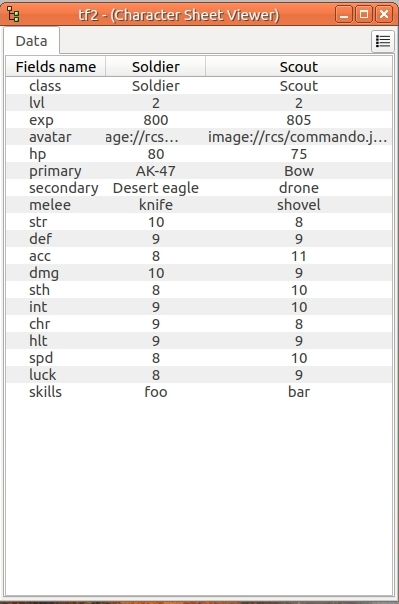
Quan deseu el full de personatge amb el RCSE, obteniu un fitxer .rcs. Aquest fitxer s'ha de carregar al Rolisteam (Fitxer > Obre > Full de personatge o CTRL+U). S'obre una finestra nova i veureu una pestanya de dades (imatge).
És el mateix que la pestanya personatges al RCSE.
Mostra tots els valors dels personatges. El DJ pot tenir una visió general bona sobre tots els personatges emmagatzemats alhora.
Comparteix el full de personatge amb el jugador
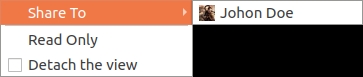
El DJ ha de compartir el full de personatges amb el personatge del seu jugador.
Es generarà la vista i s'enviarà al jugador. Per a fer-ho, cal clicar el submenú Compartir des del menú contextual.
Llavors, heu de triar un personatge (imatge). S'afegeix la pestanya
Visualitza.
A la pantalla del jugador, la finestra del full de personatges apareix amb dues pestanyes: dades i vista. El jugador i el DJ poden canviar els valors des de les dues vistes.
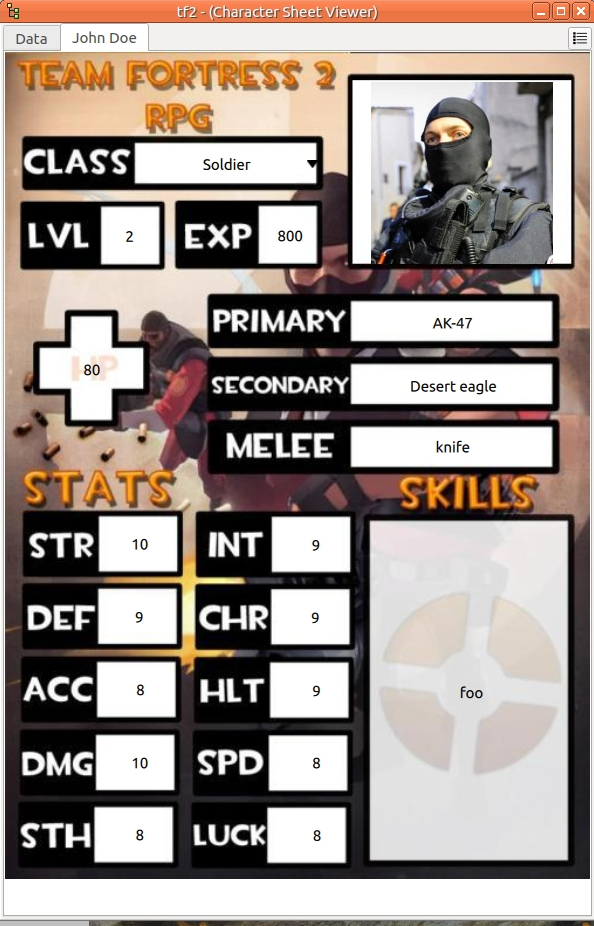
A causa d'una limitació tècnica, la pestanya de dades no mostra dades dels subcamps a la taula.
Moltes pàgines
Com hem vist, és possible crear fulls de personatges amb diverses pàgines. A la pestanya Visualitza, podeu canviar de pàgina prement la tecla Esquerra o Dreta.
També és possible proporcionar un botó clicable per a gestionar-ho.
També podeu copiar la vista i/o separar la pestanya. Aquesta és la manera de veure diverses pàgines alhora.
PMF
Com utilitzar el botó de dau?
El botó de dau permet als usuaris tirar els daus directament des del full de personatge. El resultat es mostra a la sala global del xat. L'ordre tirada és el valor del camp i mostra la seva etiqueta.
Establint l'etiqueta Iniciativa mostrarà la Iniciativa a tots els fulls de personatges.
L'ordre de dau està establerta a la columna de valors. Per exemple, si establiu 3d6, la tirada sempre tirarà "3d6" (estrictament, és equivalent a tirar !3d6 al xat). Ara, molts daus depenen dels valors del full de personatge.
Diguem, hem de tirar "1d20+el bo d'agilitat del personatge", el bo d'agilitat s'emmagatzema en un camp (id: id_64, etiqueta: agilityBonus).
En el valor del botó de dau, podeu escriure: 1d20+${agilityBonus} o 1d20+${id_64}.
Aquí no hi ha cap necessitat de fórmula. Com que el sistema de daus és capaç de fer la traducció entre les variables «${....}» al valor. Després de compartir fulls de personatges als jugadors, cada jugador és capaç de tirar: !1d20+${agilityBonus} a la sala de xat.
Avís: fent això, només funcionarà després de compartir el full de personatge al seu jugador. Si el DJ fa clic al botó Rolisteam no podrà saber en quins personatges ha de llegir el valor. Tenim previst solucionar aquest problema en un llançament futur.
El botó de dau emetent un senyal de tirada de dau. Aquest senyal pren dos paràmetres: l'ordre de tirar i un booleà. El booleà vol dir activar/desactivar l'ús d'àlies de daus.
Tirar una ordre enorme amb resultats de cadena (com ara 1L[cap, cama esquerra, cama dreta, braç esquerre, braç dret, escacs]) pot causar un conflicte amb els àlies.
Com promocionar una Entrada de text en un selector?
El tipus de selector mostra un menú on els jugadors poden seleccionar una opció entre diverses propostes. Per a canviar qualsevol camp en el tipus de selector, l'única acció requerida és definir els valors possibles a la columna dedicada a la taula de la dreta. Els valors estan separats per comes.
Exemple: vermell, blau, verd, marró, groc, negre, blanc, taronja, porpra.