 Table of content
Introducció
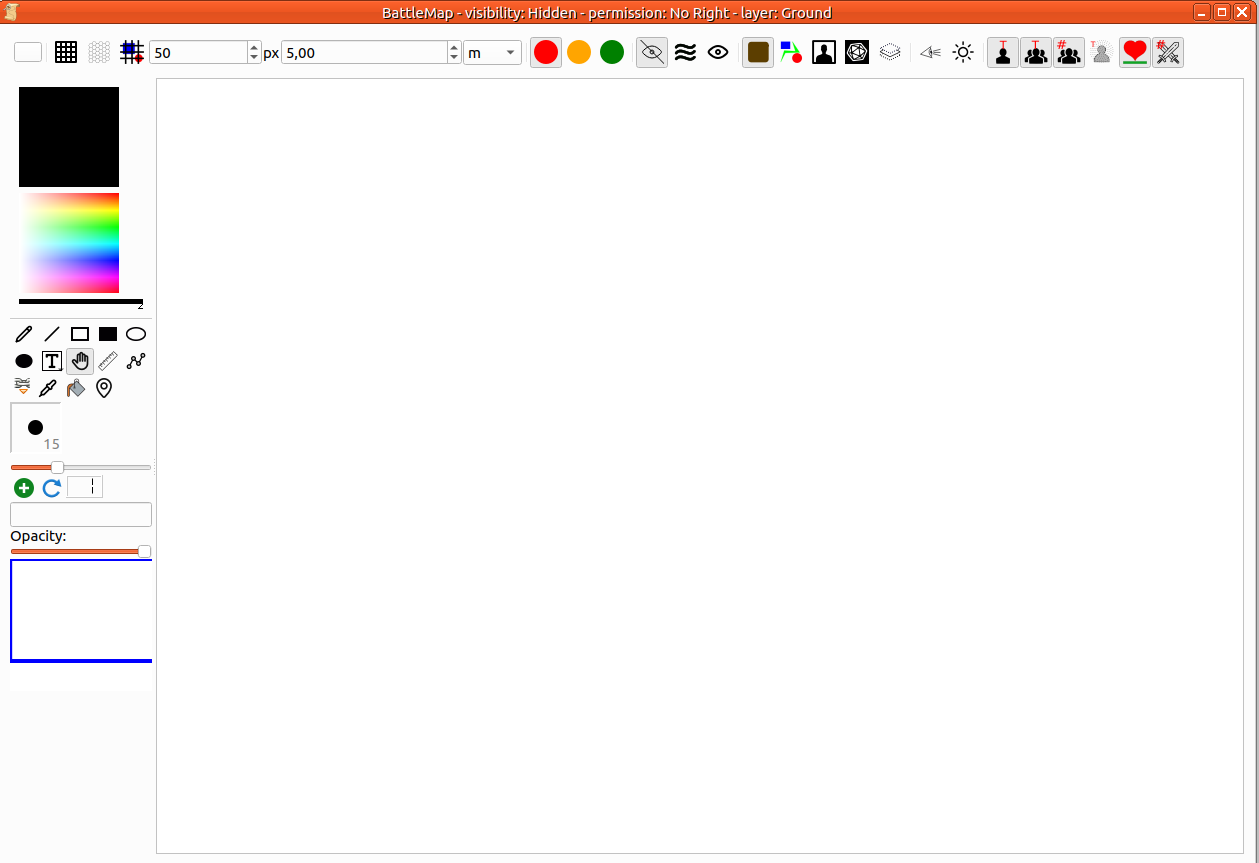
Una de les novetats més grans és el mapa vectorial. La diferència principal entre este pla nou i els mapes més antics és que els plans nous permeten afegir elements i modificar-los. Per exemple, podeu afegir un rectangle i canviar-ne la mida, girar-lo o moure'l. Tots els elements poden gestionar este tipus de transformació.
Llista de característiques
- Posicionament Z: cada element s'afig per damunt dels anteriors.
- Mida infinita del pla
- Acosta
- Allunya
- Mou la càmera en el pla
- Modifica l'element al mapa (afig, augmenta la mida, reduïx la mida, mou, gira, suprimix)
- Gestioneu el testimoni de personatges
- Estos testimonis poden mostrar una imatge de personatge.
- Afig imatges
- Estes imatges poden ser animades (gif…)
- Gestió de col·lisió
- L'element es pot col·locar en un conjunt (terreny, objecte o personatge)
- Opacitat
- altres…
Mapa nou
Només heu d'anar fins al menú fitxer i després anar fins al submenú nou i després al Mapa vectorial s'obri un diàleg:
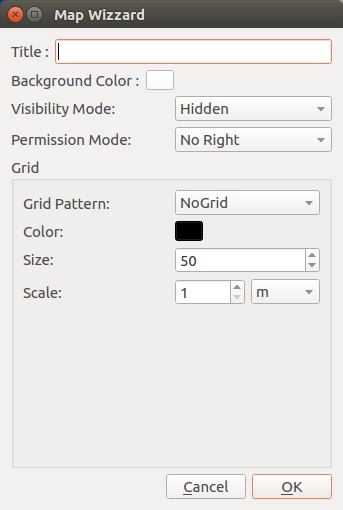
- El títol apareix a la part superior del marc del mapa. Fa que siga més fàcil trobar-lo a l'espai de treball.
- El color de fons s'utilitza com a color global del mapa (predeterminat: blanc).
- La visibilitat definix com els jugadors veuen el mapa. Ocult vol dir que no veuen res. Boira de guerra oculta tots els elements del mapa (podeu esmorteir la boira per a fer visibles alguns elements). Visible, tots els elements del mapa els poden veure els jugadors. Podeu canviar la visibilitat en qualsevol moment del joc).
- El mode de permís descriu quines accions poden fer els jugadors. Podeu canviar-ho en qualsevol moment.
- L'esquema de quadrícula definix la forma de la quadrícula: sense esquema (sense quadrícula), quadrícula quadrada, quadrícula hexagonal.
- Podeu canviar el color de la quadrícula.
- La mida establix quants píxels té un esquema de quadrícula únic.
- L'escala definix a la unitat de la vostra elecció la mida d'un esquema de quadrícula.
Edita el mapa
Barra d'eines

| Núm. zona | Nom | descripció |
|---|---|---|
| 1 | Fons i quadrícula | 1. Establix/canvia el color de fons 2. Mostra o oculta la quadrícula 3. Quadrícula d'hexàgon 4. Quadrícula a dalt del mapa (o davall) 5. Mida d'una cel·la de la quadrícula 6. Escala 7. Unitats de l'escala |
| 2 | Mode de permís | Hi ha 3 modes de permís: Roig (seleccionat: només DJ Taronja: el jugador pot moure només el testimoni del seu personatge Verd: el jugador pot fer-ho tot |
| 3 | Mode de visibilitat | Hi ha 3 modes: 1. Ocult (seleccionat): El mapa apareix normalment per al DJ però completament en blanc a la vessant dels jugadors. 2. Boira de guerra: El mapa es mostrarà amb boira de guerra. Depén del DJ desvetllar part d'ell. 3. Visible: el mapa serà totalment visible. |
| 4 | Capa d'edició actual | El mapa gestiona una capa actual. Vol dir que només es pot canviar un element visual que pertany a esta capa en particular. Hi ha 4 capes: 1. Terreny: tots els elements que representen un element estàtic s'han de posar ací: carreteres, camins, camps… 2. Objecte: Tots els elements que poden ser un obstacle per als personatges s'han de posar en esta capa. 3. Personatge(seleccionat): Tots els testimonis per a un PJ o PNJ. 4. Director de joc: Els elements d'esta capa només són visibles al DJ. Els elements visuals pertanyen a la capa en què s'han afegit. L'element pot moure's amb facilitat a una altra capa des del menú contextual. Últim botó: oculta el contingut de totes les altres capes, facilita l'edició del mapa. |
| 5 | Opcions de visibilitat | 1. Activa la visió de personatge a Boira de guerra 2. Mostra tots els elements transparents |
| 6 | Opcions del mapa | 1. Mostra o oculta el text als testimonis de PJ 2. Mostra o oculta el text als testimonis de PNJ 3. Mostra o oculta el número als testimonis de PNJ 4. Mostra o oculta l'estat del PJ 5. Mostra o oculta la barra de salut a Qualsevol testimoni 6. Mostra o oculta la puntuació d'iniciativa al testimoni |
Quadro d'eines
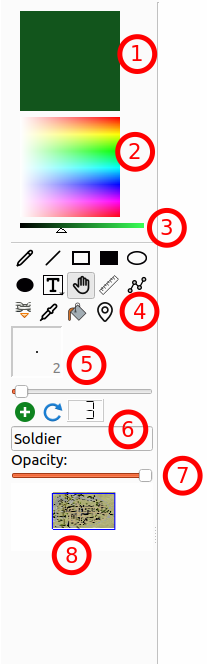
- Color actual: tot element nou es pintarà utilitzant este color. Feu-hi doble clic per a obtindre un diàleg del selector de color.
- Selector de color: canvia el color actual clicant damunt de la part dreta.
- Brillantor del color: fa que el color actual siga més fosc o més clar (una manera de seleccionar el color negre).
- Eines d'edició: llapis, línia, rectangle buit, rectangle emplenat, el·lipse buida, el·lipse emplenada, text amb vora (prem llarg per a seleccionar sense vora), maneta (selecciona i mou), regla, camí, àncora, pipeta, cub de pintura, punt d'interés. El nombre d'eines disponibles canviarà segons el mode de pintura o el vostre permís (per al jugador).
- Amplària del llapis: definix l'amplària del llapis: amplària de la línia i mida de la vora. Només s'aplicarà sobre elements nous.
- Eina ràpida de PNJ: afig ràpidament un testimoni de PNJ al mapa. Cada un rebrà un nom (camp de text) i un número (incrementat automàticament, es pot restablir).
- Opacitat: canvia l'opacitat de l'objecte seleccionat actualment.
- Miniatura de mapa: permet veure tot el mapa. El rectangle blau mostra la part del mapa que esteu veent ara mateix.
Quan la boira de guerra estiga activada a la barra d'eines, el selector mode de pintura apareixerà just davall del 3. Selector de brillantor del color. Els modes d'emmascarament o de desemmascarament només afecten la boira de guerra.
Primer pas: definiu el terreny
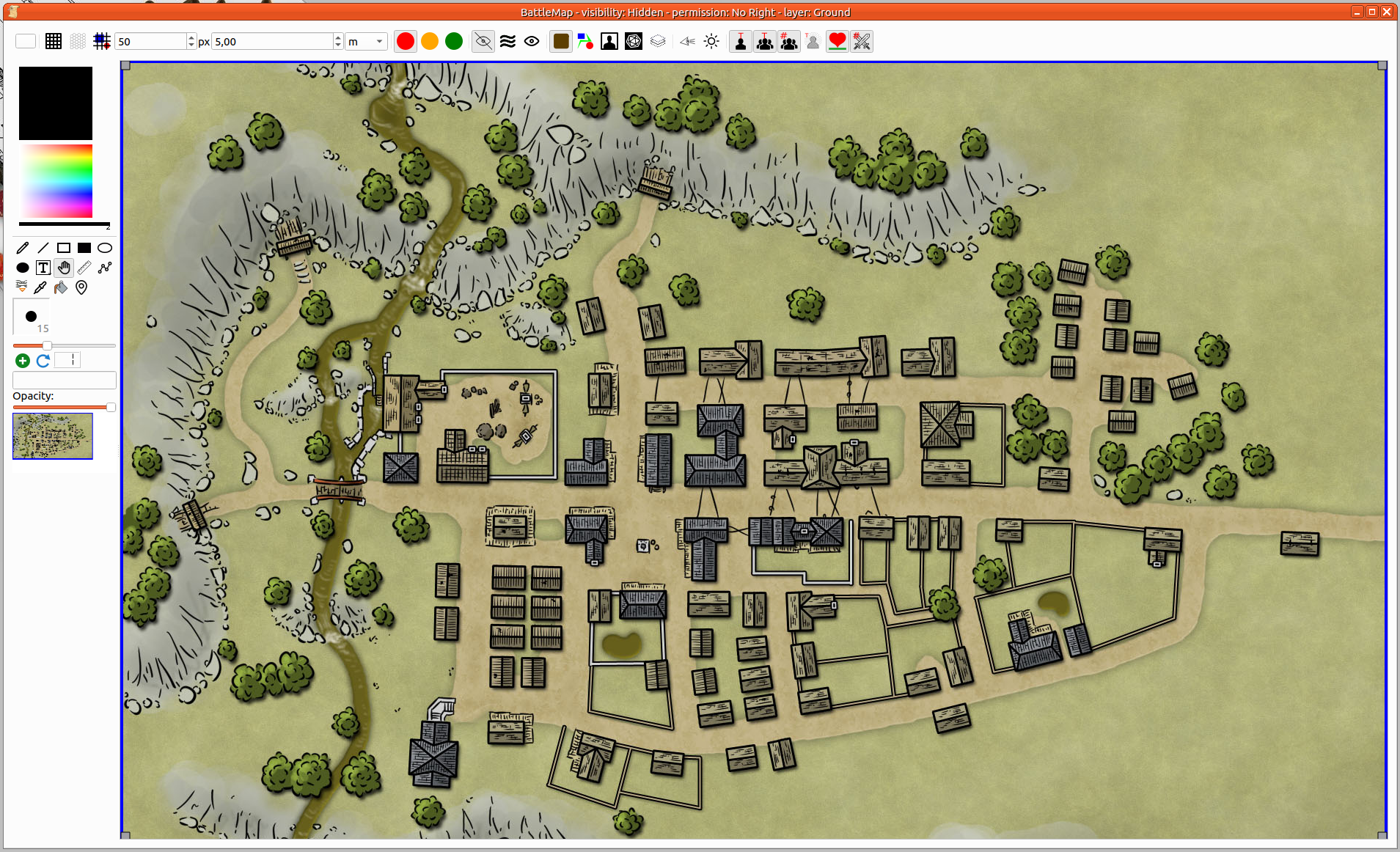
Assegureu-vos que la capa de terreny està seleccionada a la barra d'eines del mapa. Afegiu tots els elements per a dibuixar el terreny, o podeu arrossegar i deixar anar una imatge amb el terreny del mapa.
Pas 2: afegiu elements
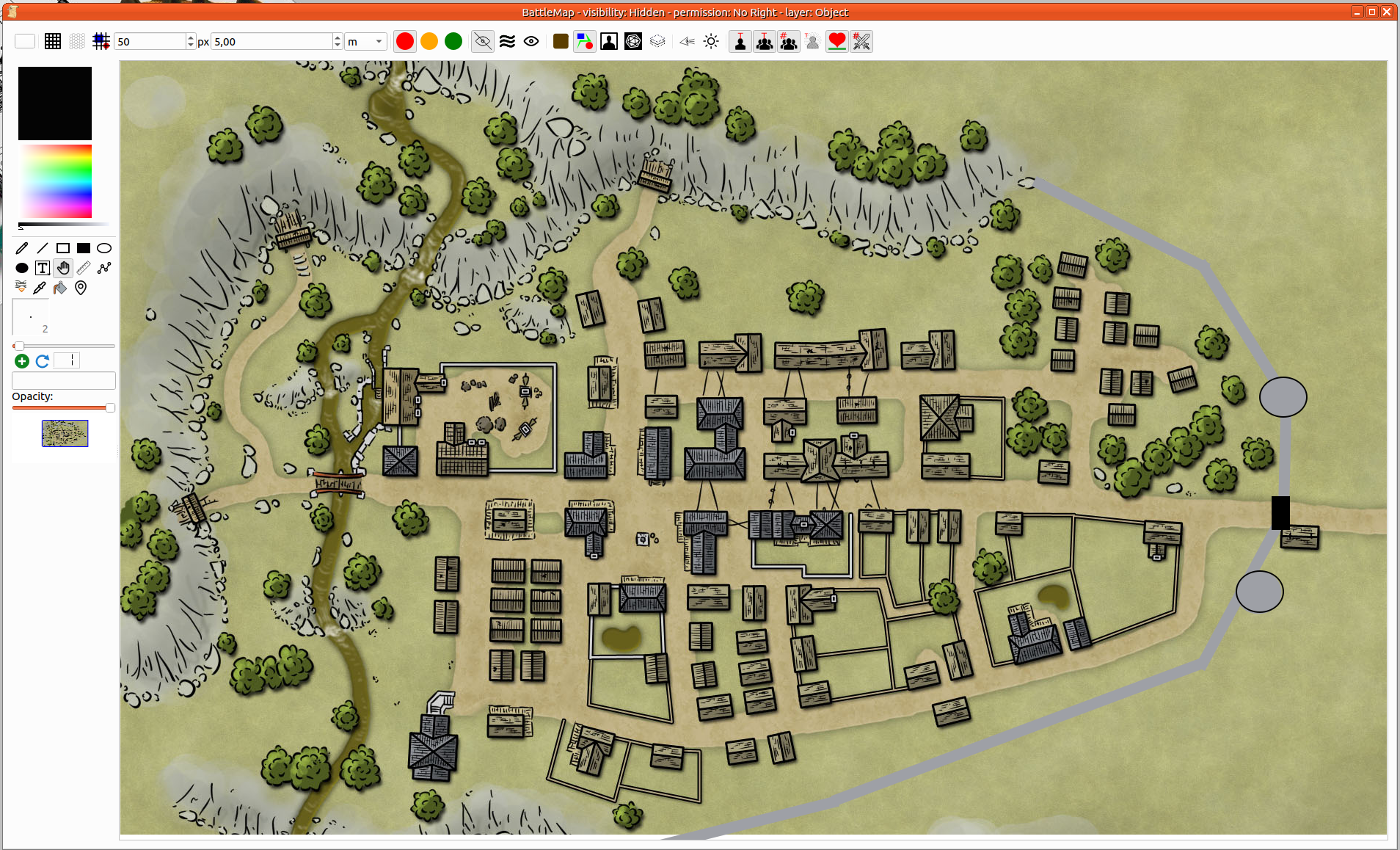
Podeu fer algun canvi al vol. Afegint parets, portes… Assegureu-vos que heu seleccionat la Capa d'objecte a la barra d'eines del mapa.
Pas 3: modificació d'elements
Les modificacions comunes com posició, gir i mida es poden gestionar a través de l'eina Maneta. Utilitzeu-la per a seleccionar un element.
- Posició: cliqueu i manteniu premut sobre qualsevol element seleccionat i, a continuació, moveu el ratolí. L'element seguirà els moviments del ratolí fins que deixeu anar el botó esquerre del ratolí.
- Mida: podeu ajustar la seua mida movent les manetes dels cantons (rectangle gris).
- Gir: en prémer
Ctrlpodreu canviar el gir de l'element.
Moltes accions sobre els elements i el mapa es poden realitzar des del menú contextual. La primera part del menú és l'acció sobre la selecció (1 o diversos elements). La segona part fa referència al mapa.
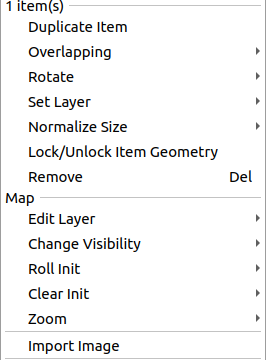
- Elements duplicats (element): fa una còpia de tot l'element seleccionat (amb la mateixa mida i posició). Llavors el podreu moure'l cap al lloc correcte.
- Superposició (element): si voleu que l'element estiga per davall o per damunt d'un altre.
- Gir (element): aplica un valor concret al gir.
- Establix la capa (element): mostra o definix la capa actual a la qual pertanyen els elements.
- Mida normal (element): quan se seleccionen diversos elements, podeu canviar-los la mida d'acord amb alguns criteris: més gran, més xicotet, mitjana…
- Bloqueja/desbloqueja la geometria (element): evita qualsevol canvi no desitjat.
- Elimina (element): elimina l'element del mapa.
- Edita la capa (Mapa): canvia la capa d'edició actual del mapa (igual que l'eina de capes de la barra d'eines)
- Canvia la visibilitat (Mapa): Igual que el selector de visibilitat a la barra d'eines
- Iniciativa de tirada (Mapa): Iniciativa de tirada a tots els PNJ, tots els PJ o tots dos. L'ordre d'iniciativa s'ha de definir en el testimoni (Més detalls)
- Neteja la iniciativa (Mapa): elimina les puntuacions d'iniciativa de tots els PNJ, de tots els PJ o de tots dos.
- Zoom (Mapa): gestiona el zoom.
- Importa una imatge (Mapa): Importa la imatge com a element al mapa. Igual que arrossegar i deixar anar o apegar.
Pas 4: afegiu PNJ
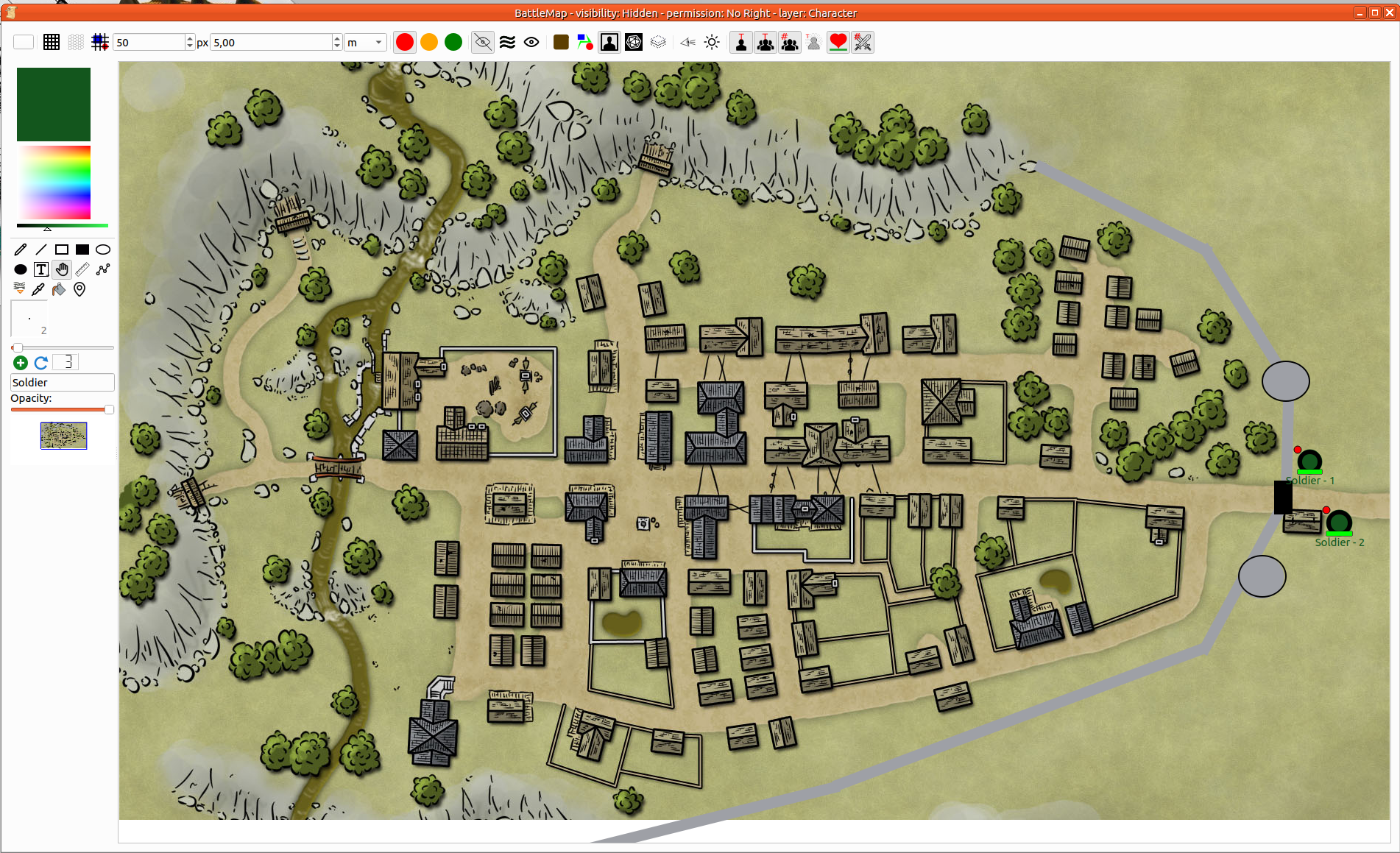
Finalment, podeu afegir testimonis de PNJ. Per a fer-ho, podeu utilitzar l'eina ràpida de PNJ des del quadro d'eines, o podeu arrossegar i deixar anar el personatge des del quadro d'antagonistes.
Pas 5: guardeu el mapa
Ctrl+S o Menú de campanya > Guarda la campanya farà la faena.
Mentre es juga

Podeu arrossegar i deixar anar els testimonis de personatge des del quadro de jugador/personatge
Selecció i manipulacions
Apropament i allunyament
Per a controlar el zoom sobre el mapa, podeu utilitzar el menú contextual (clic dret damunt del mapa) i triar l'opció adequada.
De manera alternativa, podeu prémer Majús i utilitzar la roda del ratolí.
Desplaçament cap amunt/avall/esquerra/dreta
- Trieu la maneta com a eina actual.
- Després premeu Majús (per a agafar el mapa).
- Finalment, cliqueu damunt de qualsevol lloc del mapa i mogueu-lo.
Trieu un o més elements
Triar un element és fàcil. Només cal clicar-hi amb el botó dret. Per a seleccionar diversos elements, heu de mantindre premuda la tecla Control.
En detall
Eines de pintura [Quadro d'eines]
| Icona | Nom d'eina | Descripció |
|---|---|---|
 | Llapis | Podeu pintar línies que seguisquen el ratolí. El selector de diàmetre definix l'amplària de la línia. Podeu moure l'element però no s'admet el canvi de la seua corba. |
 | Línia recta | Cal definir dos punts per a afegir una línia recta al mapa: el punt d'inici i el punt final. El selector de diàmetre definix l'amplària de la línia. Podeu moure l'element i canviar la posició del punt d'inici o del punt final. |
 | Rectangle buit | Podeu afegir un rectangle buit al mapa. El selector de diàmetre definix l'amplària de la vora. Podeu moure el rectangle i canviar-ne la mida movent-ne el cantó. |
 | Rectangle emplenat | Podeu afegir un rectangle emplenat al mapa. Podeu moure el rectangle i canviar-ne la mida movent-ne el cantó. |
 | El·lipse buida | Podeu afegir una el·lipse buida al mapa. El selector de diàmetre definix l'amplària de la vora. Podeu moure el rectangle i canviar-ne la mida movent les dues manetes. |
 | El·lipse emplenada | Podeu afegir una el·lipse emplenada al mapa. Podeu moure el rectangle i canviar-ne la mida movent les dues manetes. |
 | Text | Afig un element de text al mapa. El text es pot canviar. La vora definix l'amplària màxima del text. El text s'ajusta automàticament. L'alçària de la zona s'adapta tenint en compte el nombre de línies. És possible afegir una línia en blanc manualment per a millorar la llegibilitat. L'element de text gestiona HTML. Per a fer-ho possible, podeu apegar la pàgina web, el format és el mateix o directament podeu editar el text gràcies a l'editor de text ric.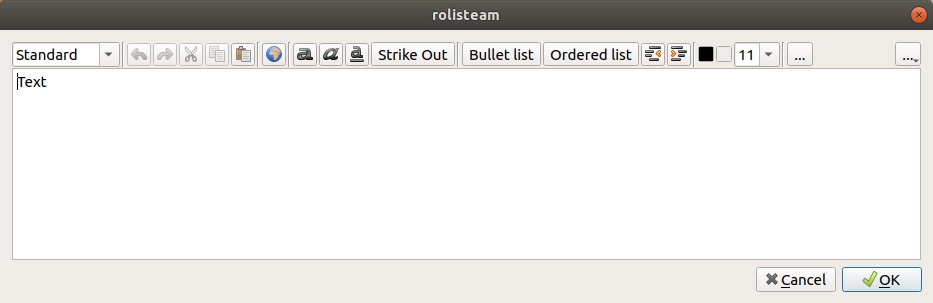 |
 | Text amb vora | Igual que el text però amb vora |
 | Maneta | Esta eina permet capturar elements en el mapa i moure'ls. També és útil agafar el quadrat de control per a fer més gran o girar l'element («Ctrl +» Moviment del ratolí) També és possible moure l'element cap a tot el mapa mantenint premuda la tecla «Majús» i clicant damunt del mapa. |
 | Regla | Esta eina obté la distància entre dos punts en el mapa indicant l'escala definida actualment. |
 | Camí | El camí són diverses línies. Es pot tancar i omplir (clic dret damunt del camí) i cada punt es pot moure individualment. |
 | Àncora | És possible fer un element ancorat en un altre. Açò definix una relació de paternitat. Si A està ancorat a B, B és el pare d'A. Si B es mou, A també es mou. Si A es mou, B no es mou. Esta característica facilita qualsevol vehicle. Es pot moure el vehicle, el que significa que es mouen tots els passatgers. |
 | Pipeta | Cliqueu damunt de qualsevol element. El seu color es convertix en el color actual. |
 | Afegir un testimoni de PNJ | Podeu afegir PNJ, podeu definir el nom del PNJ. El símbol més és l'eina per a afegir PNJ al mapa. El número de PNJ augmenta després d'afegir el PNJ al mapa. És possible restablir este número clicant damunt del botó del comptador. |
Barra d'eines
Color de fons
| Icona | Nom d'eina | Descripció |
|---|---|---|
 | Mostra o oculta la quadrícula quadrada | Mostra o oculta la quadrícula quadrada al mapa |
 | Mostra o oculta la quadrícula hexagonal | Mostra o oculta la quadrícula hexagonal al mapa |
 | Quadrícula damunt | Mostra la quadrícula damunt del mapa. |
 | Permís de només el DJ | Establix el permís només el DJ. |
 | Permís de moure el PJ | Establiu el permís per a moure el PJ. El jugador només pot moure el seu testimoni al mapa. |
 | Tots els permisos | Establix el permís a tot. El jugador pot fer qualsevol cosa. |
 | Mode de visibilitat: ocult | Tot el mapa apareix en blanc als jugadors. |
 | Mode de visibilitat: boira de guerra | Mostra el mapa amb boira de la guerra. |
 | Mode de visibilitat: mostra-ho tot | El mapa és completament visible als jugadors. |
 | Capa: Terreny | Establix la capa de terreny com a capa actual del mapa. |
 | Capa: Objecte | Establix la capa de l'objecte com la capa d'edició actual. |
 | Capa: Personatge | Establix la capa de personatges com a capa d'edició actual. |
 | Capa: Director de joc | Establix la capa del director del joc com la capa d'edició actual. |
 | Capa: oculta totes les altres capes | Totes les capes estan ocultes excepte l'actual. |
 | Vista del personatge | Mostra les vistes dels personatges quan ha ha boira de guerra. |
 | Mostra tots els elements transparents | Fa visible qualsevol element transparent. |
 | Mostra o oculta els noms dels PJ | El nom del personatge es pot mostrar davall del testimoni. Podeu ocultar-ho. |
 | Mostra o oculta els noms dels PNJ | El nom del PNJ es pot mostrar davall del testimoni. Podeu ocultar-ho. |
 | Mostra o oculta els números dels PNJ | El número del PNJ es pot mostrar davall del testimoni. Podeu ocultar-ho. |
 | Mostra o oculta els estats dels personatges | L'estat del personatge es pot mostrar al testimoni. Podeu ocultar-ho. |
 | Mostra o oculta la barra de salut | La barra de salut del personatge es pot mostrar davall del testimoni. Podeu ocultar-ho. |
 | Mostra o oculta la puntuació d'iniciativa | La puntuació d'iniciativa del personatge es pot mostrar al cantó superior esquerre del testimoni. Podeu ocultar-ho. |